gimp2.10把图片映射到3d物体怎么用

 时间:2026-02-12 21:06:06

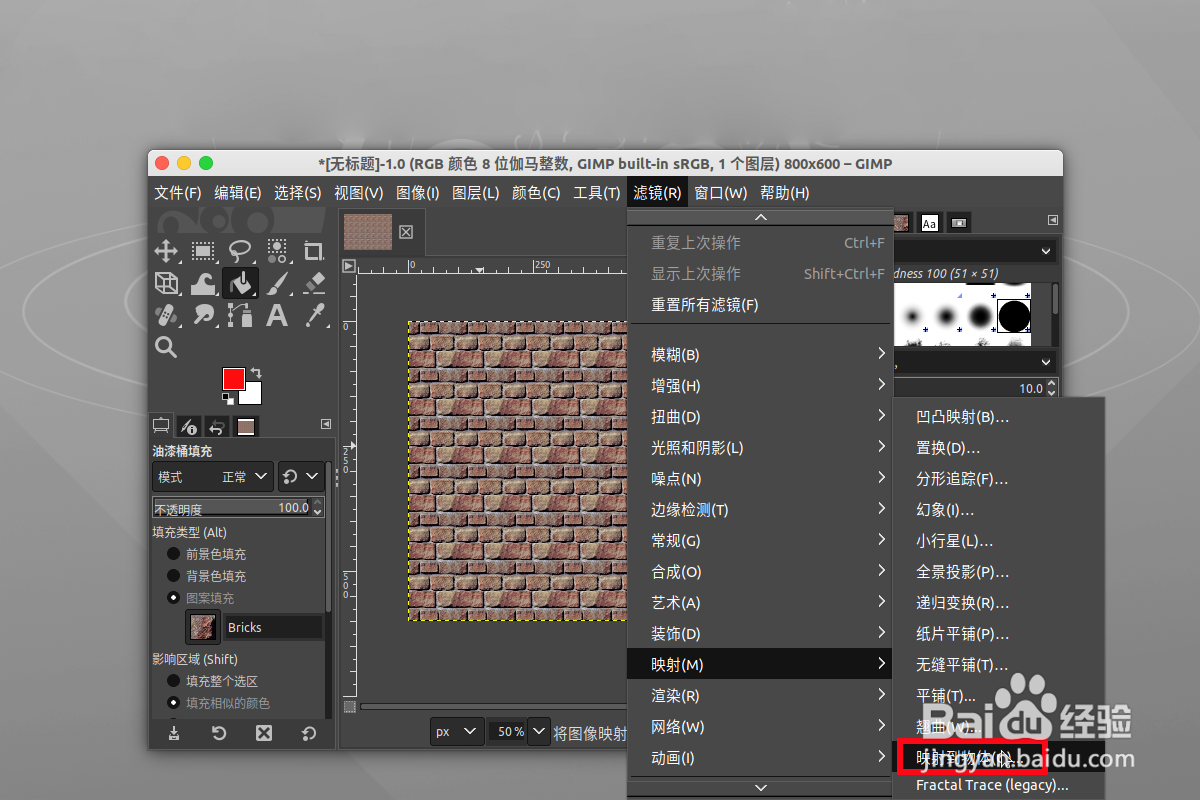
1、首先我们打开gimp窗口,在里面我们创建一个都是砖块的墙面图片,作为贴图的图片。

gimp2.10把图片映射到3d物体怎么用

2、以为贴图映射不是我们简单的工具制作的,所以我们需要打开gimp的滤镜菜单选项,在里面选择 映射--映射到物体

gimp2.10把图片映射到3d物体怎么用

3、默认是映射图片到平面,我们需要的是立方体所以选择 映射到 方盒,并购选透明背景。

gimp2.10把图片映射到3d物体怎么用

4、接着我们在顶部选项卡中选择 方向,并调节旋转XYZ的数值,就可以看到立方体贴图的效果了。

gimp2.10把图片映射到3d物体怎么用

5、现在我们勾选左边视图底部的 实时更新预览,再点击减号缩小视图,可以看到蓝色的灯光,我们可以移动灯光的位置得到自己需要的光照效果

gimp2.10把图片映射到3d物体怎么用

6、最户我们在预览中看到需要的效果后,就可以在选择ok进行确认,这样就会生成一个映射贴图后的立方体效果图片。

gimp2.10把图片映射到3d物体怎么用

  • 在GIMP中如何为黑白图像更改整体颜色
  • 使用gimp做激光荧光效果
  • Animate大小如何设置为百分比
  • gimp导出图片步骤分享
  • 使用gimp2.10做一个镂空的文字效果
  • 热门搜索
    ps怎么画弧线 12306账号怎么注销 怎么剥生板栗 事迹简介怎么写 怎么扩大c盘空间 怎么测排卵期 长针眼怎么办 堃字怎么读 鬼步舞怎么跳 牙龈出血怎么治疗