如何使用QQ截图做方框标记?

 时间:2026-02-16 06:09:16

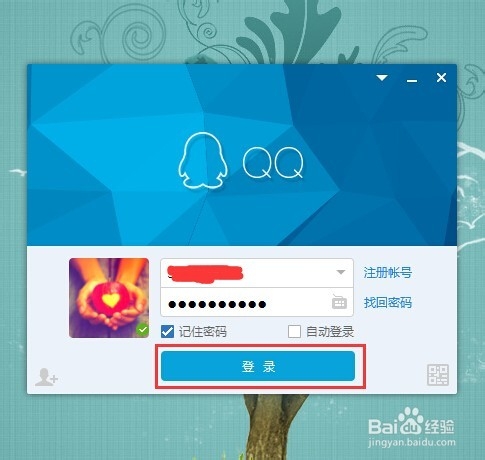
1、打开QQ图标,输入账号,登陆。成功登陆之后,可以进行截图了,如下图所示。
如何使用QQ截图做方框标记?

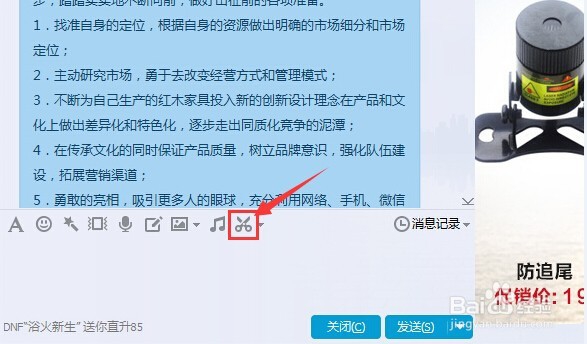
2、在聊天的时候,可以点聊天对话框的剪切图标。不聊天的时候,可以利用快捷键ctrl+alt+a,如下图所示。
如何使用QQ截图做方框标记?

3、利用QQ截图给截图区域做方框标记,需要先按ctrl+alt+a启动截图,然后用鼠标控制截图的大小,如下图所示。

如何使用QQ截图做方框标记?

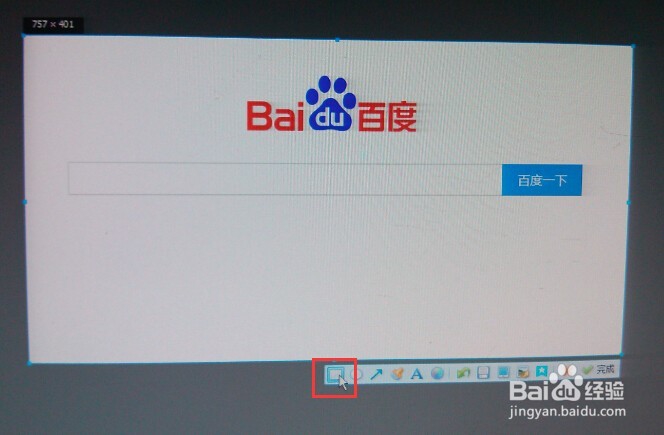
4、点击截图区域下方的工具区域中的第一个图标-方框工具,在弹出的下拉选项中,选择矩形边框的大小和颜色,如下图所示。
如何使用QQ截图做方框标记?

如何使用QQ截图做方框标记?

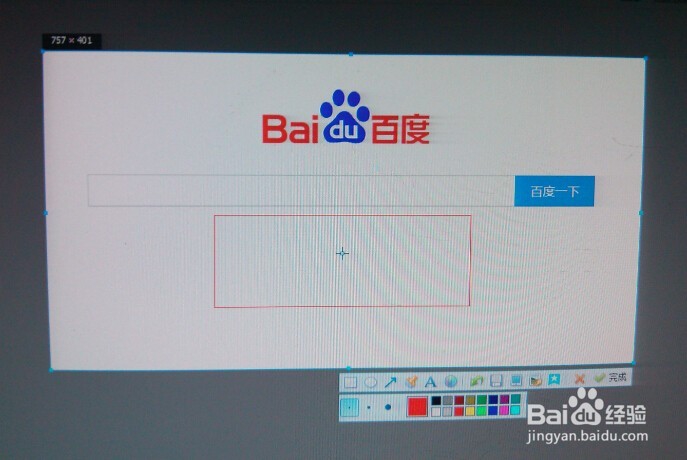
5、将鼠标挪动至截图区域,画出方框的大小,在需要标记的地方画方框,如下图所示。
如何使用QQ截图做方框标记?

6、方框标记做好,点击工具栏中的保存图标,将截图保存在指定的路径下,如下图所示。

如何使用QQ截图做方框标记?

  • 截图怎么加边框
  • 如何在word里的图片上做标注
  • word中怎么让两张图片放在同一行
  • 如何快速给所有图片加编号?
  • Word软件如何设置打开文档时自动展开所有标题
  • 热门搜索
    怎么灭蟑螂最有效 凉拌苦菊的家常做法 艾滋病检测方法 好吃的素菜 5万元怎么理财 雪铁龙c5怎么样 头痛怎么办快速缓解小方法 宝宝拉绿屎怎么回事 玉米面怎么做好吃 生儿子的方法