使用CAD绘制生活垃圾分选场

 时间:2026-04-22 04:49:56

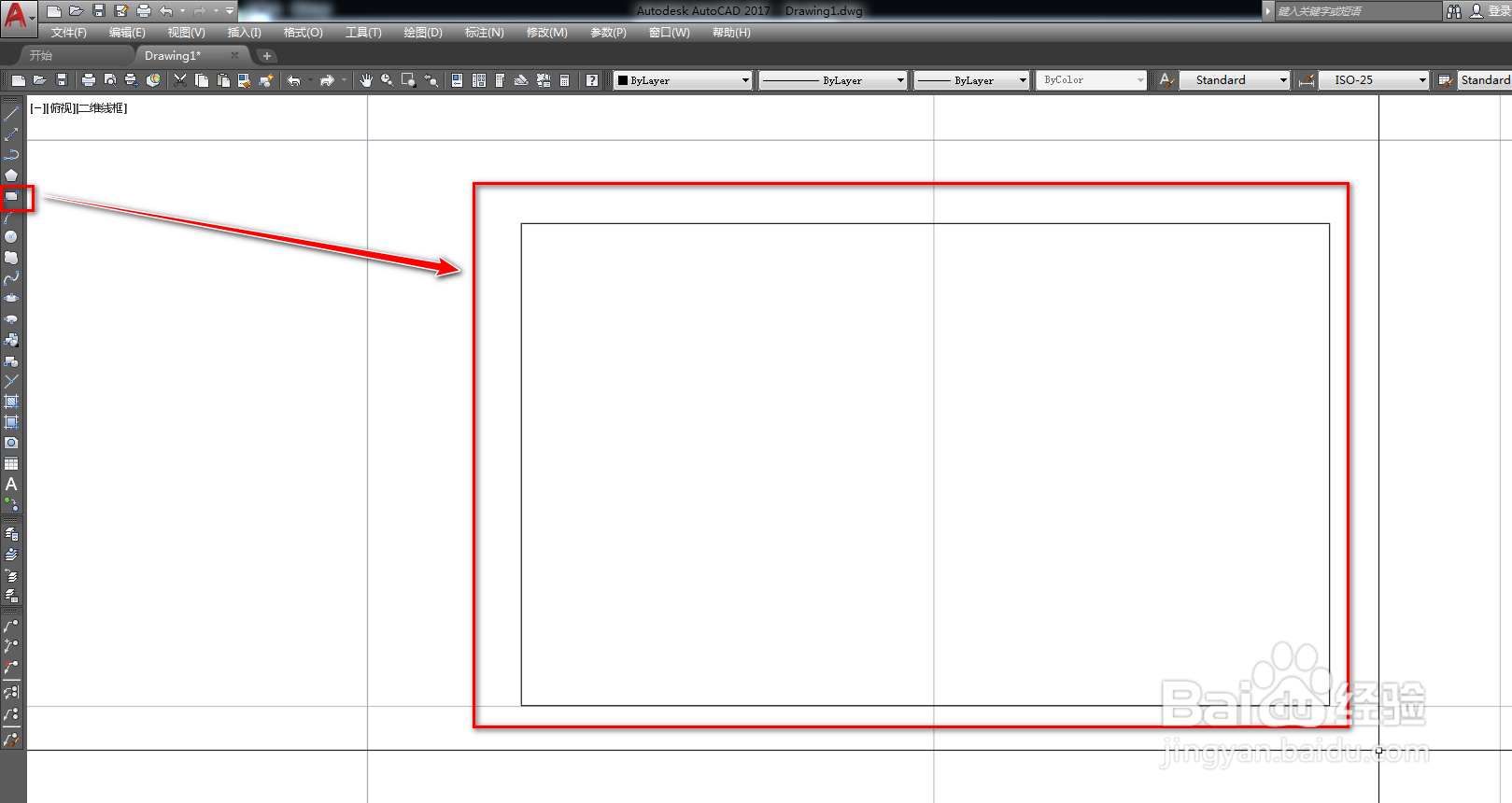
1、打开CAD,使用矩形工具在作图区绘制一个矩形,如下图。
使用CAD绘制生活垃圾分选场

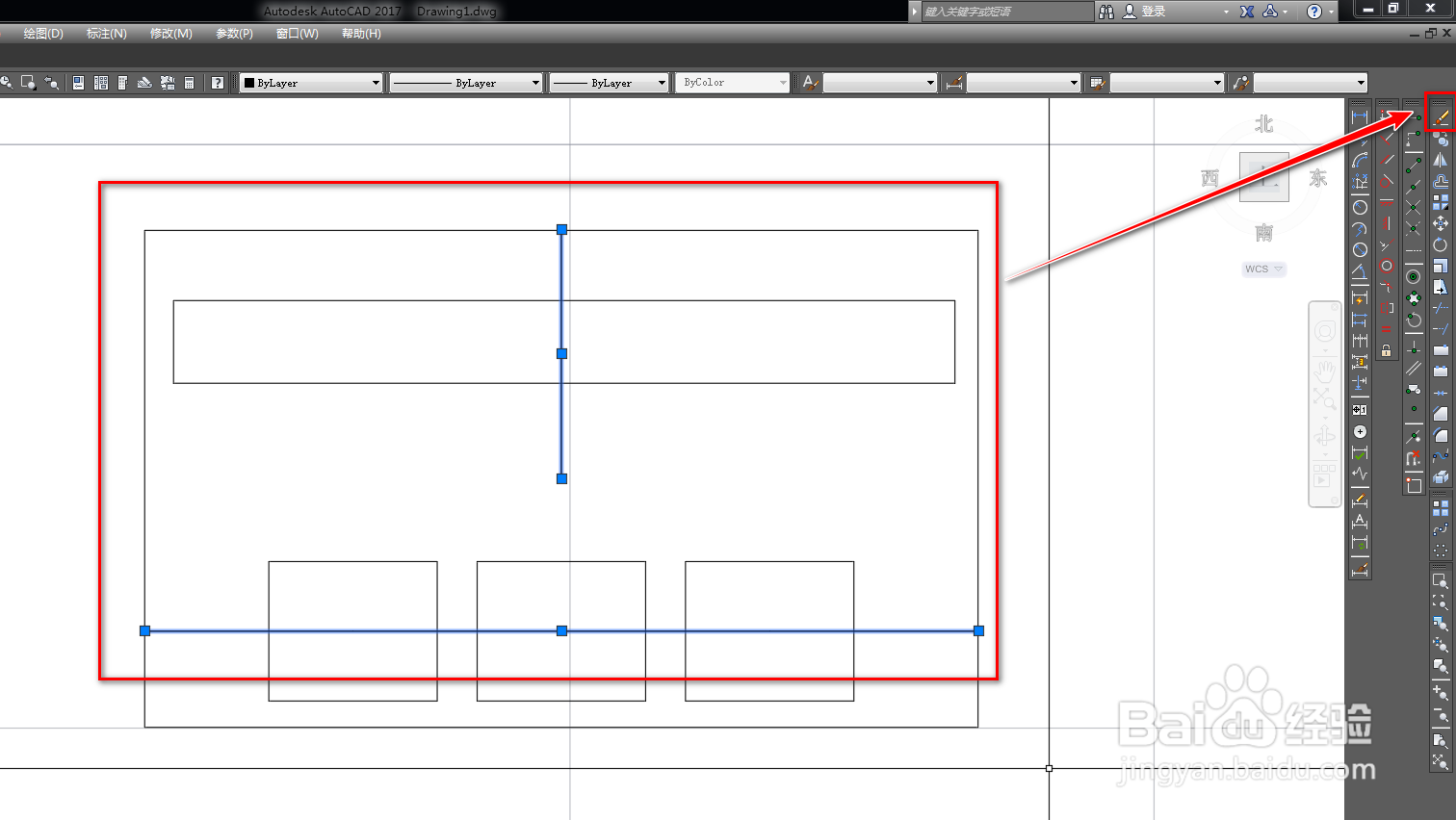
2、使用直线工具,绘制两条辅助线,如下图。

使用CAD绘制生活垃圾分选场

3、使用矩形工具绘制一个长方形,如下图。

使用CAD绘制生活垃圾分选场

4、使用移动工具,将长方形移动到竖线辅助线的中点位置,如下图。

使用CAD绘制生活垃圾分选场

5、使用修剪工具,将矩形外的横线修剪掉,如下图。

使用CAD绘制生活垃圾分选场

6、使用矩形工具,再绘制一个小的矩形,如下图。

使用CAD绘制生活垃圾分选场

7、使用等分工具,将横线等分为4段,如下图。

使用CAD绘制生活垃圾分选场

8、使用移动工具,将小的矩形移动到等分点位置,如下图。

使用CAD绘制生活垃圾分选场

9、使用复制工具,将小矩形复制到另外两个等分点位置,如下图。

使用CAD绘制生活垃圾分选场

10、选择两条辅助线,使用删除工具将其删除,如下图。

使用CAD绘制生活垃圾分选场

11、确定后,我们就得到了生活垃圾分选场图形符号,如下图。

使用CAD绘制生活垃圾分选场

  • 如何在cad表格里面怎么批量更改文字字体
  • auto cad里的表格怎么删除行和列
  • cad怎么改字体
  • cad插入表格
  • cad怎么转换成pdf格式
  • 热门搜索
    白带有血丝怎么回事 怎么打开资源管理器 秋刀鱼怎么做好吃 家常烙饼 马桶堵住了该怎么疏通最简单方法 珍爱网怎么样 动物名称大全 结肠炎最佳治疗方法 我的世界药水配方大全 pdf文件怎么修改