怎么截图?360安全浏览器截图方法

 时间:2026-02-14 11:11:57

1、打开360安全浏览器

怎么截图?360安全浏览器截图方法

2、找到想要截取的图

怎么截图?360安全浏览器截图方法

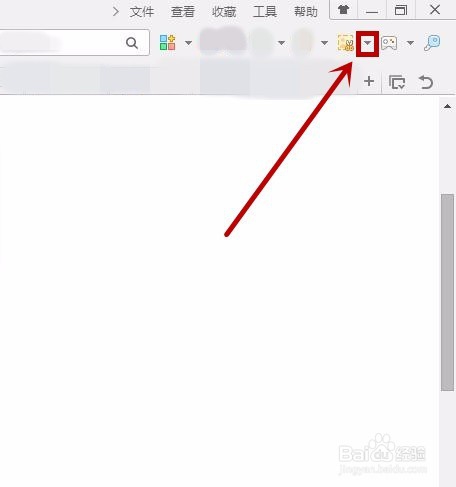
3、看360安全浏览器右上方

怎么截图?360安全浏览器截图方法

4、鼠标左键点击红色标志里的,

怎么截图?360安全浏览器截图方法

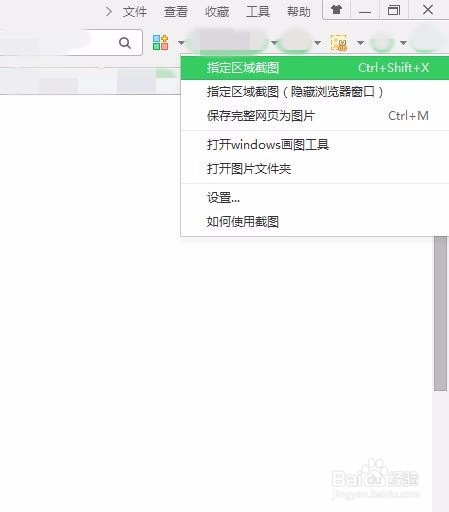
5、出现这样,

怎么截图?360安全浏览器截图方法

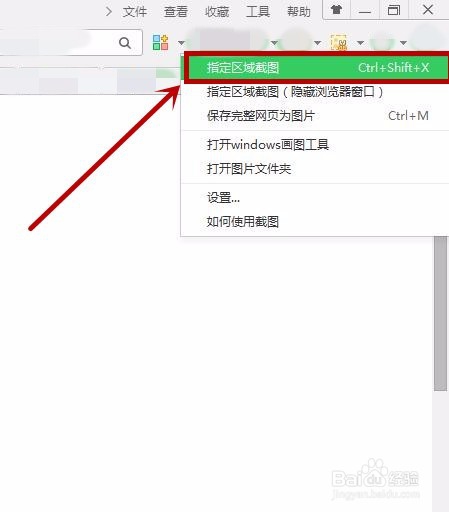
6、点击“指定区域截图”

怎么截图?360安全浏览器截图方法

7、开始截图时,全部页面会变色,鼠标指向开始截图的最远点(最远端),按下鼠标左键不放,拖拉动鼠标,出现矩形区域,就是截图区域,根据需要选择截图区域。确定好截图区域后,放开鼠标左键,就完成这次截图。 截图满意,点击从左往右第8个图标“保存选中区域”,选择文件夹点“保存”。 对截图不满意,点击“取消”或按下ESC键再截图。

怎么截图?360安全浏览器截图方法

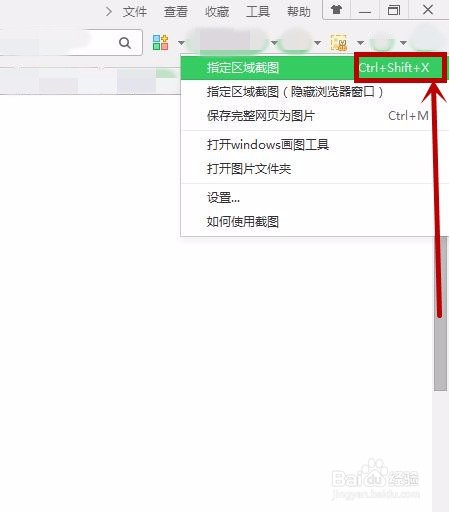
8、用图中三个键配合也能截图

怎么截图?360安全浏览器截图方法

  • WPS中如何调节图片的亮度和对比度
  • 打印图片很模糊怎么办
  • 怎么让word中的图片打印出来更加清晰?
  • 如何让文件变得清晰?
  • PDF编辑方法,如何去掉PDF中的水印
  • 热门搜索
    鸡柳的做法大全 一岁宝宝食谱大全 猫图片大全 数学手抄报资料大全 湖北楚剧大全 苹果怎么换手机铃声 影视大全在线 猪蜜蜜电视剧大全 傅雷简介 诗歌大全