word中如何给图、表加上可以自动编号的题注

 时间:2026-04-21 19:56:36

1、选择“引用”菜单,点击“插入题注”按钮

word中如何给图、表加上可以自动编号的题注

2、出现“题注”对话框,点击“新建题注”按钮

word中如何给图、表加上可以自动编号的题注

3、出现“新建标签”对话框,在输入框内输入“表”,点击“确定”按钮

word中如何给图、表加上可以自动编号的题注

4、用同样的方法新建“图”标签

word中如何给图、表加上可以自动编号的题注

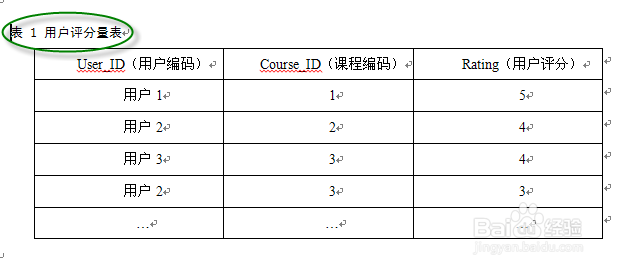
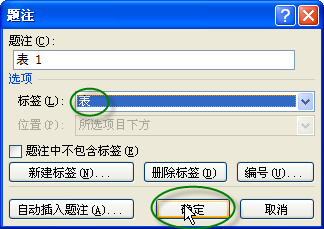
5、当文档插入表格时,可以插入相应的“表标签”:在表格的上方点击,准备输入”表标签“;选择“引用”菜单,点击“插入题注”按钮,在“标签框“里选择标签”表“,点击”确定“按钮。

这样,在表格的上方出现表标签;”表1“;紧接其后输入具体的内容。

当输入下一个表格的表标签时,序号自动加一。
word中如何给图、表加上可以自动编号的题注

word中如何给图、表加上可以自动编号的题注

6、用同样方法对图形插入相应的”图标签“,只不过在”标签框“里,要选择标签”图“;

  • word文档怎么删除全角空格
  • 西文空格是什么怎么删除
  • Word使用样式集
  • 怎么将文档中的西文空格全部删除
  • word怎么插入书目?
  • 热门搜索
    华素片的功效与作用 生菜籽的功效与作用 维生素c片的作用 旱莲草的功效与作用 30万买什么车 爆菊花什么感觉 昆虫知识 仙鹤草的功效与作用 缄默知识 蓝晶石的功效与作用