Illustrator中如何在画布中创建多个画板

 时间:2026-02-12 12:16:02

1、打开Illustrat软件,创建一个画布

Illustrator中如何在画布中创建多个画板

2、在左侧工具栏下方会找到如图的画板工具【快捷键shift+o】

Illustrator中如何在画布中创建多个画板

3、点击选择画板工具后,在右侧的画板就会进入到编辑状态

Illustrator中如何在画布中创建多个画板

4、左键选择边框栏,可以对其进行调整大小

Illustrator中如何在画布中创建多个画板

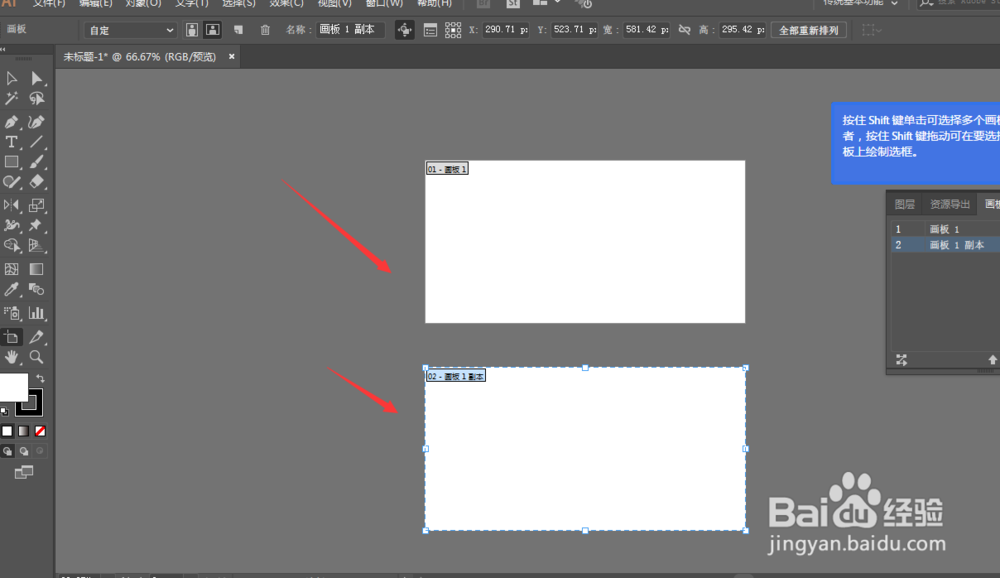
5、按住alt键再左键拖动可以对其进行复制,如图

Illustrator中如何在画布中创建多个画板

6、按住shift键可以选中多个画板,然后按住alt键进行复制,如图所示

Illustrator中如何在画布中创建多个画板

7、单击左侧其他工具或者按ESE键可以退出编辑状态,得到如图效果

Illustrator中如何在画布中创建多个画板

8、总结:

1.打开Illustrat软件,创建画布

2.点击左侧画板工具【快捷键shift+o】,画板进入到编辑状态

3.左键选择边框栏,可以对其进行调整大小

4.按住alt键再左键拖动可以对其进行复制,

5.按住shift键可以选中多个画板,然后按住alt键进行复制

6.单击左侧其他工具或者按ESE键可以退出编辑状态

  • AI怎么位移路径
  • Ai如何制作镂空五边形七边图案
  • 零基础学日语用什么APP好
  • AI如何插入特殊字符
  • AI如何绘制小黄狗
  • 热门搜索
    丸美怎么样 身份证号码和真实姓名大全 快捷键大全 华晨宇个人资料简介 怎么唱歌才好听 淘宝评语大全 罗马音大全 林肯mkc怎么样 5566网址大全 小学生科技小制作大全