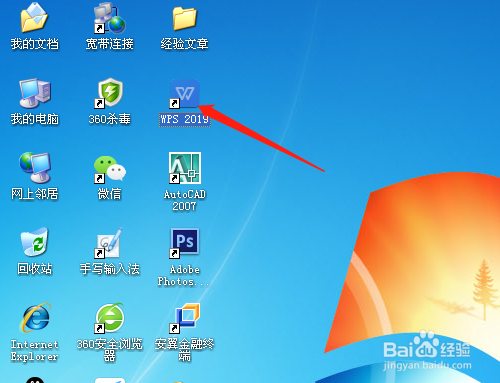
1、打开桌面上的WPS2019软件。
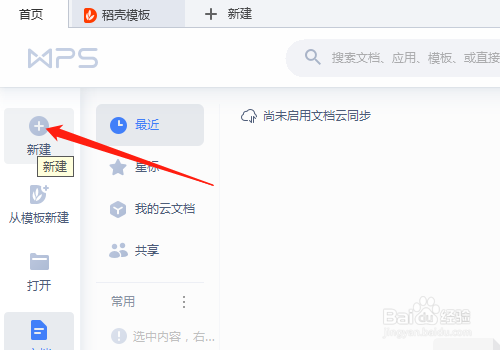
2、单击新建,选文字再单击新建空白文档。

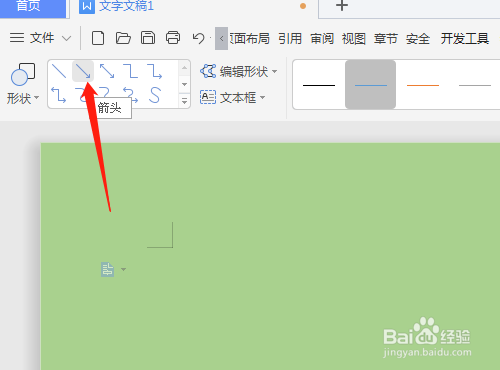
3、单击用插入菜单中形状。

4、下拉选项中找到线条中的箭头。

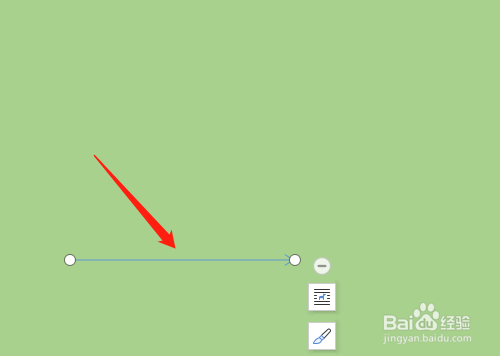
5、按Shift键在文档画出水平箭头直线。
6、再单击选箭头形状,按Shift键从小圆点处身上画出垂直箭头。

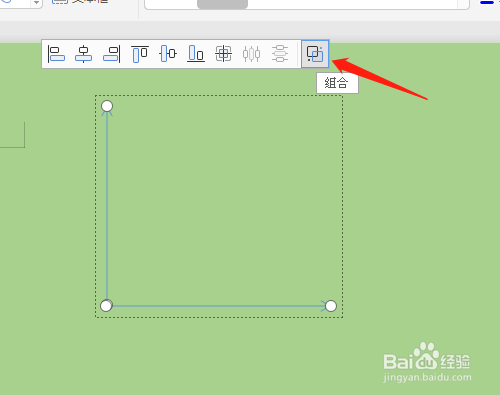
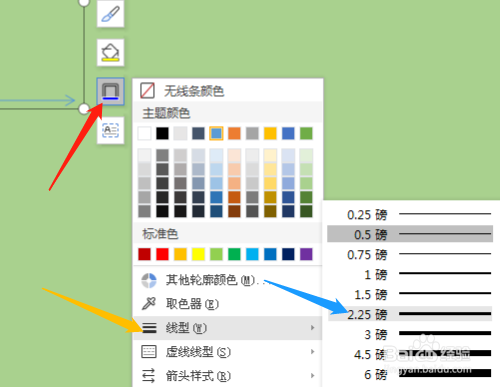
7、按Shift键单击水平箭头直线,选定两条箭头直线,单击组合。单击轮廓图标→线型→2.25磅,变粗箭头直线。
时间:2026-04-28 22:19:06
1、打开桌面上的WPS2019软件。
2、单击新建,选文字再单击新建空白文档。
3、单击用插入菜单中形状。
4、下拉选项中找到线条中的箭头。
5、按Shift键在文档画出水平箭头直线。
6、再单击选箭头形状,按Shift键从小圆点处身上画出垂直箭头。
7、按Shift键单击水平箭头直线,选定两条箭头直线,单击组合。单击轮廓图标→线型→2.25磅,变粗箭头直线。
