2) 在第四张幻灯片右下角插入一个“上一张”动作按钮,单击之返回上一张幻灯片怎么做

 时间:2026-05-01 19:14:29

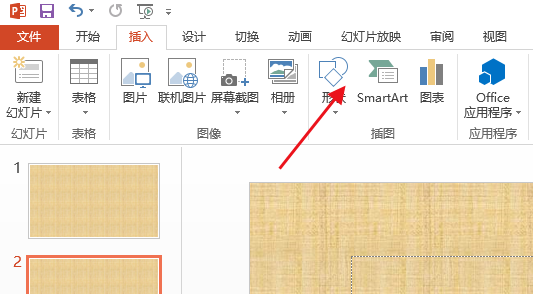
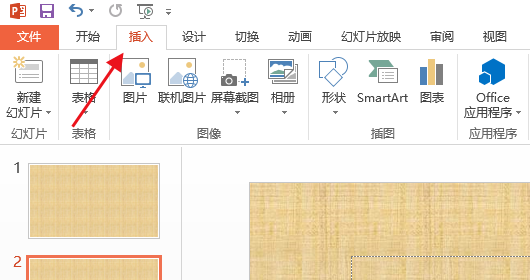
1、打开需要操作的PPT课件,选择第四章张幻灯片,然后点击上方工具栏中的”插入“。
2) 在第四张幻灯片右下角插入一个“上一张”动作按钮,单击之返回上一张幻灯片怎么做

2、在弹出的插入窗口中,点击形状下的倒三角形,进行选择图形。

2) 在第四张幻灯片右下角插入一个“上一张”动作按钮,单击之返回上一张幻灯片怎么做

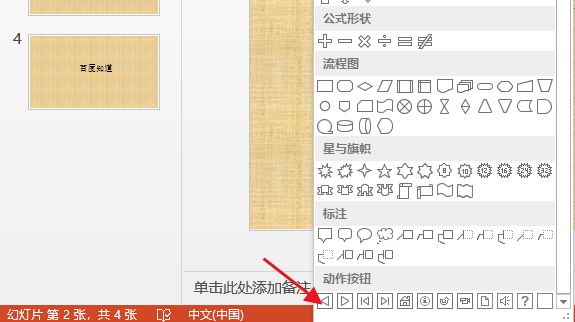
3、在弹出的图形窗口中,将鼠标下拉至底部,在动作按钮中选择”后退或前一项“按钮。
2) 在第四张幻灯片右下角插入一个“上一张”动作按钮,单击之返回上一张幻灯片怎么做

4、然后在第四张幻灯片的右下角将后退或前一项的图形画出来,即按住鼠标左键进行拖动,画出自己认为合适的大小,并移动到自己需要的位置。

2) 在第四张幻灯片右下角插入一个“上一张”动作按钮,单击之返回上一张幻灯片怎么做

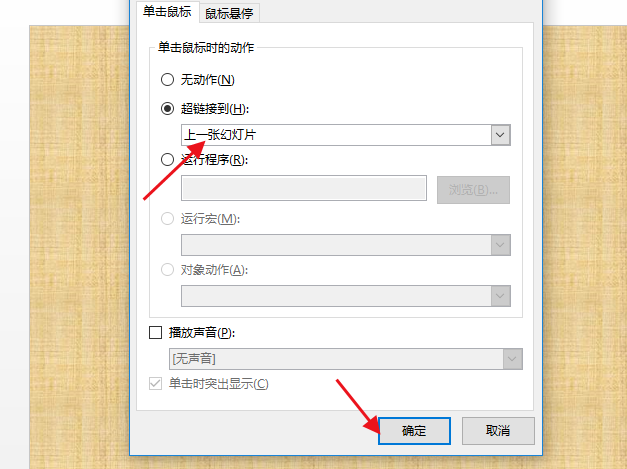
5、在画好图形之后,会自动弹出一个窗口,在在超链接到的选项中选择上一张幻灯片,然后点击确定即可在第四张幻灯片右下角插入一个“上一张”动作按钮,单击之返回上一张幻灯片。
2) 在第四张幻灯片右下角插入一个“上一张”动作按钮,单击之返回上一张幻灯片怎么做

  • 怎么在幻灯片中添加动作按钮
  • 如何加入动作按钮
  • 如何添加动作按钮
  • 怎样给PPT添加上幻灯片编号?
  • PPT如何添加幻灯片编号
  • 热门搜索
    如何隐藏文件 暖瓶里的水垢怎么去除 绘图工具栏在哪里 微信发朋友圈不带图片怎么发 卡诗洗发水怎么样 黄钻怎么取消自动续费 cad比例怎么设置 广州哪里好玩的景点 qq怎么盗号教程 双龙汽车怎么样