Excel2010中自定义格式结果如何显示为真实值

 时间:2026-04-22 08:00:15

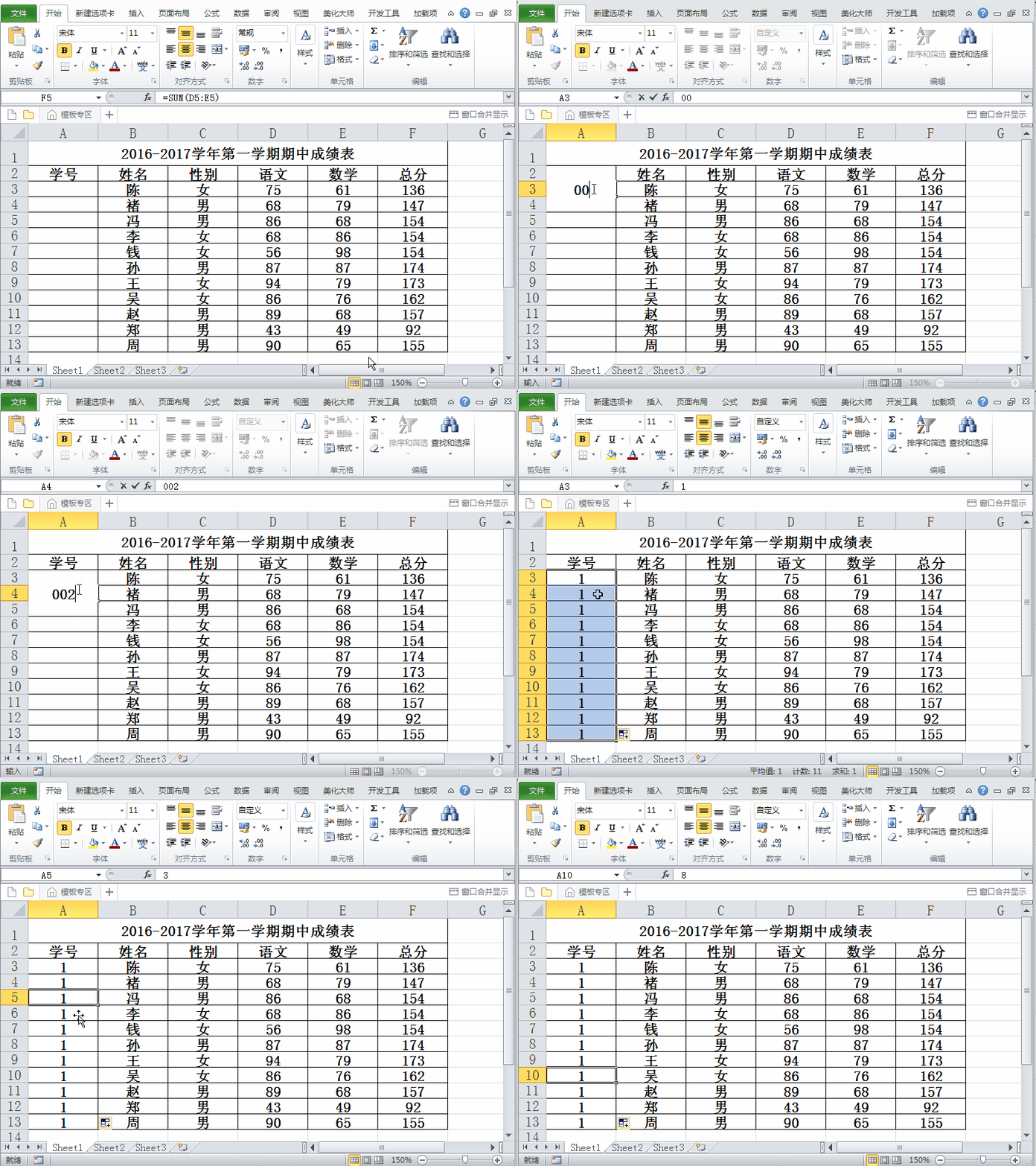
1、首先启动excel2010,打开一份数据表格,输入数据进行测试效果。
Excel2010中自定义格式结果如何显示为真实值

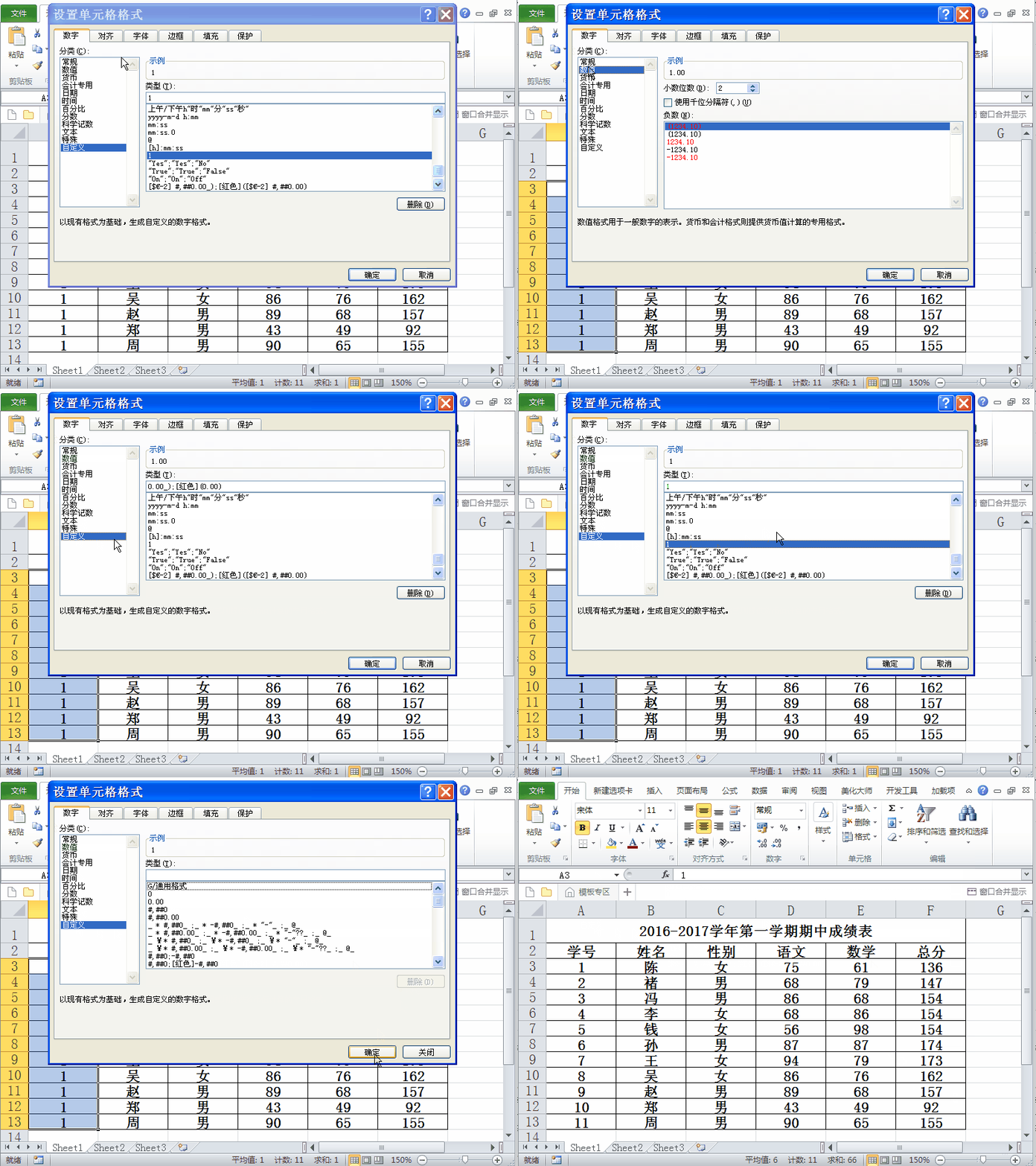
2、接着选择数据区域a3:a13,执行开始-格式-设置单元格格式命令,调出设置单元格格式对话框。

Excel2010中自定义格式结果如何显示为真实值

3、在设置单元格格式对话框,切换到数字选项卡,找到自定义,从右边找到相应的格式,选中后点击删除按钮。
Excel2010中自定义格式结果如何显示为真实值

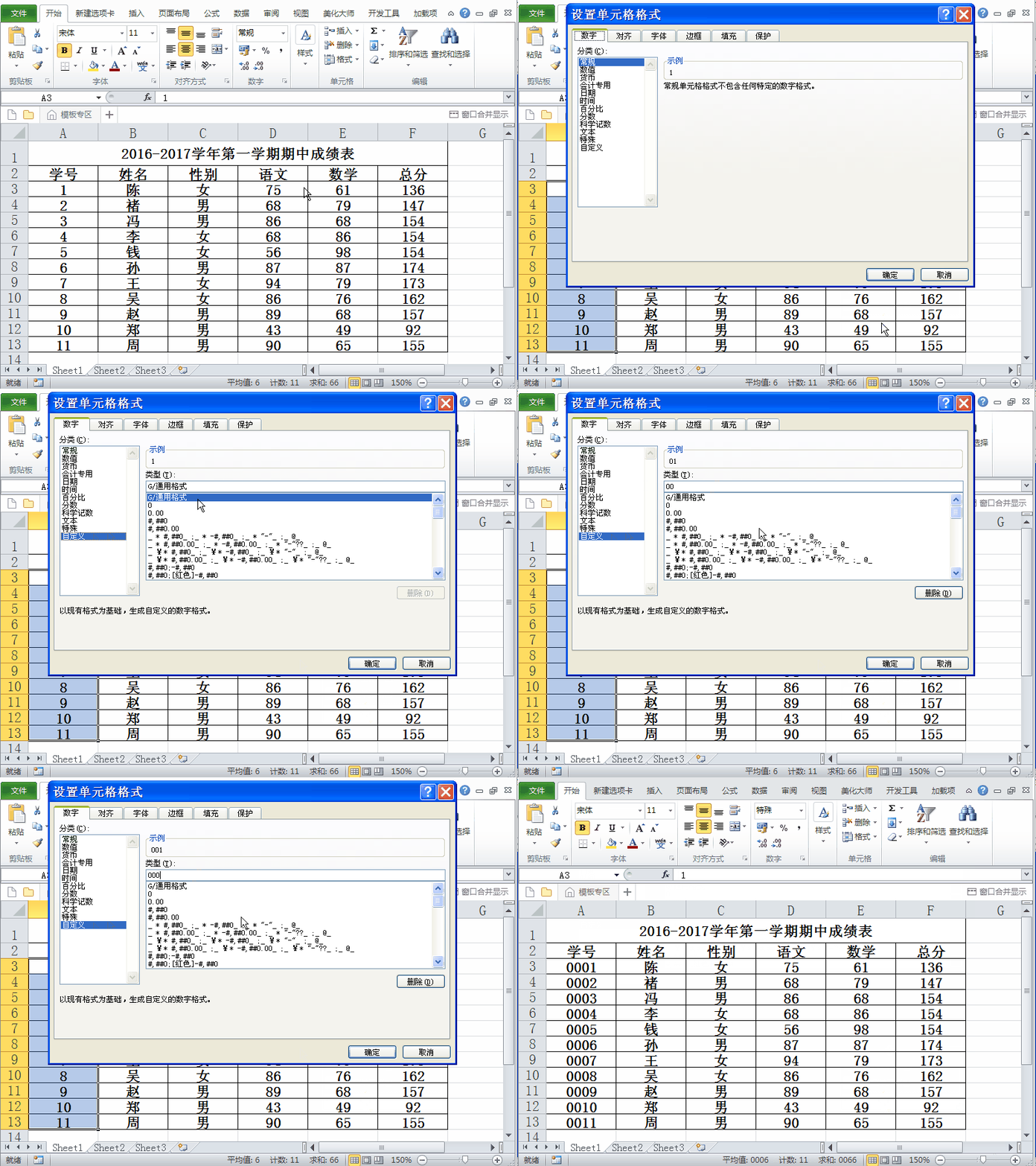
4、返回到工作表中数据就变成正常了,重新调出设置单元格对话框,设置自定义格式为0000形式,点击确定按钮,查看结果。
Excel2010中自定义格式结果如何显示为真实值

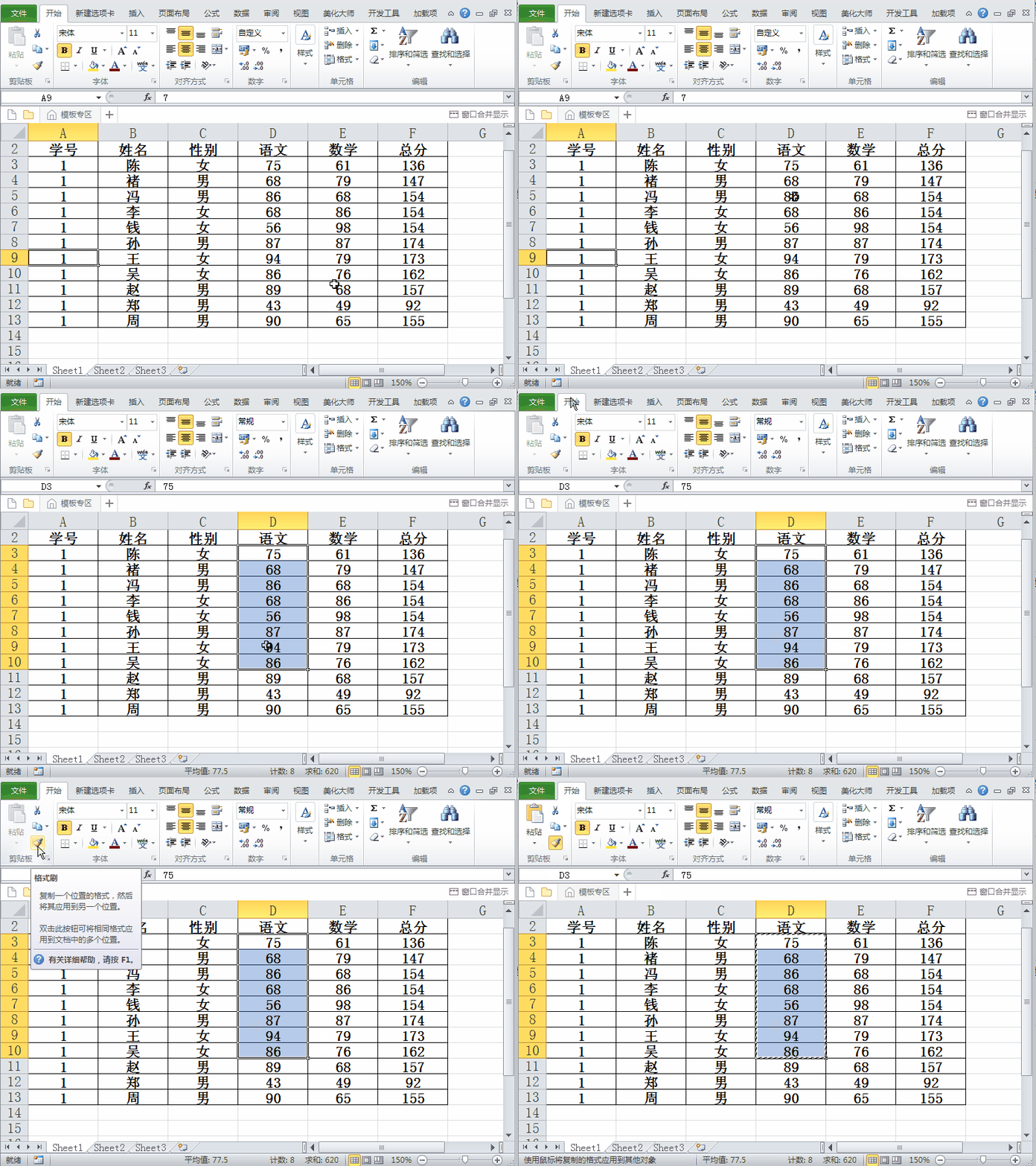
5、当然也可以使用另外一种快捷的方法去除自定义格式,在表格中选择其他数据区域,执行开始-格式刷命令。
Excel2010中自定义格式结果如何显示为真实值

6、接着从a3一直刷到a11,这个时候我们会看到数据就变的正常了,重新调出设置单元格格式对话框,设置自己需要的格式即可。

Excel2010中自定义格式结果如何显示为真实值

  • Excel中如何用SUMIF函数忽略错误值求和
  • 如何用VBA一次性插入多张工作表
  • Excel中如何制作立体按钮效果
  • Excel怎样在一个单元格中输入两个函数
  • Excel如何用VBA判断单元格存在公式?
  • 热门搜索
    男生如何祛痘 苹果手机怎么清理内存垃圾清理 三伏贴怎么贴 生活超市 如何穿衣打扮自己 选调生是什么意思啊 如何给领导送礼 冰箱里的冰怎么去除 拼音a怎么打 南宁生活网