1、点击工作台
进入钉钉,点击工作台。

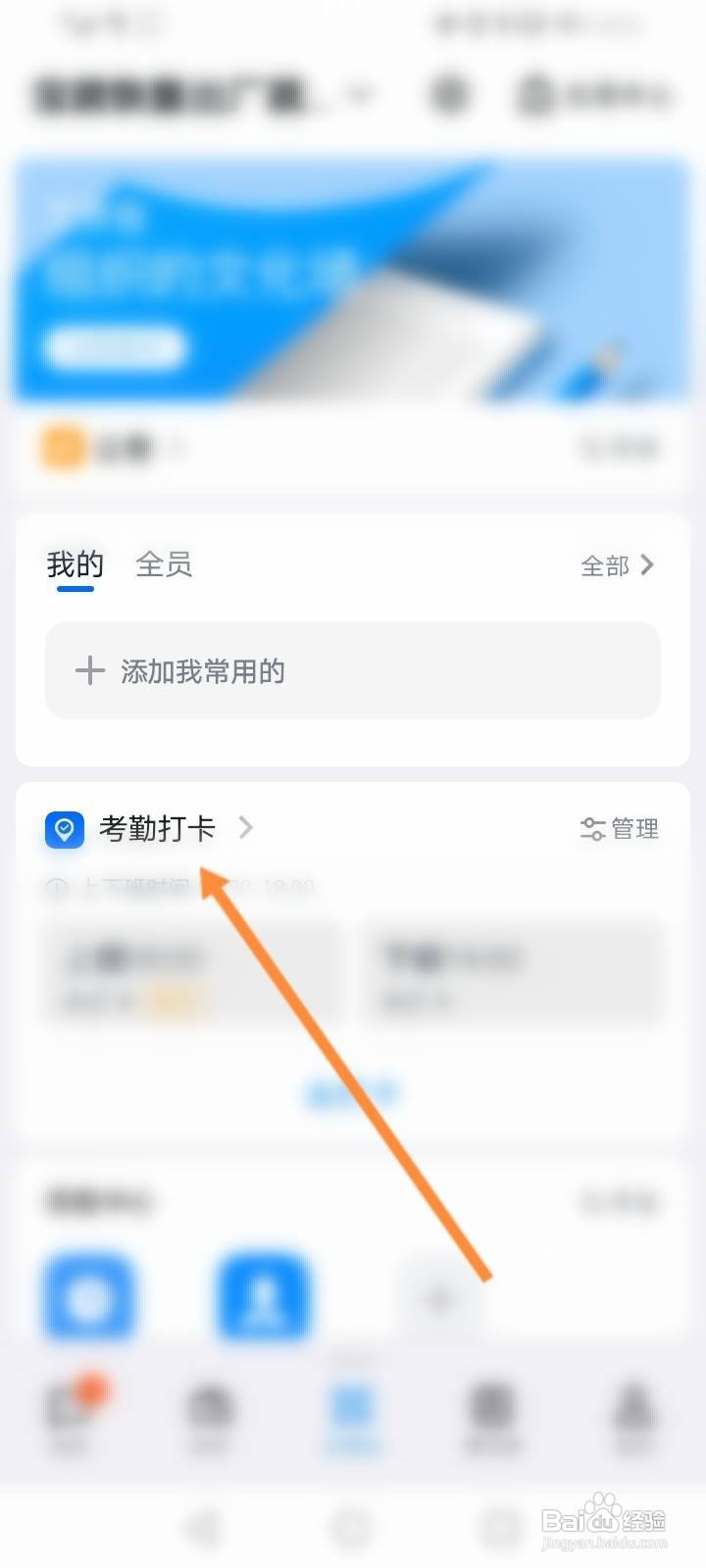
2、点击考勤打卡
点击上面的考勤打卡。
3、点击设置
点击下面的设置。

4、点击权限管理
点击下面的权限管理。

5、点击添加考勤子管理员
点击下面的添加考勤子管理员。

6、点击子管理员
点击下面的子管理员。

7、点击设置子管理员
点击上面的设置子管理员。

8、点击添加
点击右上角的添加。

9、点击添加管理员
点击添加管理员选项。

10、勾选成员并点击确定
勾选成员,点击确定选项即可。

时间:2026-04-30 04:04:46
1、点击工作台
进入钉钉,点击工作台。
2、点击考勤打卡
点击上面的考勤打卡。
3、点击设置
点击下面的设置。
4、点击权限管理
点击下面的权限管理。
5、点击添加考勤子管理员
点击下面的添加考勤子管理员。
6、点击子管理员
点击下面的子管理员。
7、点击设置子管理员
点击上面的设置子管理员。
8、点击添加
点击右上角的添加。
9、点击添加管理员
点击添加管理员选项。
10、勾选成员并点击确定
勾选成员,点击确定选项即可。
