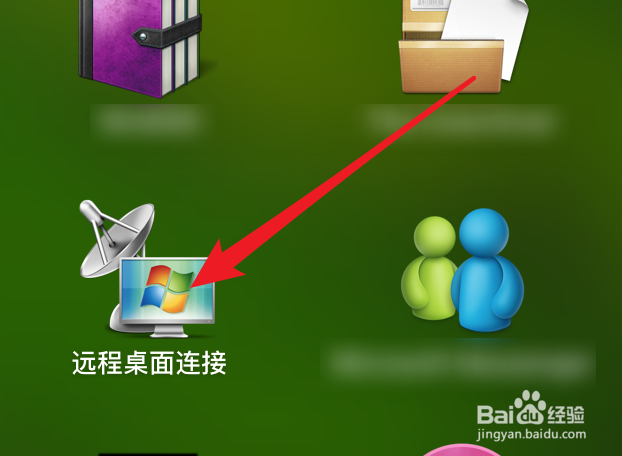
1、首先我们点击打开电脑上的远程桌面连接。
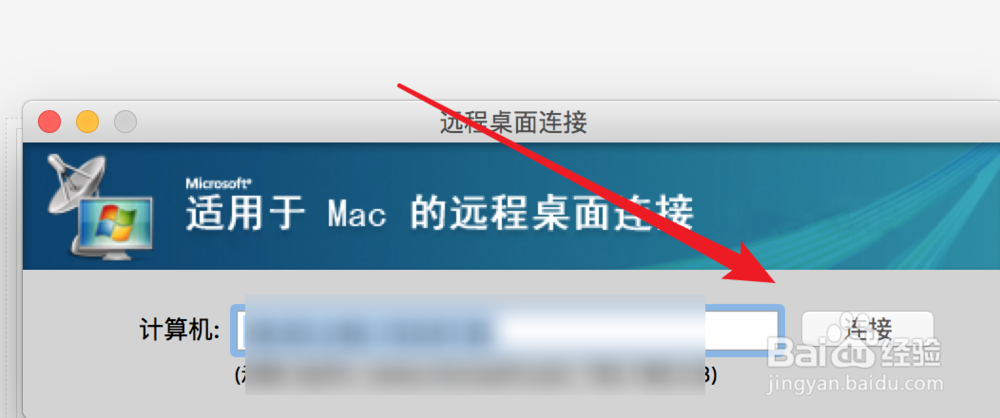
2、打开后,输入远程地址,然后点击连接按钮。
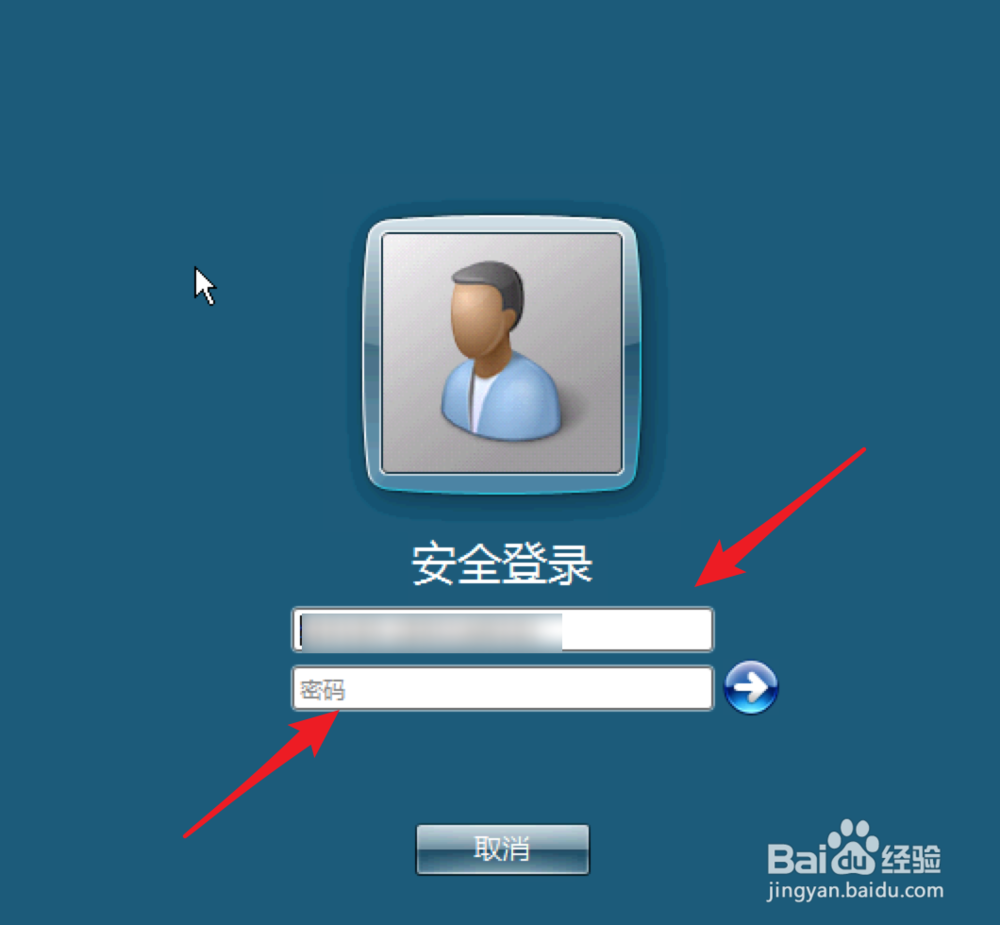
3、连接上远程电脑时,需要输入远程电脑的账号和密码的。每次连接上都需要输入,非常繁琐。
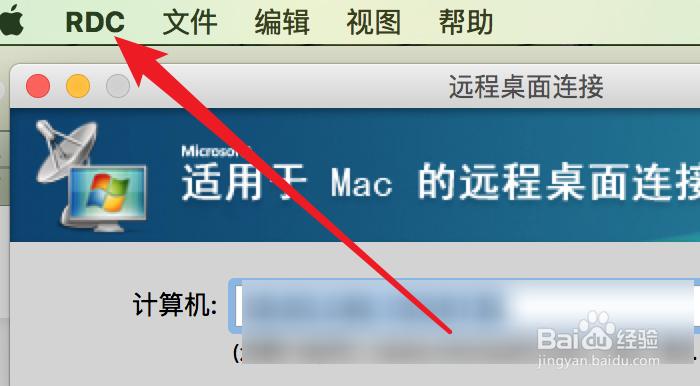
4、这个账号密码可以提前设置好的。我们打开远程桌面后,点击上方菜单的“RDC”。
5、然后在下拉菜单上,点击‘首选项’。

6、我们在这里输入远程电脑的账号,和密码就行了。
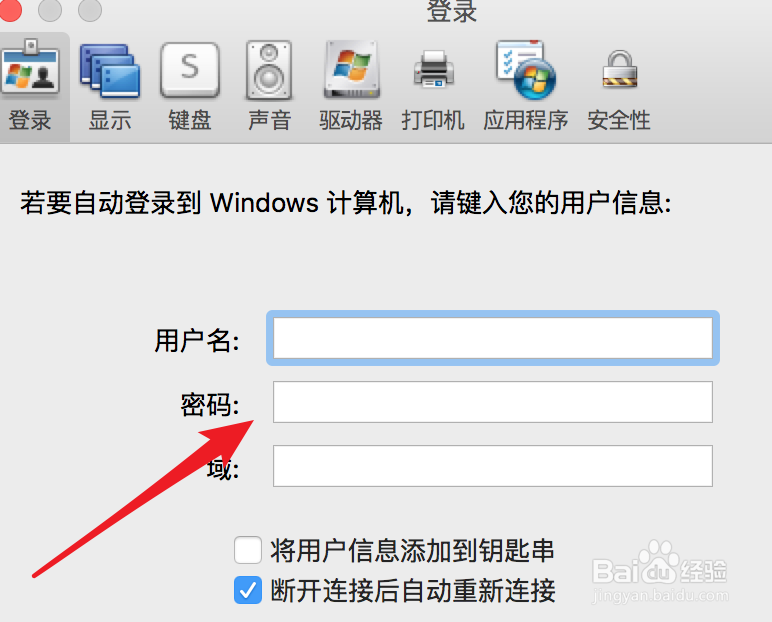
7、输入后,直接关闭这个窗口。

8、再次连接时,就不再输入账号密码了,直接跳过了登录窗口,进入主桌面了。

时间:2026-04-23 17:16:53
1、首先我们点击打开电脑上的远程桌面连接。
2、打开后,输入远程地址,然后点击连接按钮。
3、连接上远程电脑时,需要输入远程电脑的账号和密码的。每次连接上都需要输入,非常繁琐。
4、这个账号密码可以提前设置好的。我们打开远程桌面后,点击上方菜单的“RDC”。
5、然后在下拉菜单上,点击‘首选项’。
6、我们在这里输入远程电脑的账号,和密码就行了。
7、输入后,直接关闭这个窗口。
8、再次连接时,就不再输入账号密码了,直接跳过了登录窗口,进入主桌面了。
