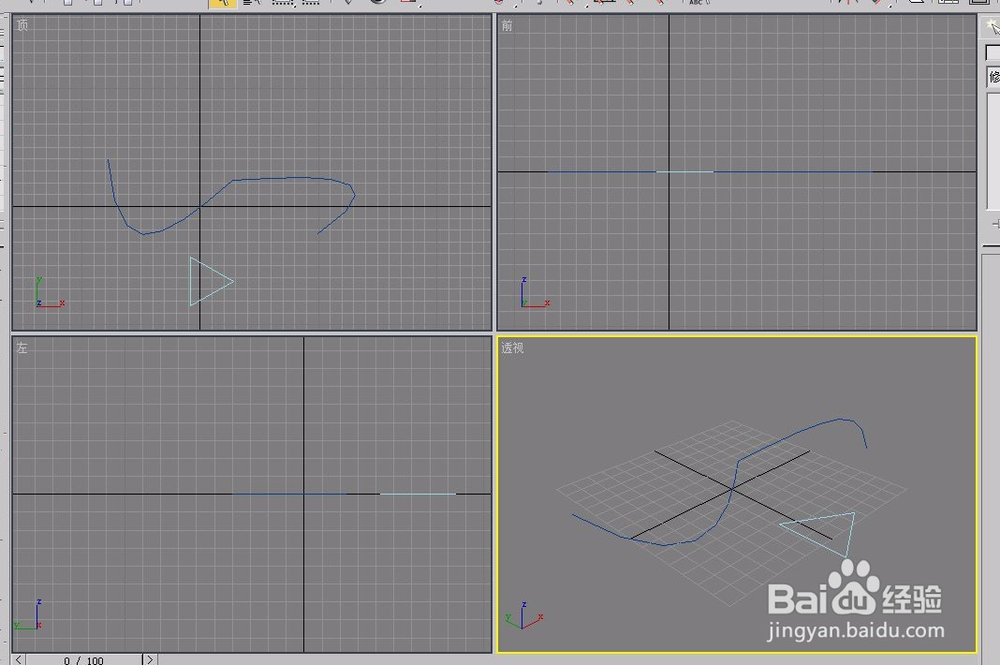
1、打开3ds max软件,新建一个不规则曲线和一个三角形。
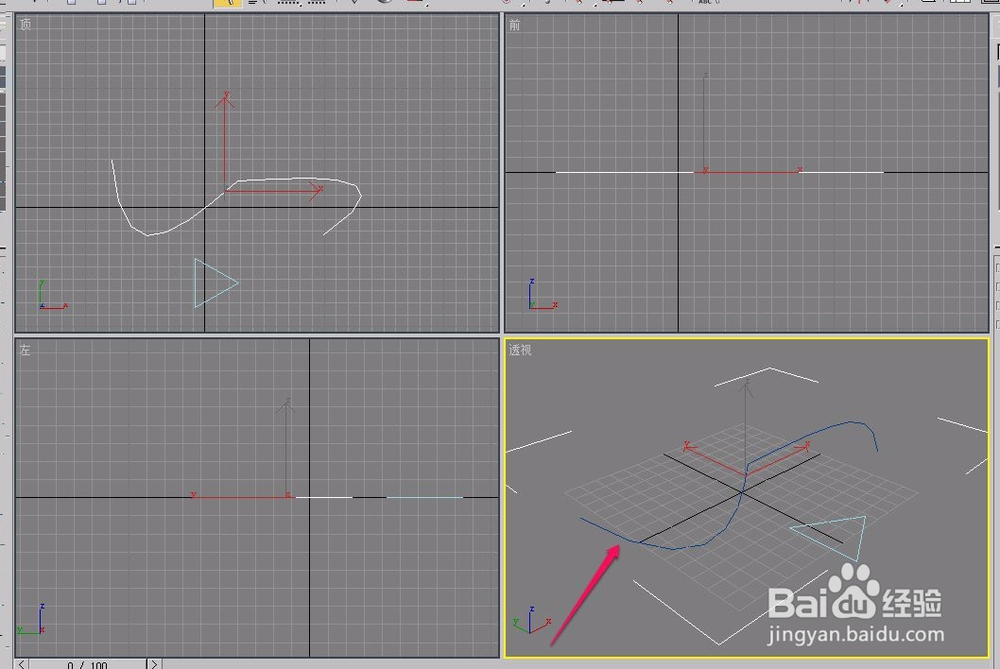
2、用鼠标选中“不规则曲线”。
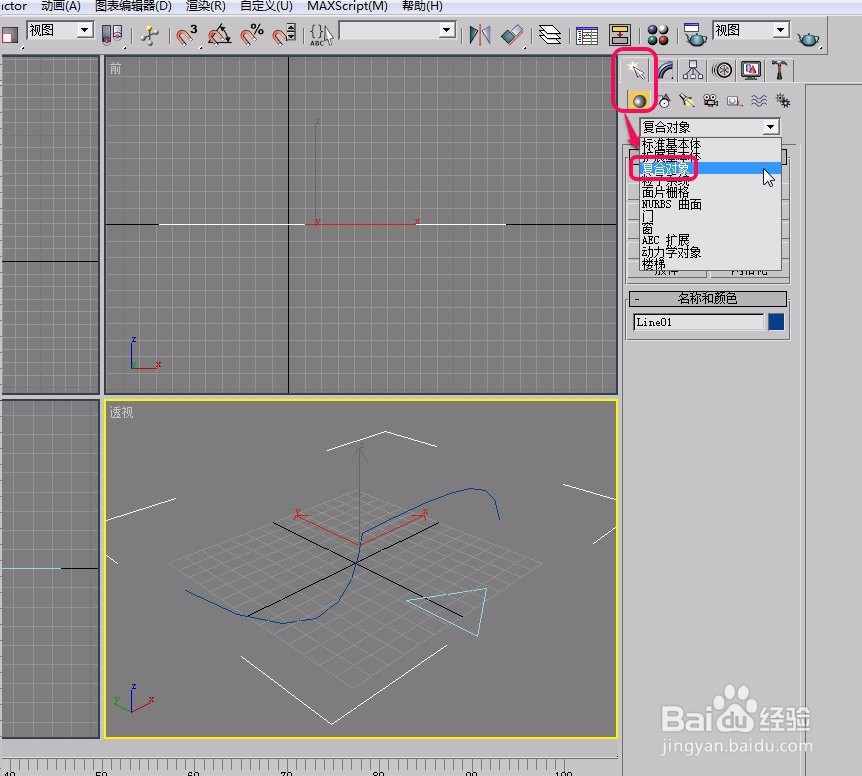
3、打开“创建”选项卡,选择“几何体”中下拉菜单的“复合对象”命令。
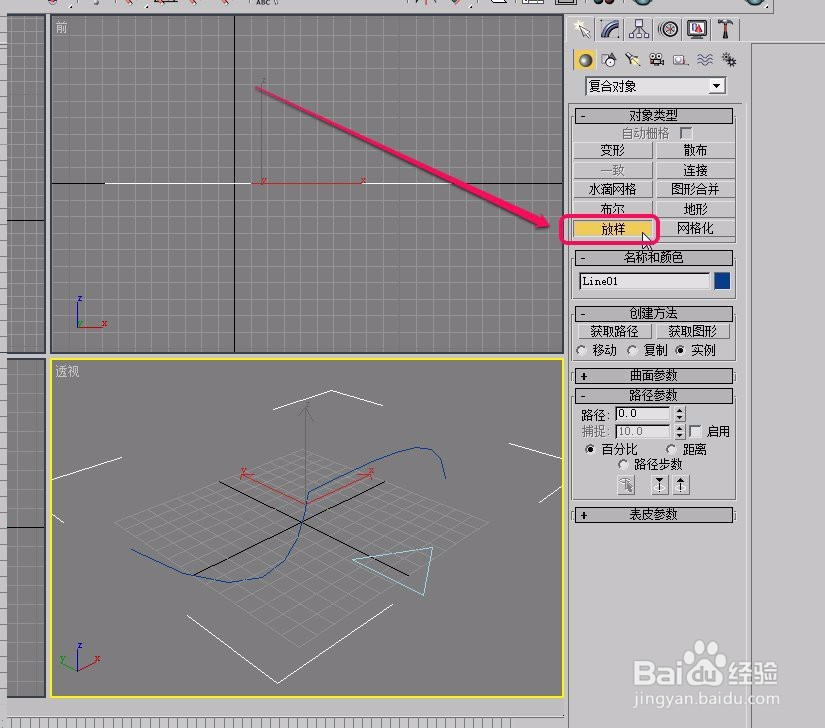
4、用鼠标单击选择“放样”按钮。
5、单击“获取图形”按钮。
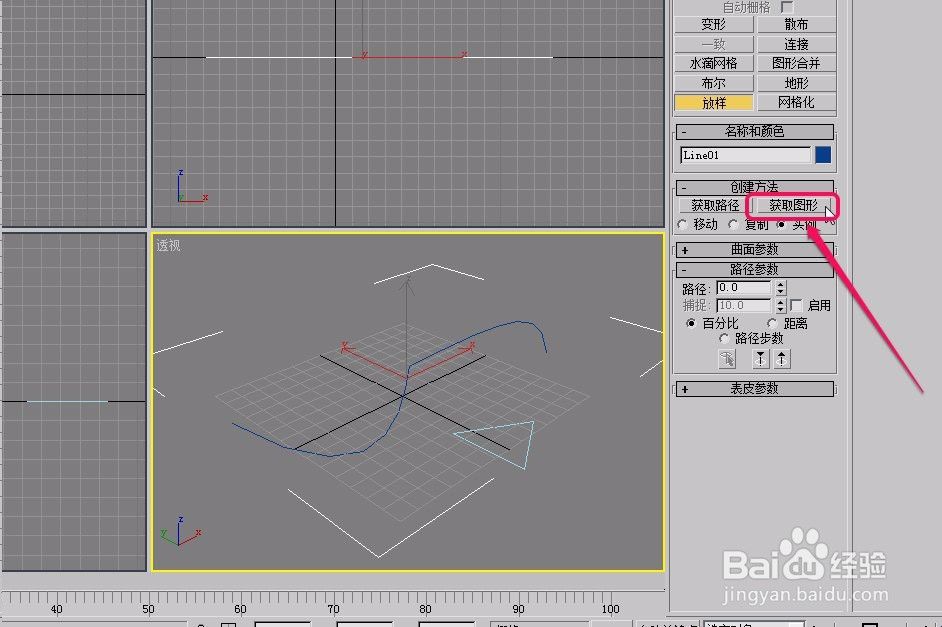
6、移动鼠标指针到三角形上,当鼠标指针变成图示的形状时,单击鼠标。

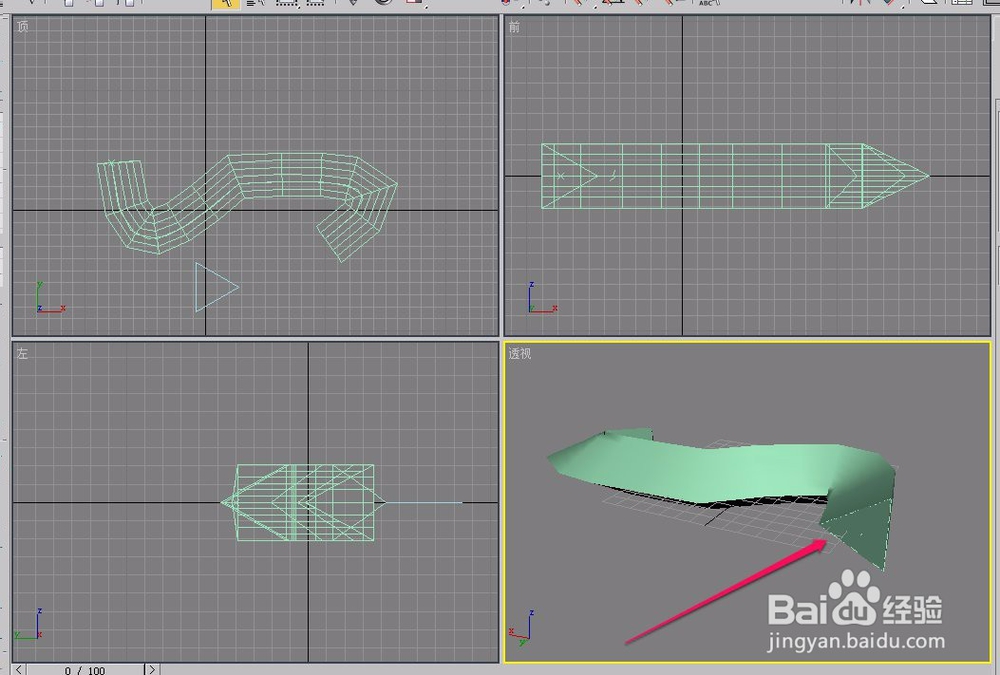
7、可以看到,出现了一个截面是三角形的几何体。

时间:2026-05-03 12:57:48
1、打开3ds max软件,新建一个不规则曲线和一个三角形。
2、用鼠标选中“不规则曲线”。
3、打开“创建”选项卡,选择“几何体”中下拉菜单的“复合对象”命令。
4、用鼠标单击选择“放样”按钮。
5、单击“获取图形”按钮。
6、移动鼠标指针到三角形上,当鼠标指针变成图示的形状时,单击鼠标。
7、可以看到,出现了一个截面是三角形的几何体。
