1、左侧工具栏选择线段工具

2、右侧空白处按自己需要画出两条线段
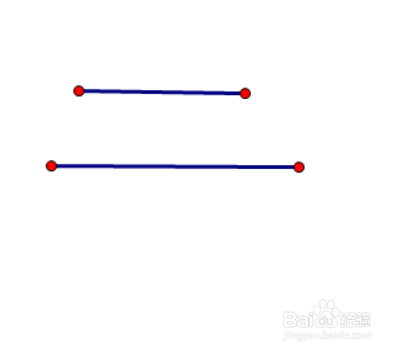
3、左侧工具栏点击“点工具”

4、在右侧空白处任意位置画上一个点,当做圆心

5、同时选中这两条线段和圆心,不需要选中线段的两个端点

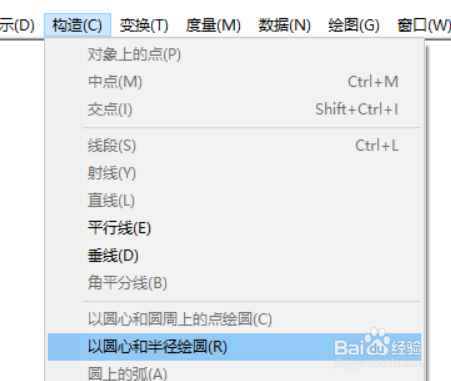
6、上方工具栏点击构造——以圆心和半径绘圆
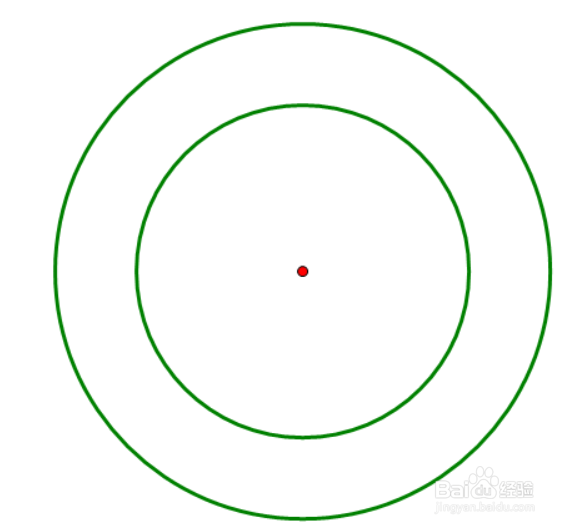
7、经过上述步骤我们可以得到两个同心圆
时间:2026-04-24 18:46:37
1、左侧工具栏选择线段工具
2、右侧空白处按自己需要画出两条线段
3、左侧工具栏点击“点工具”
4、在右侧空白处任意位置画上一个点,当做圆心
5、同时选中这两条线段和圆心,不需要选中线段的两个端点
6、上方工具栏点击构造——以圆心和半径绘圆
7、经过上述步骤我们可以得到两个同心圆
