如何使用Photoshop制作字体图画

 时间:2024-10-14 08:40:44

1、新建一个800*600像素的文档,背景为白色。

如何使用Photoshop制作字体图画

2、选择左侧工具栏的文字工具,输入字体。

如何使用Photoshop制作字体图画

3、拖入图片素材,使用快捷键Ctrl+T调整大小,并在图层面板调整图片的不透明度。

如何使用Photoshop制作字体图画

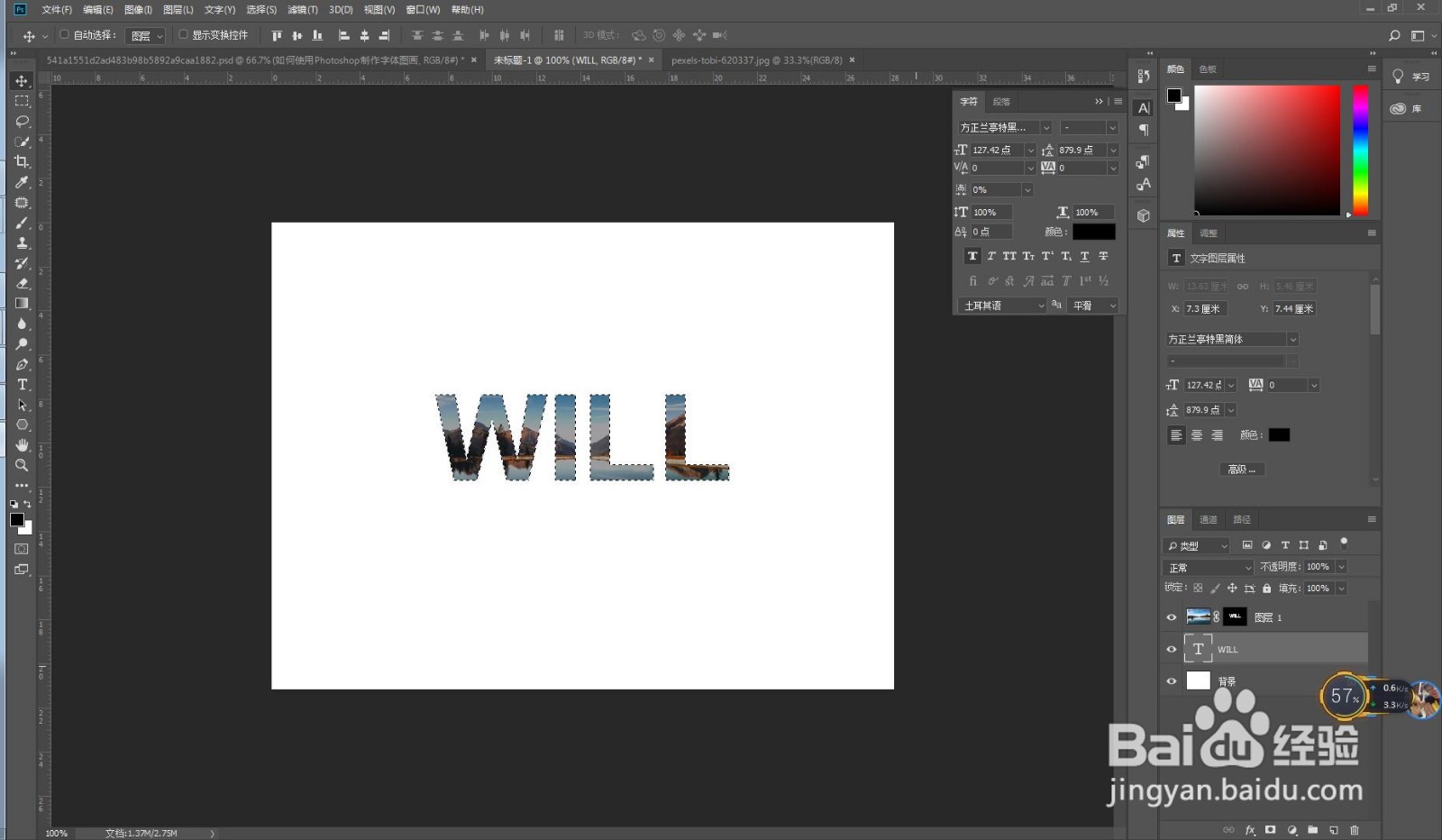
4、按住快捷键Ctrl并点击文字图层,得到文字选区,之后创建图层蒙版,效果如下图。

如何使用Photoshop制作字体图画

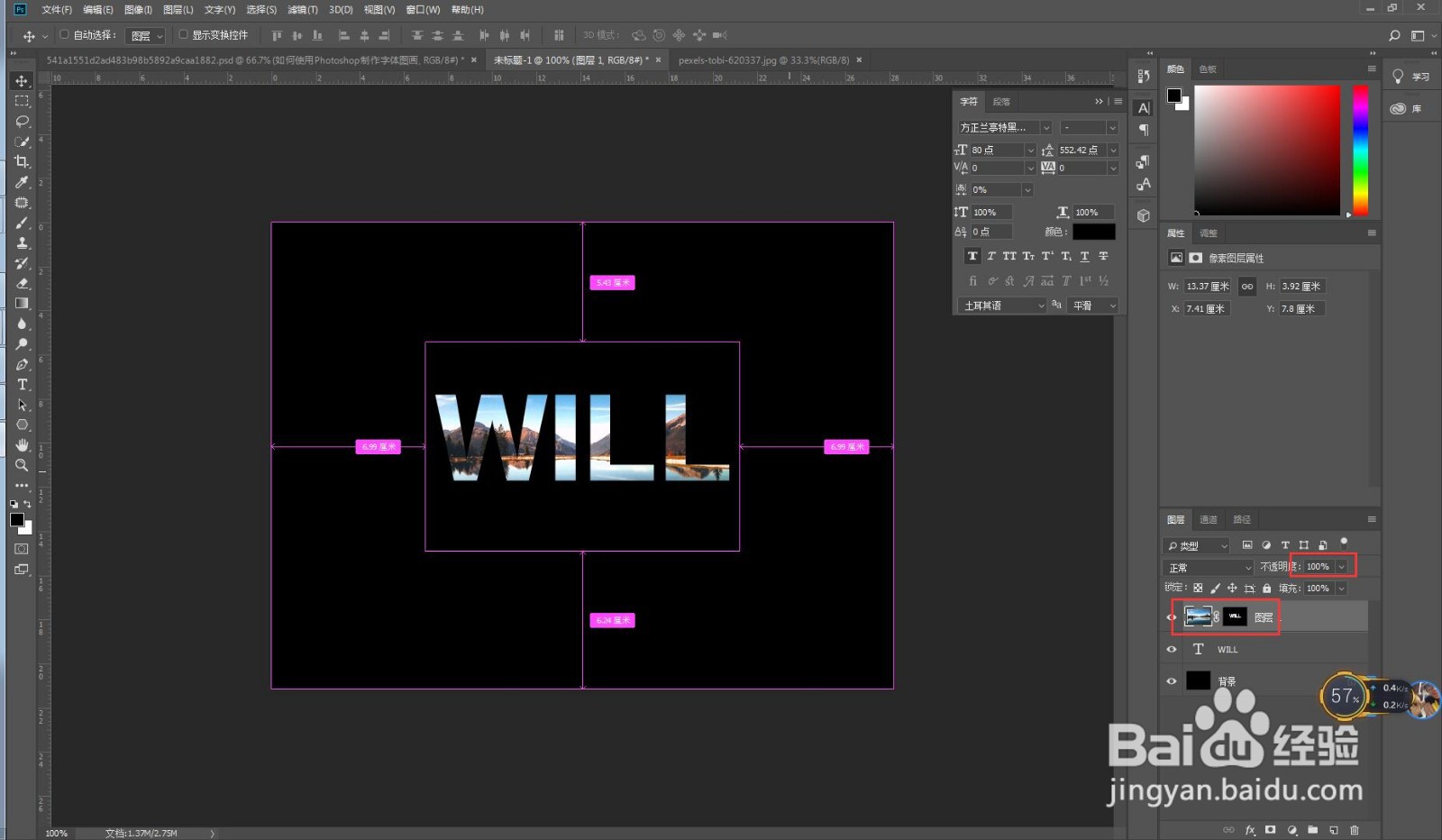
5、使用鼠标左键,将文字图层的图层蒙版,拖拽到图片图层,调节图层不透明度为100%,并将背景颜色更改为黑色,最终效果如下图。
如何使用Photoshop制作字体图画如何使用Photoshop制作字体图画如何使用Photoshop制作字体图画
  • 图层合并的快捷键
  • ps怎么填充颜色
  • ps反向选择怎么操作
  • ps中如何自定义形状中填充颜色
  • PS的图层不见了,怎么找回?
  • 热门搜索
    黑鱼片怎么做好吃 我的世界怎么种西瓜 得了阳痿怎么办 一汽大众高尔夫怎么样 生脉饮怎么样 哈尔滨医科大学怎么样 鱼鳞病怎么治 怎么催尿 手机电池不耐用怎么办 家用水表怎么看