Excel如何进行跨工作簿引用数据

 时间:2026-04-23 23:40:02

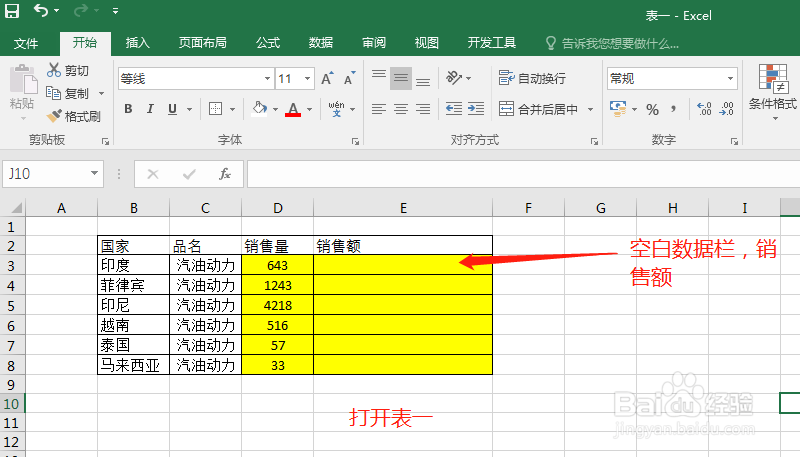
1、  首先打开工作表一,可以看到黄色列缺失的数据列--销售额。我们的目的就是引用另一个工作表的数据来填充该列。
Excel如何进行跨工作簿引用数据

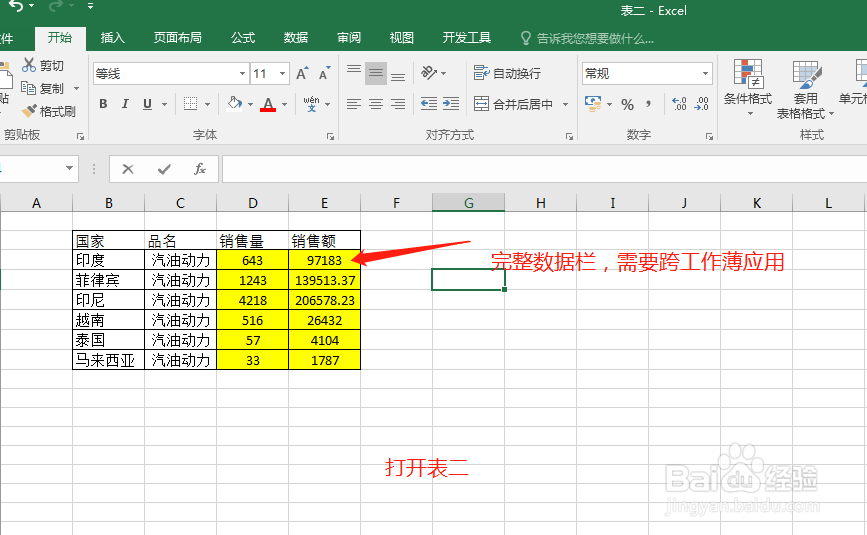
2、  第二步,打开需要引用的另一个数据表,这里我们命名为工作表二,方便区分。可以看到工作表二的数据列--销售额,是完整的。
Excel如何进行跨工作簿引用数据

3、  接着我们在工作表一中的销售额需要填充数据的第一行输入=号,然后直接点击最下方的工作表二,直接切换。

Excel如何进行跨工作簿引用数据

Excel如何进行跨工作簿引用数据

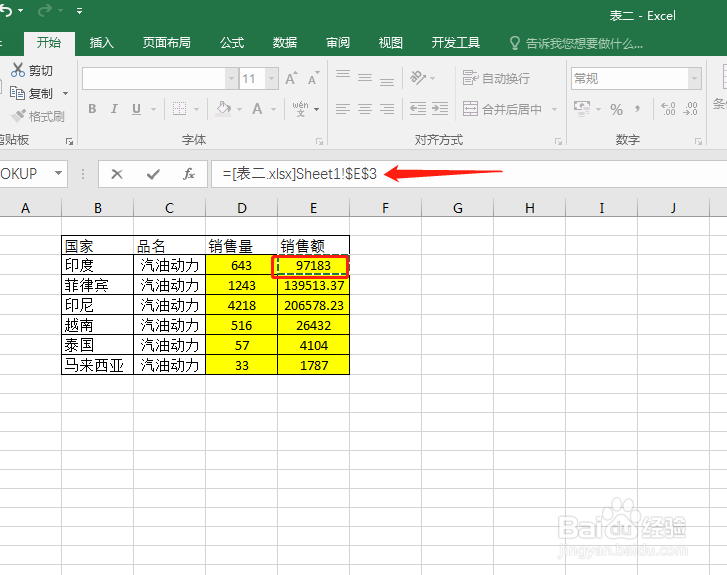
4、  切换到工作表二后,接着点击需要引用的数据所在的单元格位置,你会发现公式如图所示=[表二.xlsx]Sheet1!$E$3
Excel如何进行跨工作簿引用数据

5、 然后直接按Enter键,就会直接回到工作表一,数据也就引用过来了。

Excel如何进行跨工作簿引用数据

6、  如果被引用的工作表二未打开,或者关闭了,完整的公式就会显示被引用的工作表的路径,也就是工作表所在的位置,如图所示。跨工作簿引用就完成啦,有机会就试试吧。

Excel如何进行跨工作簿引用数据

  • excel引用另一个工作簿的数据
  • excel如何设置跨表引用数据
  • EXCEL引用另一个表格的数据怎么操作
  • Excel如何引用其它表格中的数据
  • EXCEL中如何引用另一个表格的数据?
  • 热门搜索
    股票筹码怎么看 白杨树的特点 来月经可以吃巧克力吗 孕妇可以吃香菜 小孩保险怎么买划算 西安旅游集团 怎样可以祛斑 可以打电话的手表 新加坡气候特点 常州旅游商贸高等职业技术学校