Excel如何使用表格的分页预览功能

 时间:2026-04-22 00:59:00

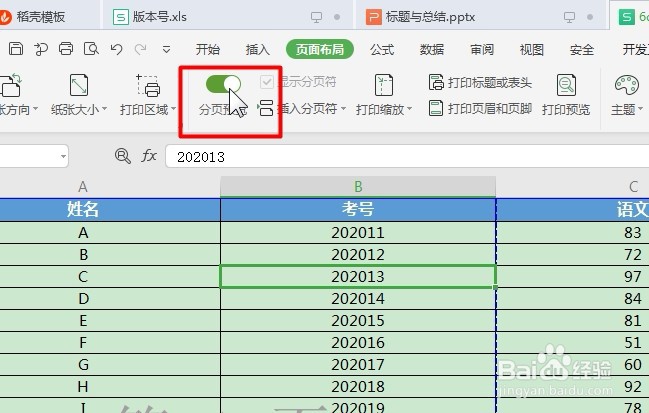
1、首先打开要进行打印的表格,然后点击【页面布局】,打开【分页预览】
Excel如何使用表格的分页预览功能

2、或者点击上方的【审阅-分页预览】

Excel如何使用表格的分页预览功能

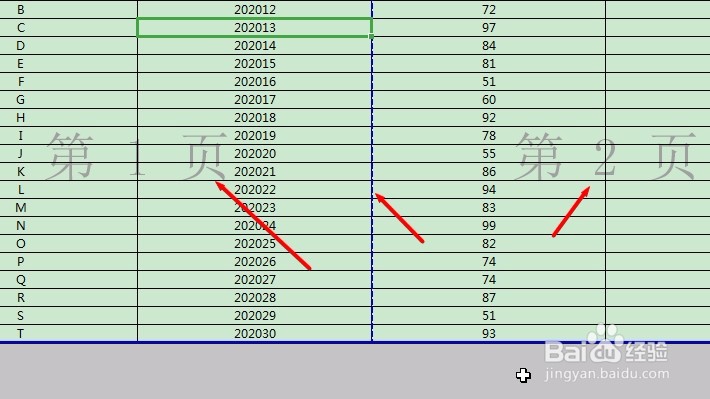
3、然后我们就可以在打印界面看到显示的页面提示,中间蓝色线条所包围的区域即为一页
Excel如何使用表格的分页预览功能

4、我们可以鼠标放在蓝色线条地方进行拖动将两页合并成一页

Excel如何使用表格的分页预览功能

5、接着我们就可以点击【页面布局-打印预览】

Excel如何使用表格的分页预览功能

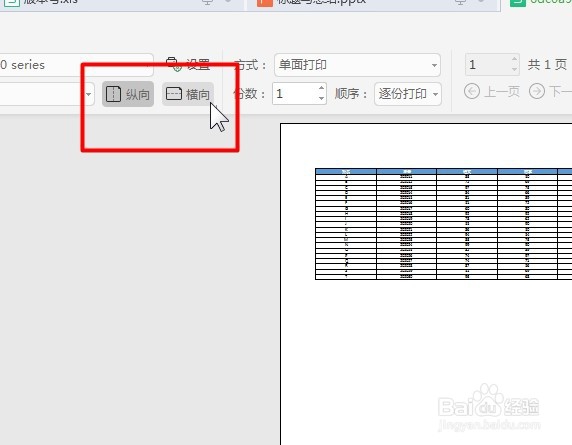
6、最后我们就可以看到之前几页合并成一页,而且还可以通过纵横向来调整打印界面
Excel如何使用表格的分页预览功能

1、1、首先点击页面布局-分页预览

2、其次在打印界面看到显示的页面提示,中间蓝色线条所包围的区域即为一页

3、最后把鼠标放在蓝色线条地方进行拖动将两页合并成一页

Excel如何使用表格的分页预览功能

  • 自制中药美白祛斑面膜
  • Excel表格超出了打印范围怎么解决
  • EXCEL表格怎样快速缩小成一页可以打印
  • Excel表格技巧—Excel表格怎么放大打印
  • 如何设置Excel横向打印?
  • 热门搜索
    长安车怎么样 吃虾过敏怎么办 吸收的近义词 促黄体生成素高怎么办 腰酸背痛是怎么回事 长青春痘怎么办 不假思索的近义词 路虎卫士怎么样 婴儿呛奶怎么办 电脑磁盘怎么清理