1、今天我就教一教大家用PS快速调整逆光照片。
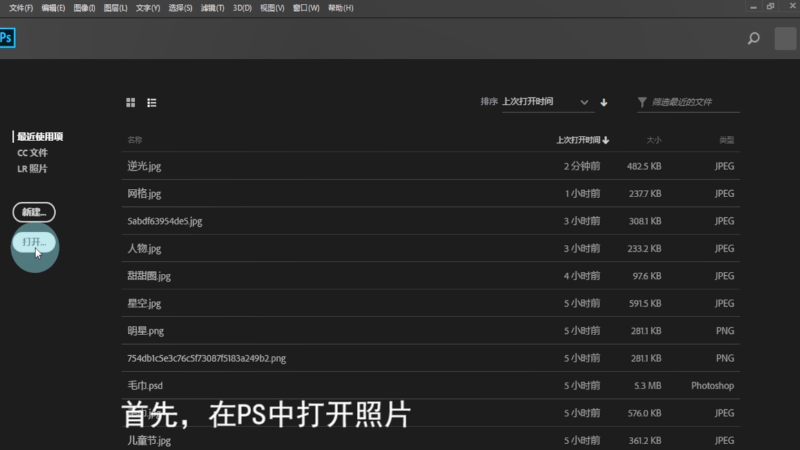
2、首先在电脑中打开PS软件,然后在PS中打开照片。
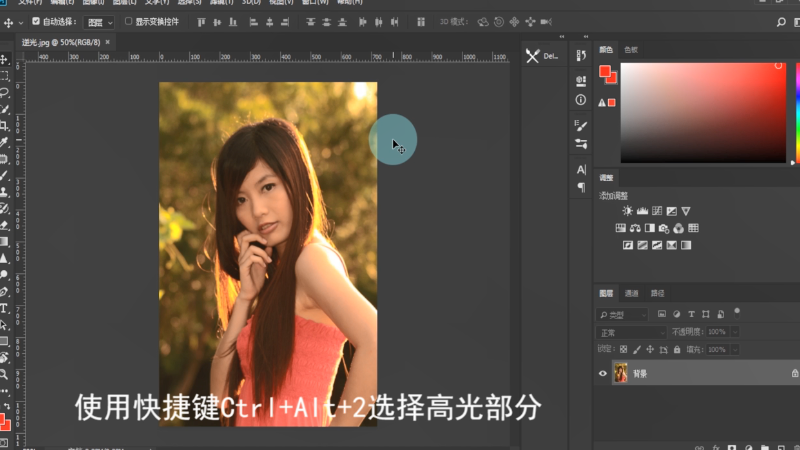
3、使用快捷键Ctrl+Alt+2选择高光部分。
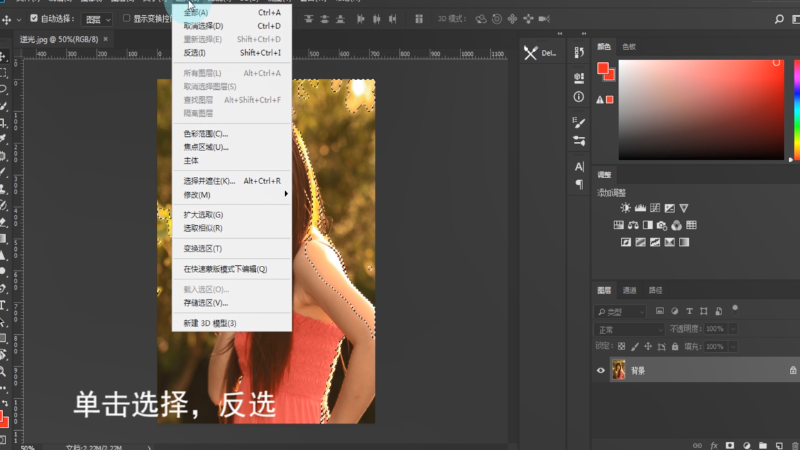
4、点击选择,反选。
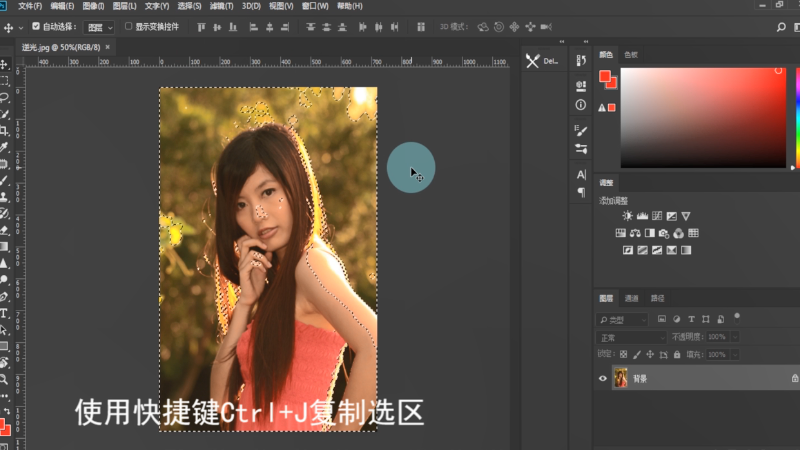
5、使用快捷键Ctrl+J复制选区。
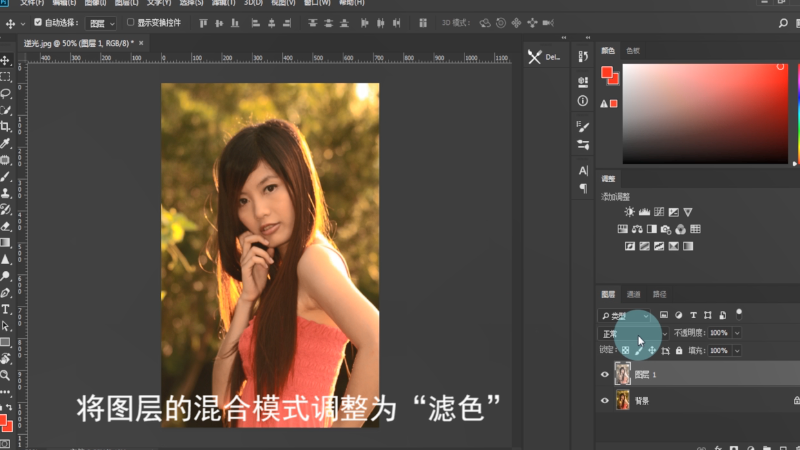
6、将图层的混合模式调整为“滤色”。
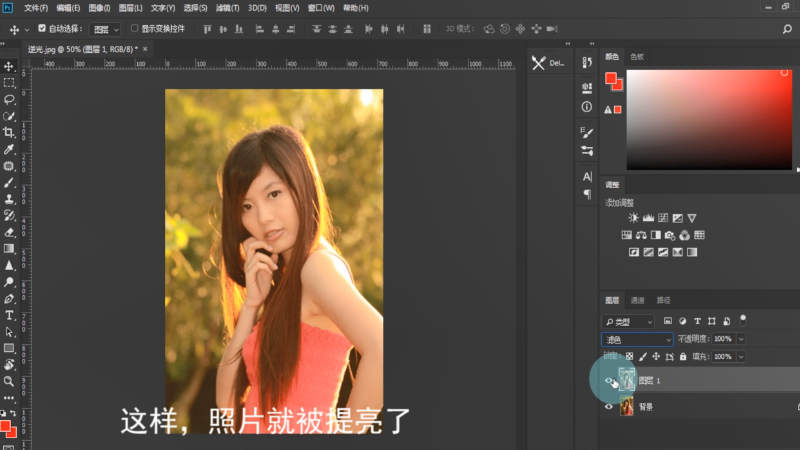
7、这样,照片就被提亮了。
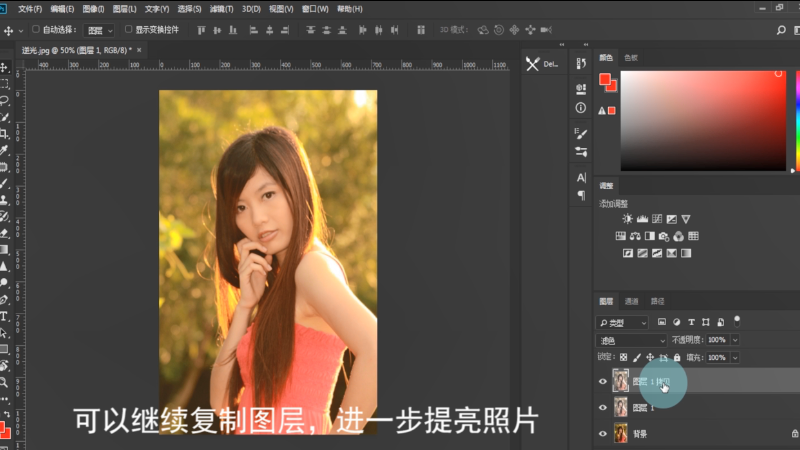
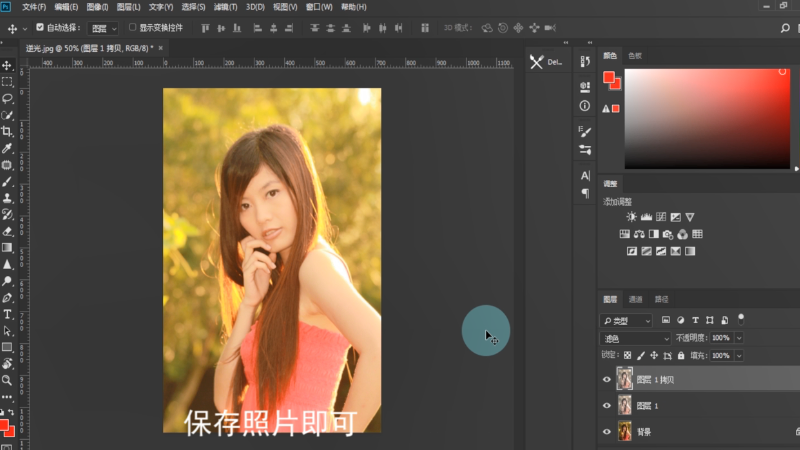
8、如果感觉提亮的效果比较弱,可以继续复制图层,进一次提亮图片。
9、最后保存照片即可。
时间:2024-10-13 13:19:13
1、今天我就教一教大家用PS快速调整逆光照片。
2、首先在电脑中打开PS软件,然后在PS中打开照片。
3、使用快捷键Ctrl+Alt+2选择高光部分。
4、点击选择,反选。
5、使用快捷键Ctrl+J复制选区。
6、将图层的混合模式调整为“滤色”。
7、这样,照片就被提亮了。
8、如果感觉提亮的效果比较弱,可以继续复制图层,进一次提亮图片。
9、最后保存照片即可。
