WPS2019,如何设置excel表中单元格下拉菜单

 时间:2026-02-18 05:27:55

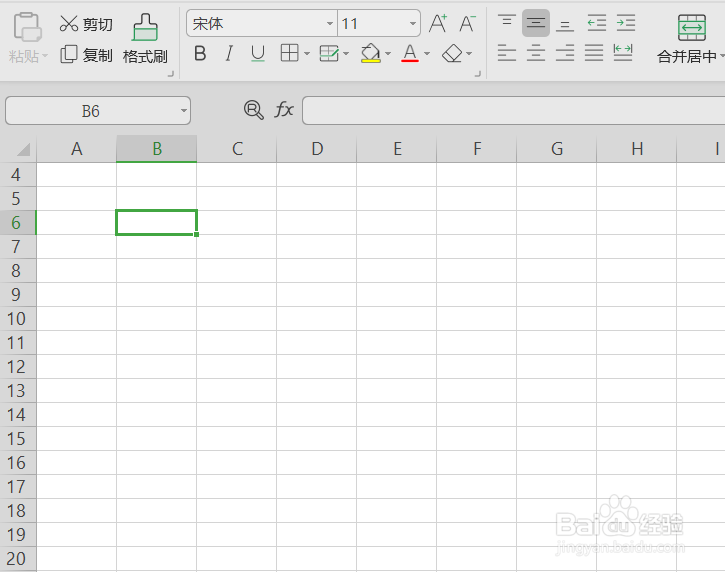
1、打开wps新建任意一个EXCEL表格

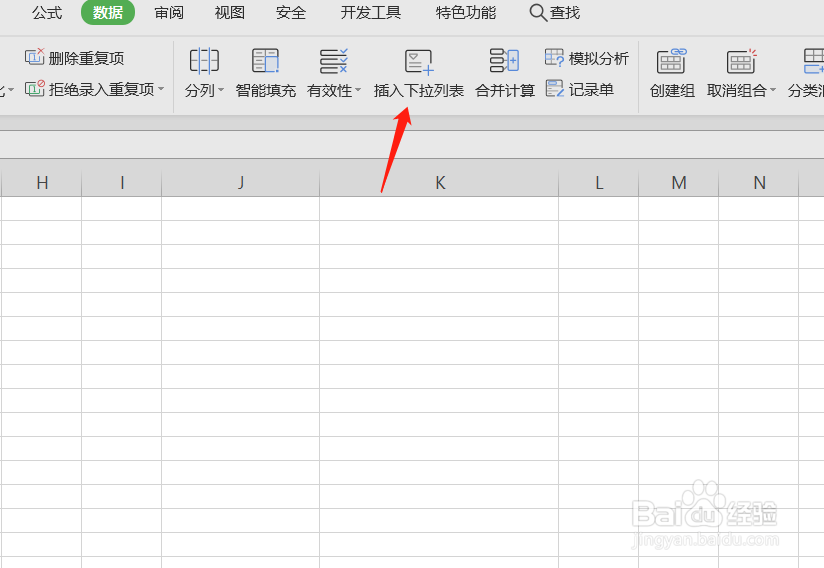
选择任意单元格,点击顶部数据按钮如图

WPS2019,如何设置excel表中单元格下拉菜单

WPS2019,如何设置excel表中单元格下拉菜单

2、选择插入下拉列表,如图所示

WPS2019,如何设置excel表中单元格下拉菜单

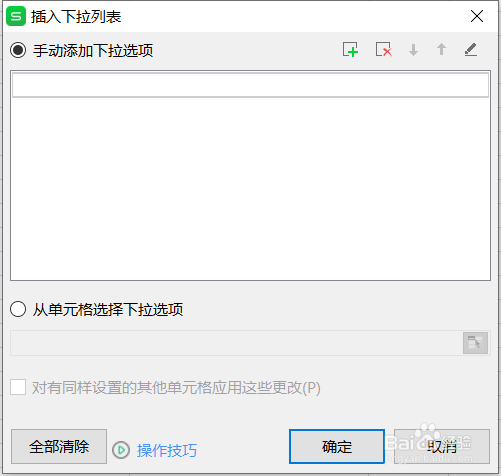
3、进入下拉列表对话框如图所示

WPS2019,如何设置excel表中单元格下拉菜单

4、输入我们需要的下拉菜单选项

WPS2019,如何设置excel表中单元格下拉菜单

5、如图所示,使用+号增加选项,如图输入的选项,点击确定

WPS2019,如何设置excel表中单元格下拉菜单

6、回到Excel表,完成我们选项建立

WPS2019,如何设置excel表中单元格下拉菜单

  • Excel如何设置单元格下拉菜单的内容
  • EXCEL表中,如何设置单元格的颜色?
  • WPS2019制作下拉菜单
  • 如何设置Excel的单元格是下拉菜单
  • WPS2019文字如何设置单元格宽度
  • 热门搜索
    五个一批的内容是什么 special是什么意思 econ是什么意思 入党誓词的内容是什么 打野战什么意思 什么字体好看 message是什么意思 gift什么意思 眉毛上长痘痘是什么原因 裸车是什么意思