1、选择路径,可见锚点相当多。

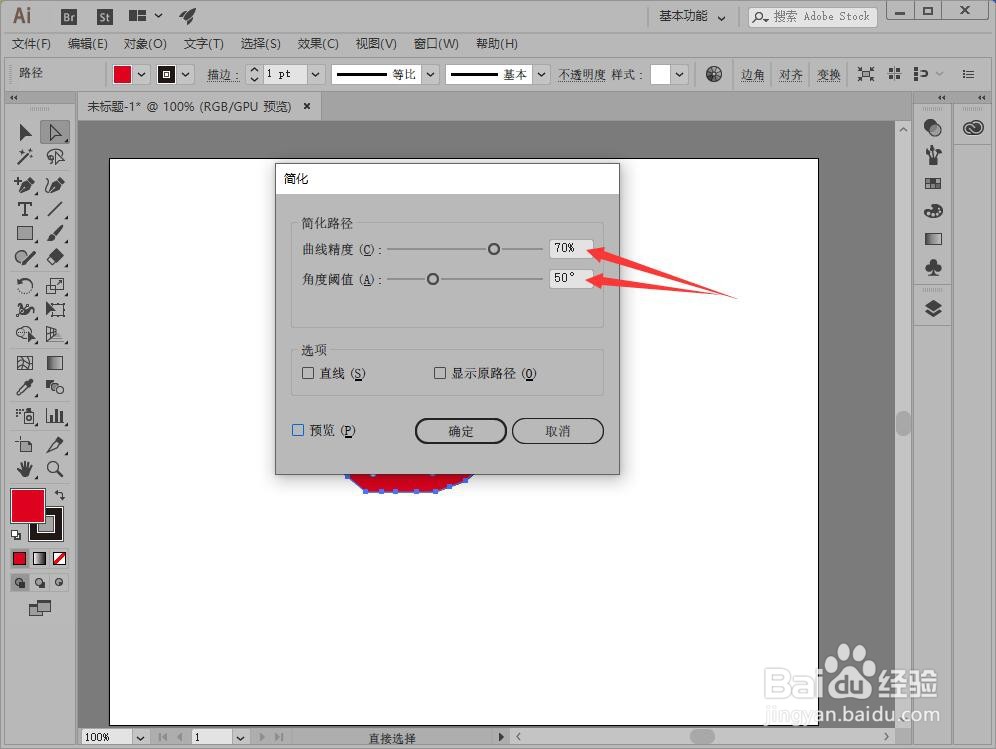
2、执行“对象>路径>简化”操作,打开“简化”对话框。
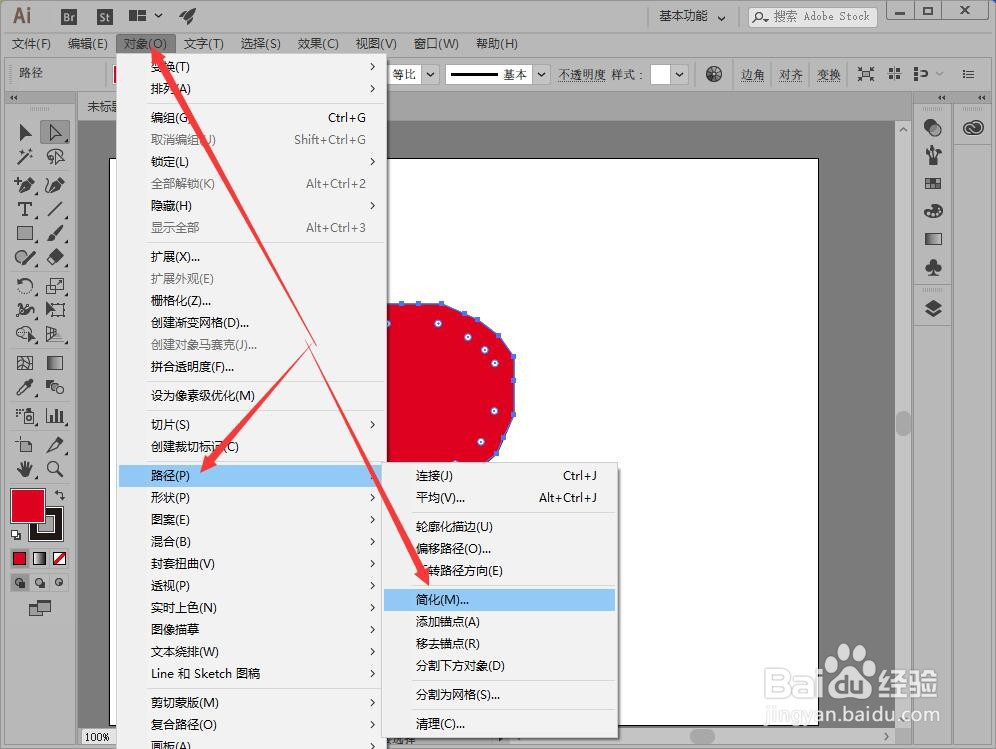
3、曲线精度:设置简化后的路径和原路径的相似程度。该值越高简化后路径与原路径越相似,该值越低简化的程度越大。
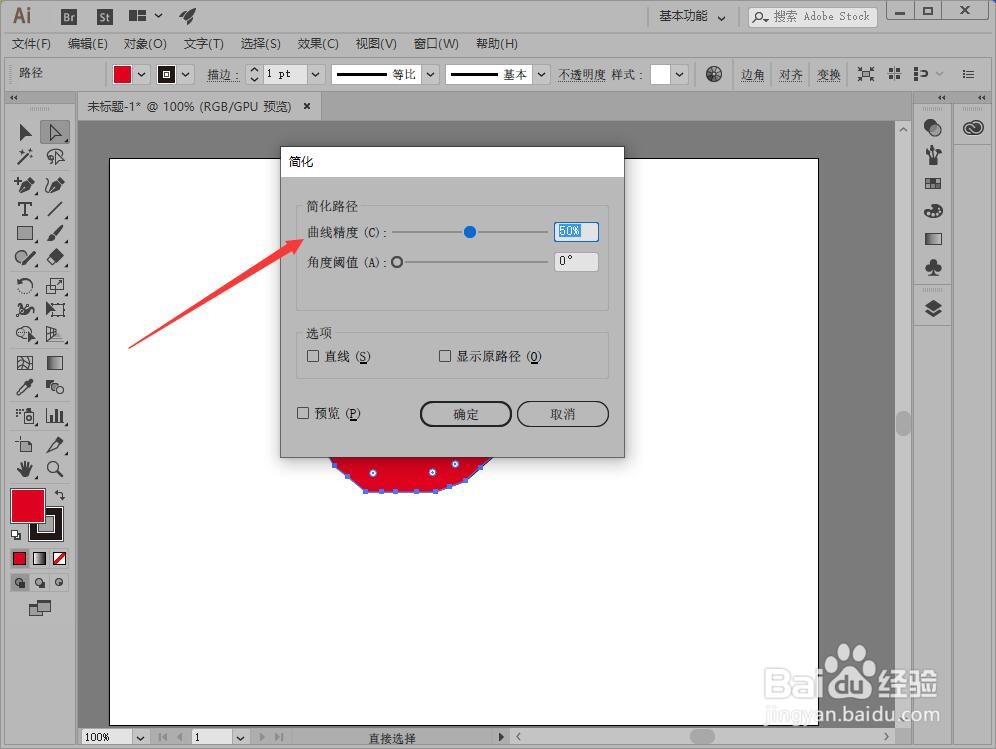
4、角度阀值:设置角的平滑度。
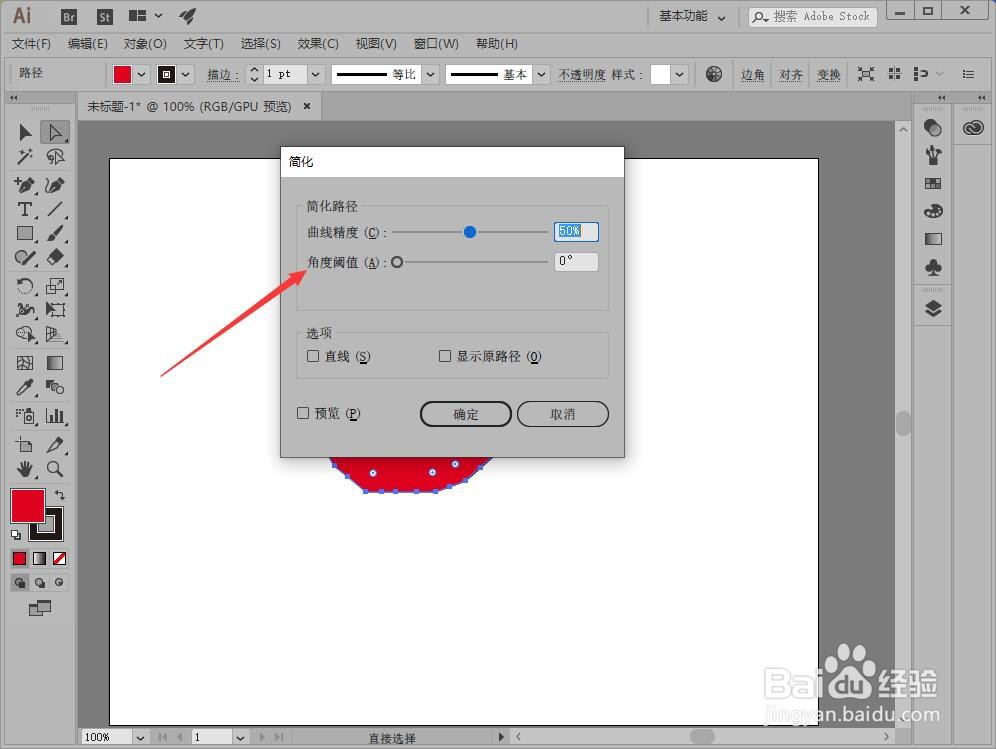
5、直线:勾选该复选框,在选中路径的锚点之间用直线连接。
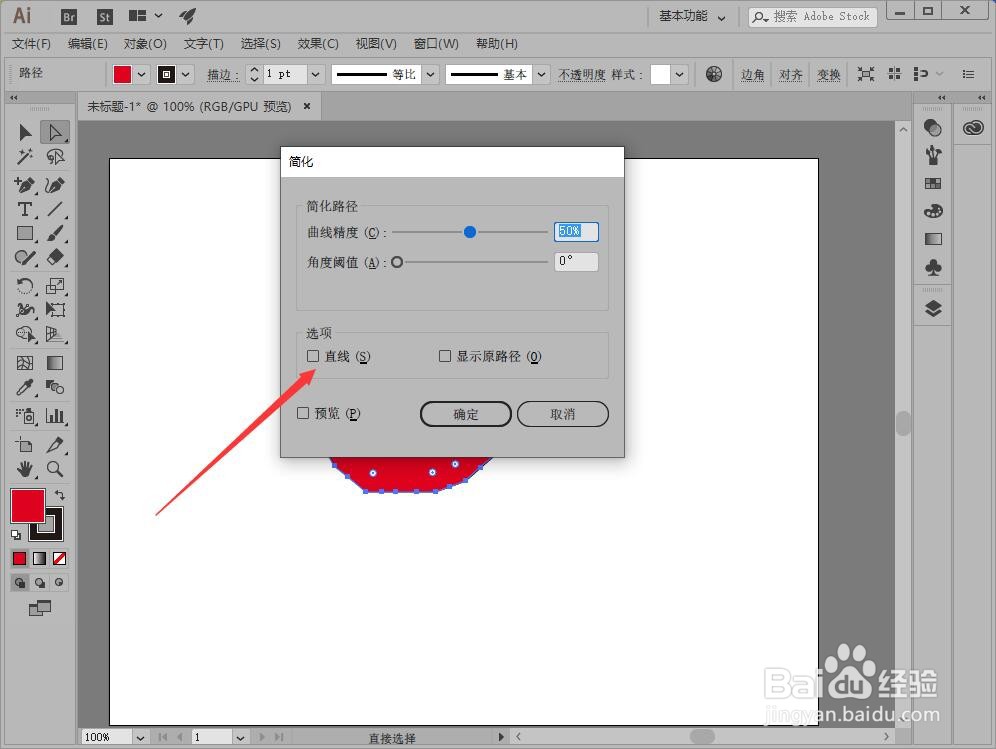
6、显示原路径:勾选该复选框,在简化后的路径后显示原始路径。

7、设置“曲线精度”为70%,“角度阀值”为50度,单击“确定”按钮。
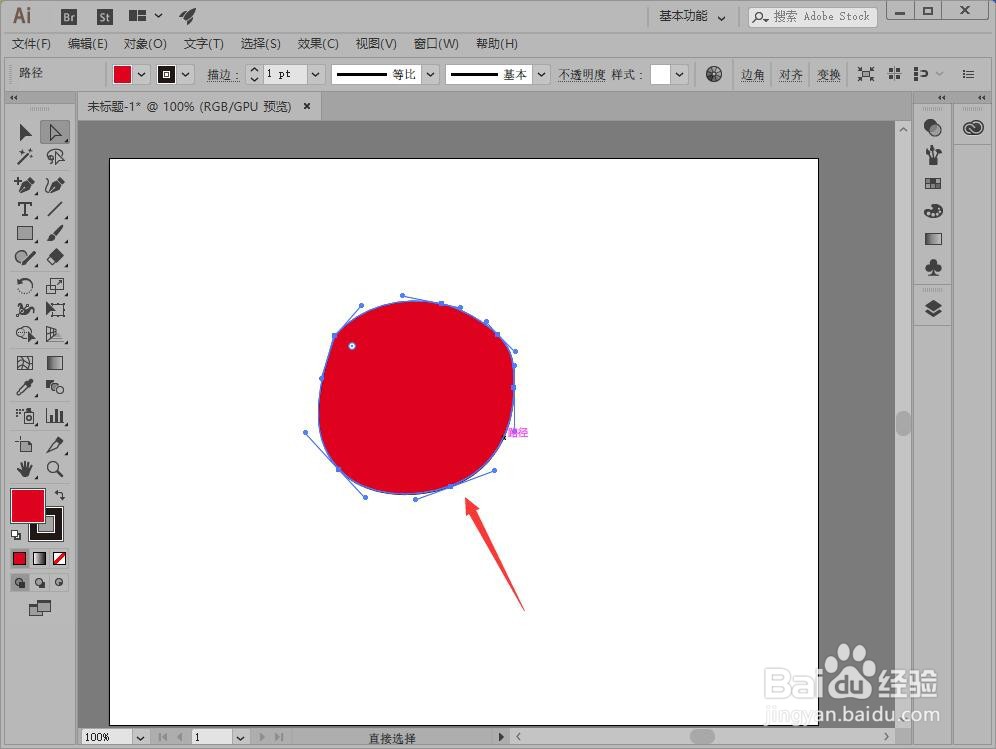
8、可见选中的路径上的锚点少了很多,效果如下图所示。
时间:2026-04-24 03:14:53
1、选择路径,可见锚点相当多。
2、执行“对象>路径>简化”操作,打开“简化”对话框。
3、曲线精度:设置简化后的路径和原路径的相似程度。该值越高简化后路径与原路径越相似,该值越低简化的程度越大。
4、角度阀值:设置角的平滑度。
5、直线:勾选该复选框,在选中路径的锚点之间用直线连接。
6、显示原路径:勾选该复选框,在简化后的路径后显示原始路径。
7、设置“曲线精度”为70%,“角度阀值”为50度,单击“确定”按钮。
8、可见选中的路径上的锚点少了很多,效果如下图所示。
