使用快剪辑软件如何打开并编辑网络视频

 时间:2024-10-27 20:54:58

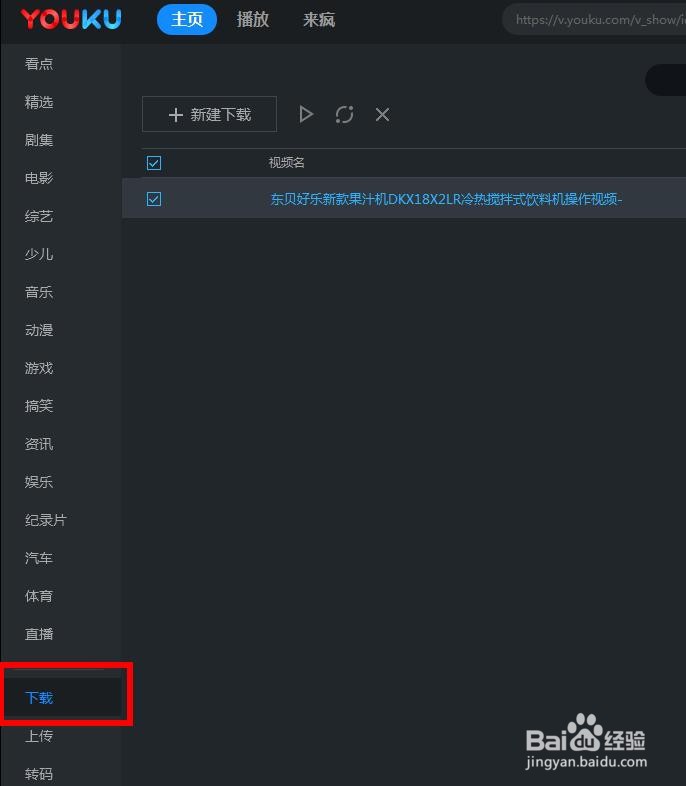
1、使用快剪辑编辑网络视频,首先要找到视频,这里有一个我刚才优酷下载的视频文件作为示例

使用快剪辑软件如何打开并编辑网络视频

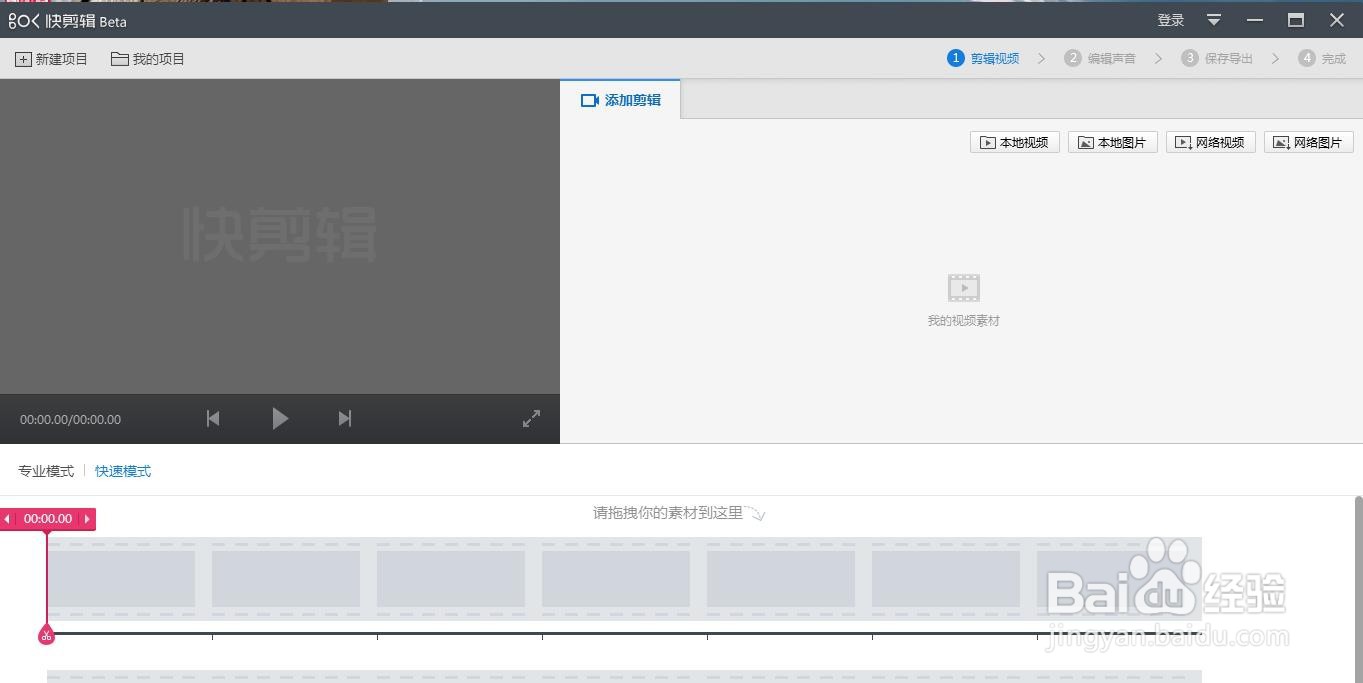
2、打开快剪辑

使用快剪辑软件如何打开并编辑网络视频

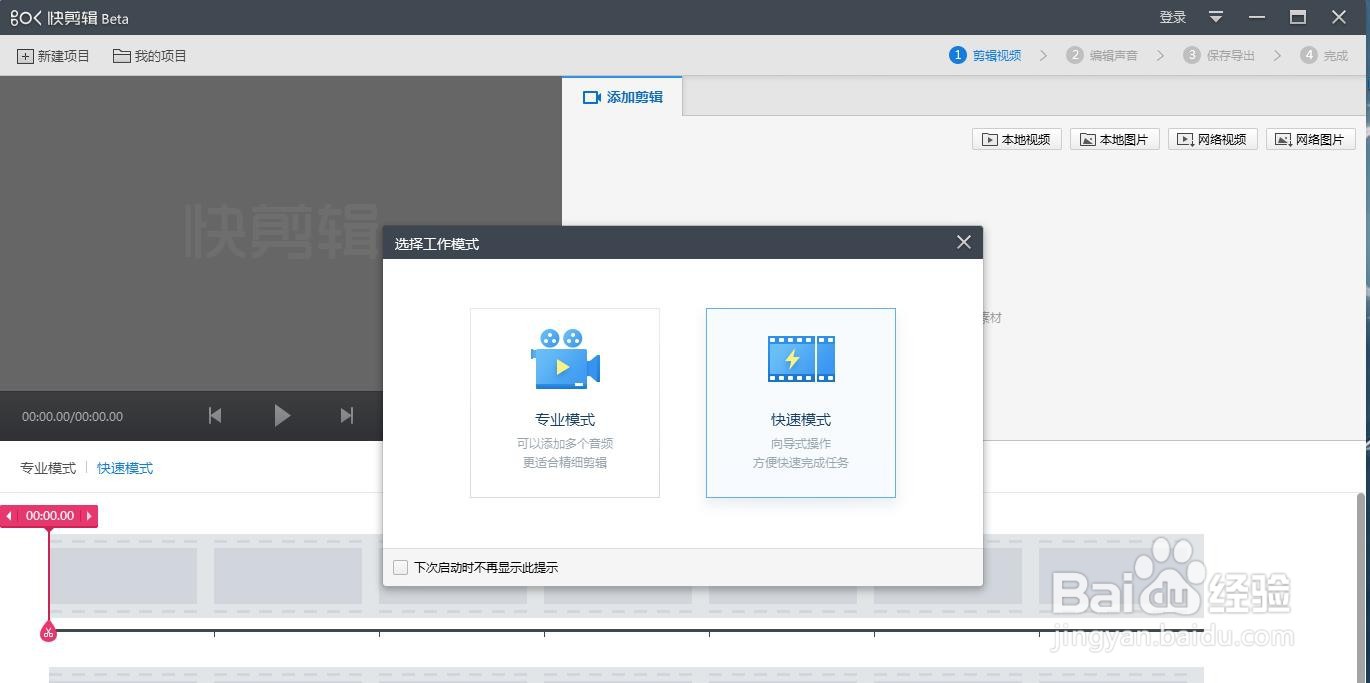
3、选择工作模式,一般我会选择专业

使用快剪辑软件如何打开并编辑网络视频

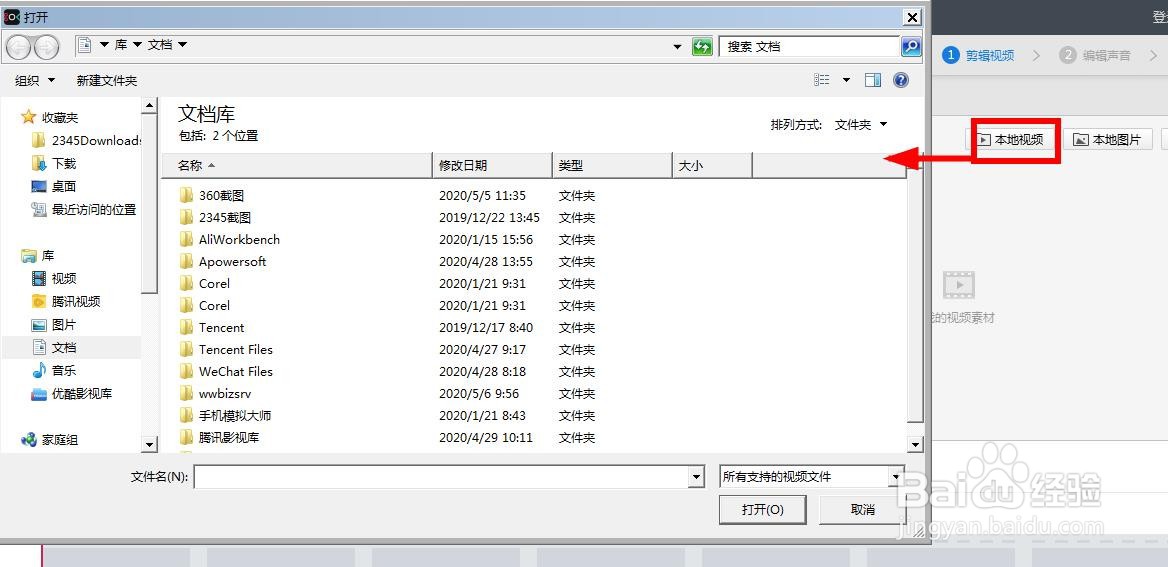
4、然后添加本地视频,找到我刚才下载的视频文件

使用快剪辑软件如何打开并编辑网络视频

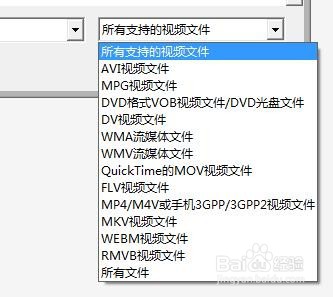
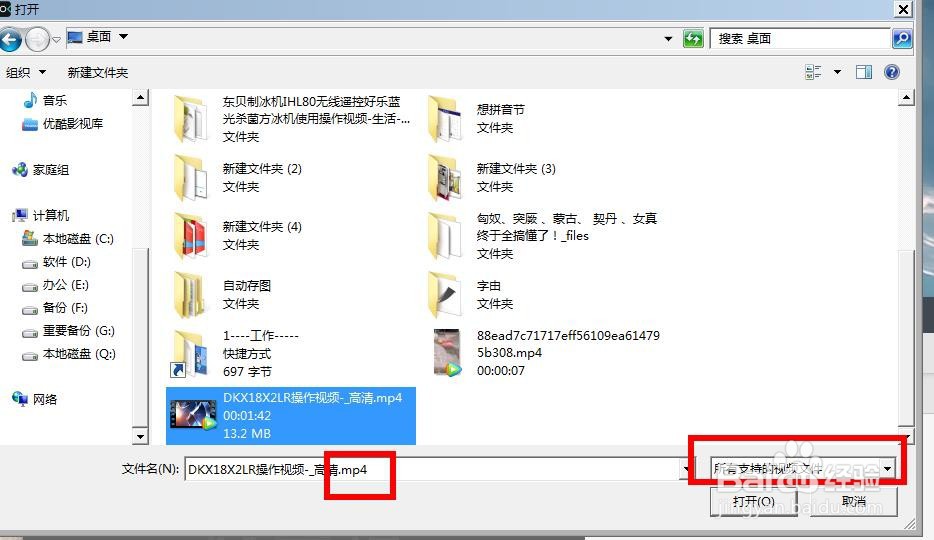
5、这里显示的是支持很多格式,可是对应的位置就是不显示我的视频,怎么办呢

使用快剪辑软件如何打开并编辑网络视频

6、我想可能还是支持的格式不够多吧,kux的不支持,那我去重新下载下,换个格式

使用快剪辑软件如何打开并编辑网络视频

7、这里点选下,让它转码

使用快剪辑软件如何打开并编辑网络视频

8、转码后下载的就是mp4格式的,这个很常见了

使用快剪辑软件如何打开并编辑网络视频

9、现在再打开就能看见了有了下载的文件

使用快剪辑软件如何打开并编辑网络视频

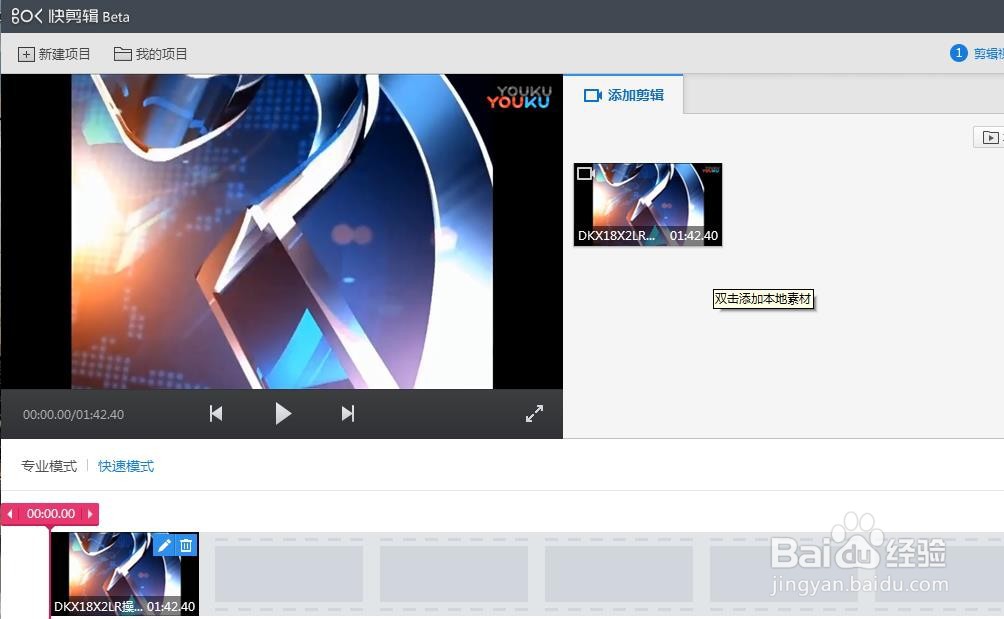
10、点选后就能正常显示了

使用快剪辑软件如何打开并编辑网络视频
  • 爱奇艺怎么下载
  • 视频怎么加配音
  • 快剪辑双语字幕怎么用
  • 药师证怎么考
  • 剪映漫画脸视频怎么制作?
  • 热门搜索
    腾达无线路由器 青海西宁旅游攻略 如何进入开发者模式 如何练肌肉 如何计算预产期 网恋如何聊天 企业退休工资如何计算 如何备份 神奇的动物在哪里 大秦硅藻泥怎么样