【excel】中的IMPRODUCT函数如何使用?

 时间:2026-05-03 15:19:47

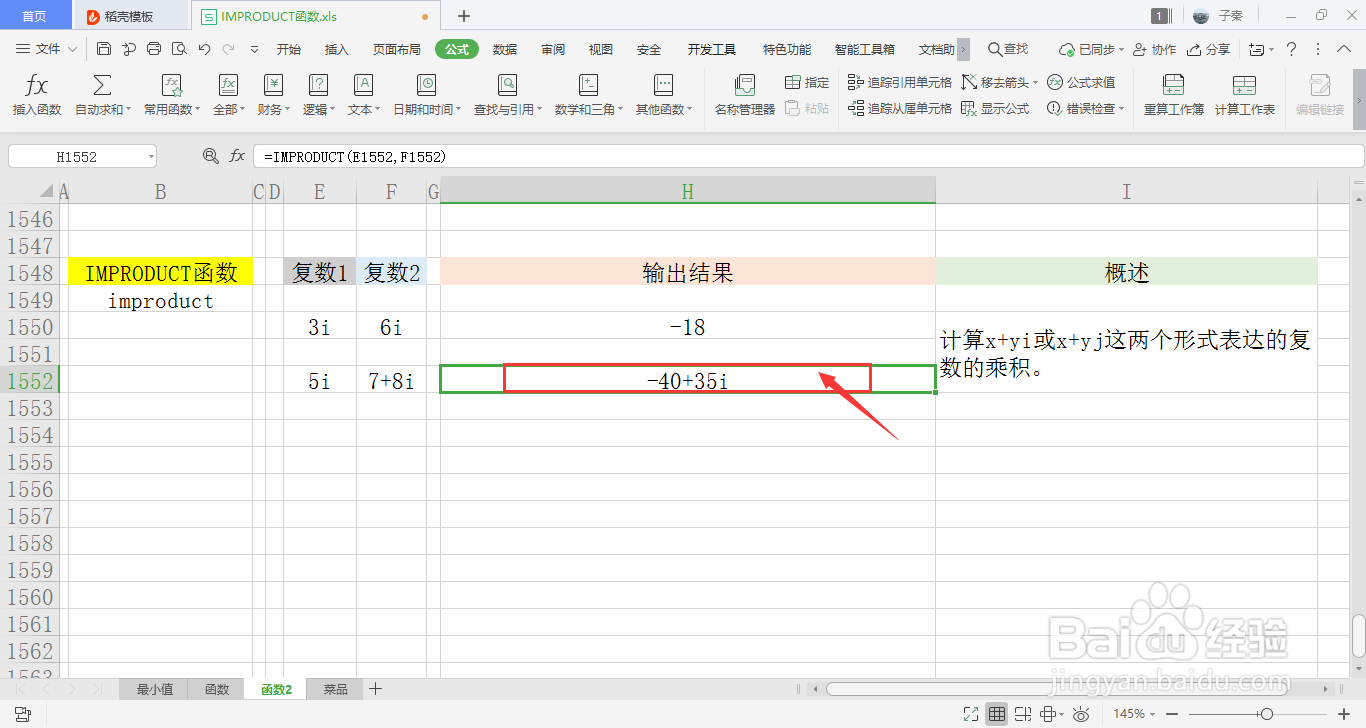
1、随便选择一张excel表格,双击打开。

【excel】中的IMPRODUCT函数如何使用?

2、可以看到表中有,用于之后的函数操作,还有一句关于此函数的简单概述。

【excel】中的IMPRODUCT函数如何使用?

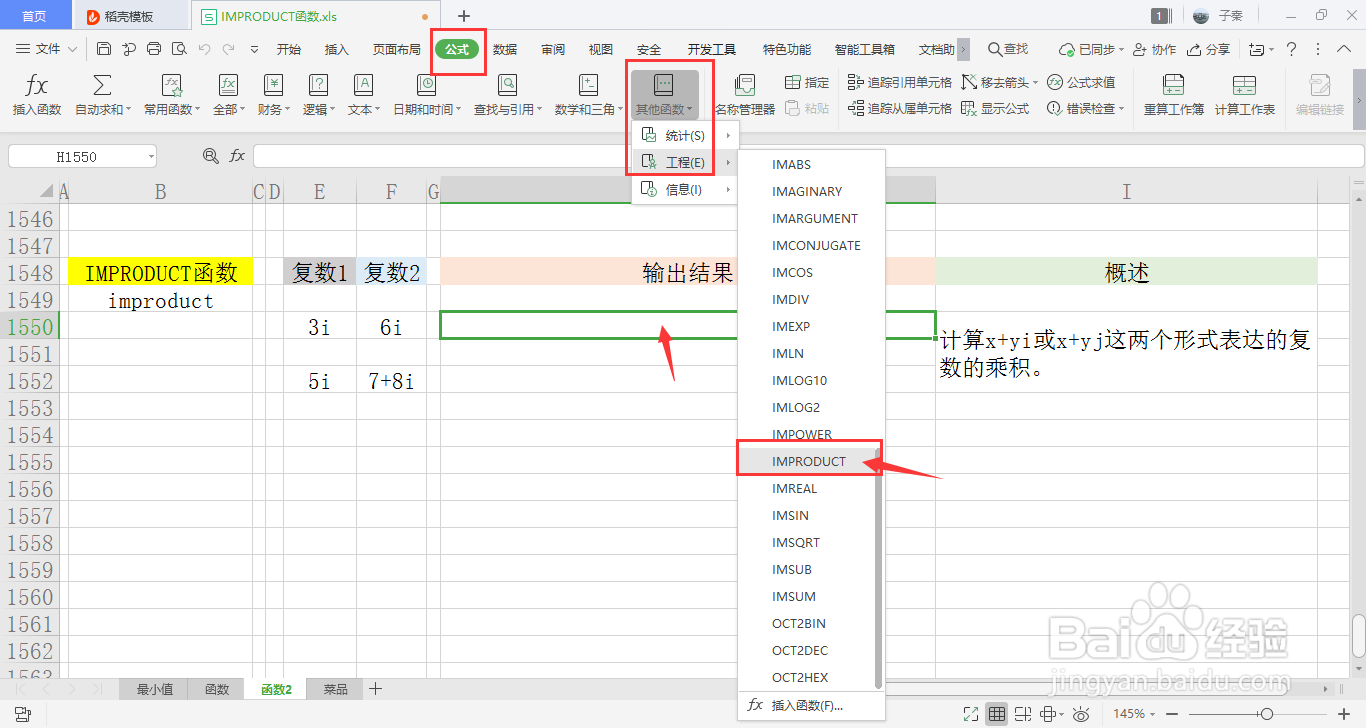
3、选中一个单元格用于存放输出结果,在菜单栏的公式下,打开其他函数中的工程下拉框,点击其中的IMPRODUCT函数。
【excel】中的IMPRODUCT函数如何使用?

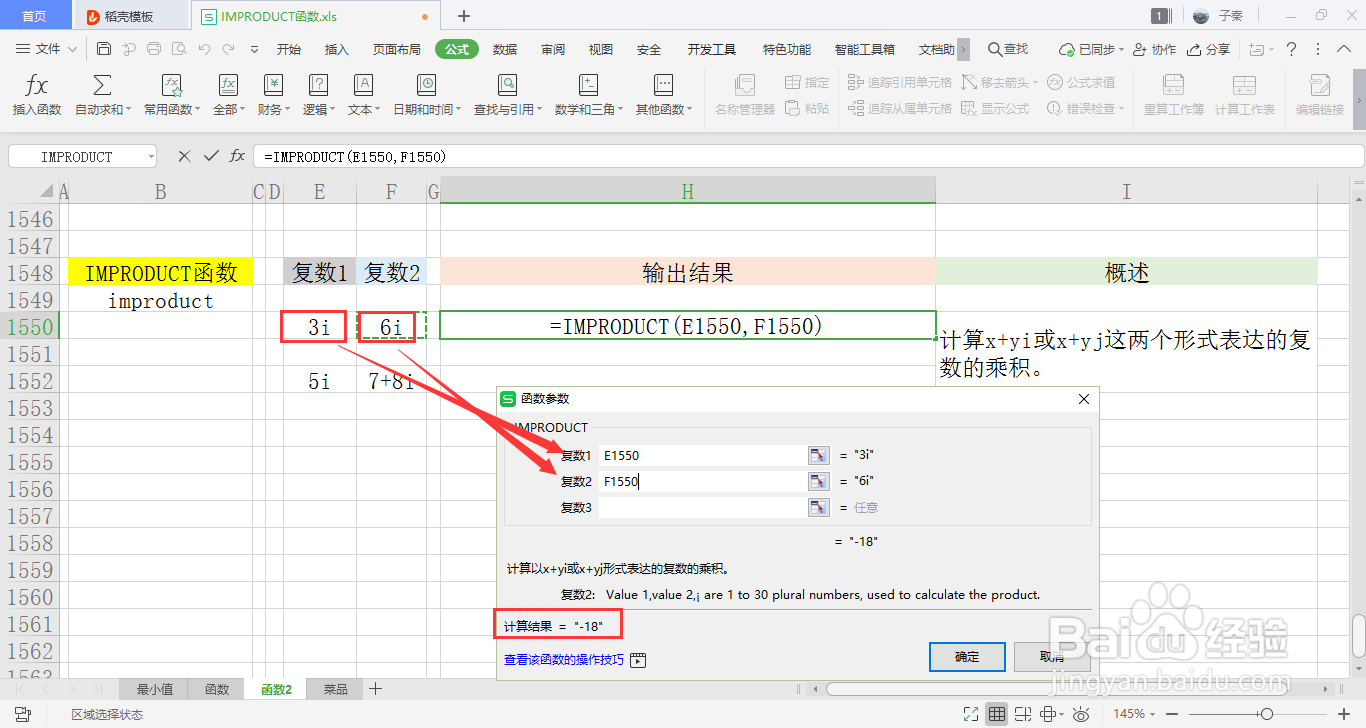
4、可以看到会弹出一个弹窗,里面有两个参数需要填入,分别是复数1、复数2,可以继续添加参数。可以手动输入,也可以鼠标选中单元格的内容引用。
【excel】中的IMPRODUCT函数如何使用?

5、点击确定后,可以看到在单元格内输出了预期的结果。

【excel】中的IMPRODUCT函数如何使用?

6、再次变换参数内容进行第二次测试,同样的操作。

【excel】中的IMPRODUCT函数如何使用?

7、可以看到,单元格内输出的结果随之改变,和预期的结果一样。

【excel】中的IMPRODUCT函数如何使用?

  • 怎样使用excel数字格式科学计数功能呢?
  • excel中IMPRODUCT函数的应用
  • 怎么在WPS表格使用SERIESSUM函数计算幂级数之和
  • Excel 2016为折线图添加高低点连线并设置样式
  • Excel T函数的使用方法
  • 热门搜索
    蓝色光标怎么样 远景怎么样 笔记本怎么关闭触控板 染发膏弄到脸上怎么洗 失恋了很痛苦怎么办 如何解散群 怎么修复硬盘坏道 环球雅思怎么样 cf烟雾头怎么调最清楚 如何腌制牛排