如何用PS软件设计熔岩纹理

 时间:2026-04-22 02:37:47

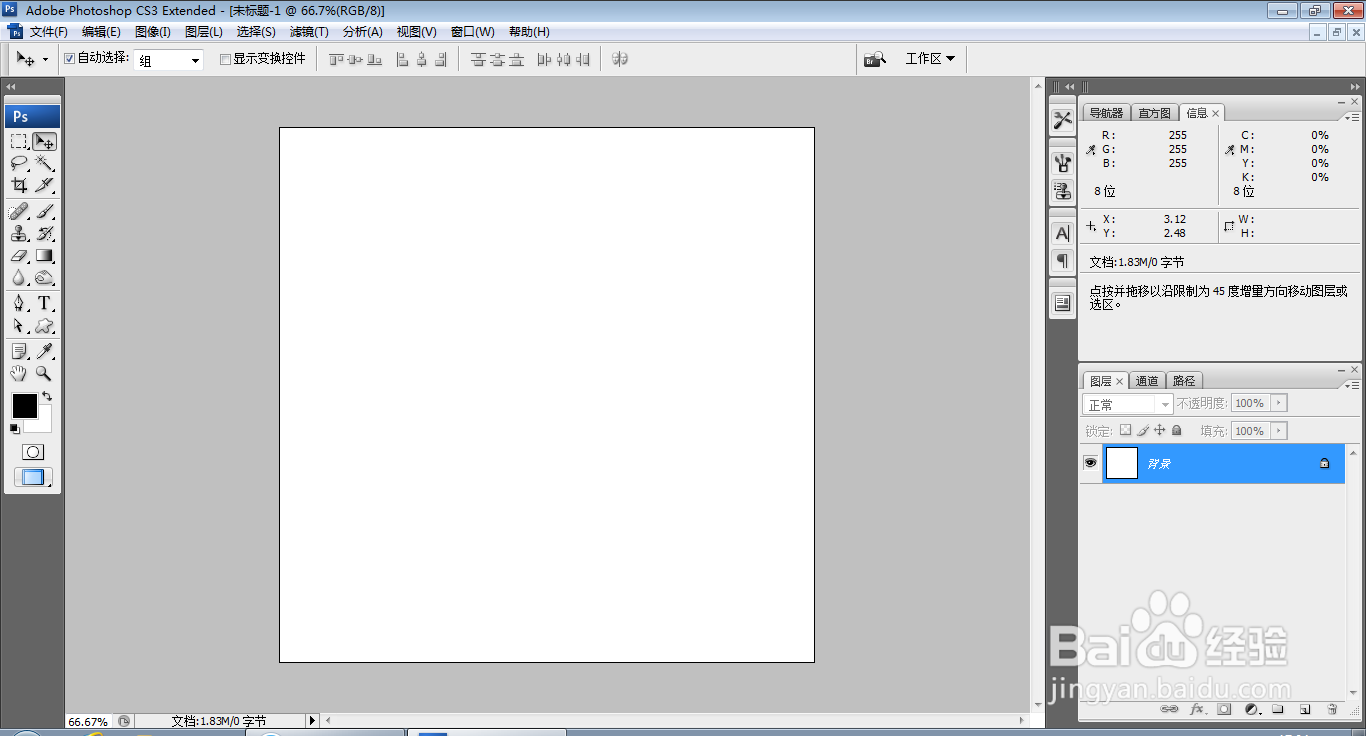
1、打开PS,按ctrl+N新建空白背景,设置分辨率为72,颜色模式为RGB模式,点击确定,如图
如何用PS软件设计熔岩纹理

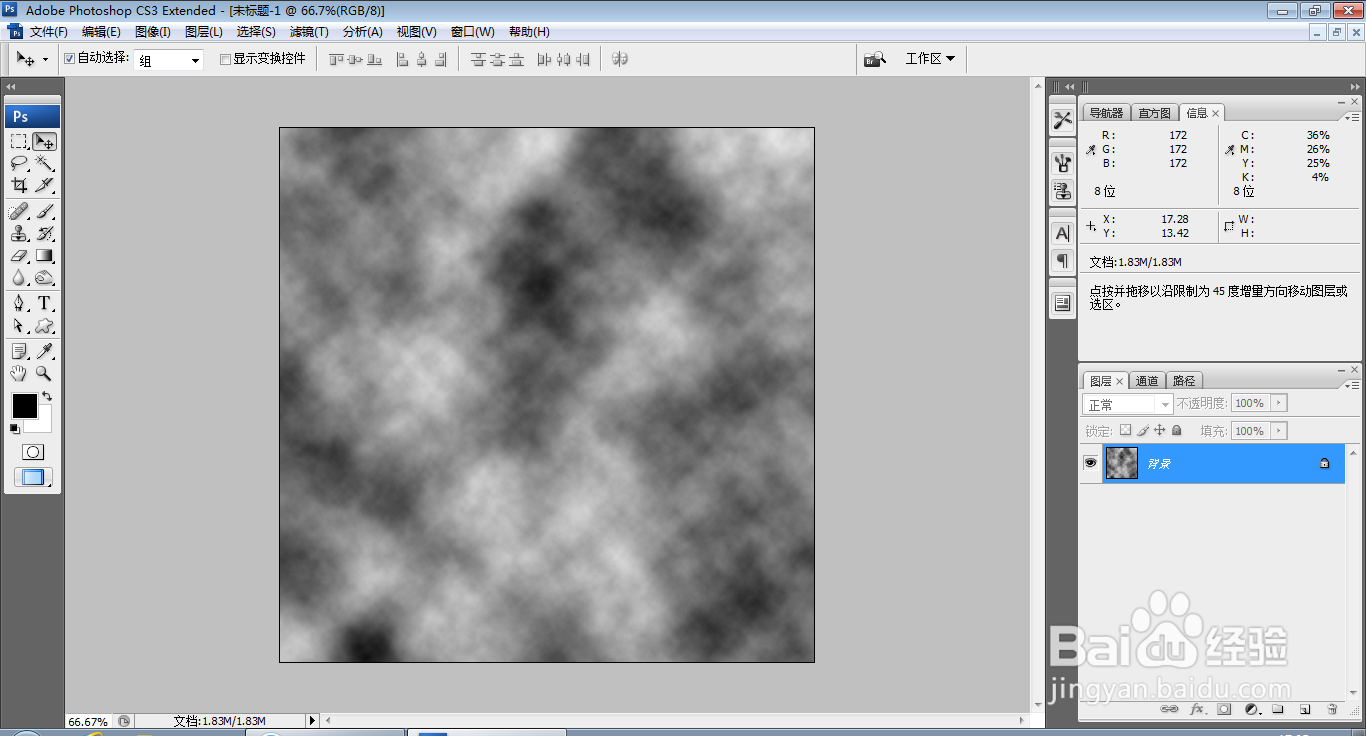
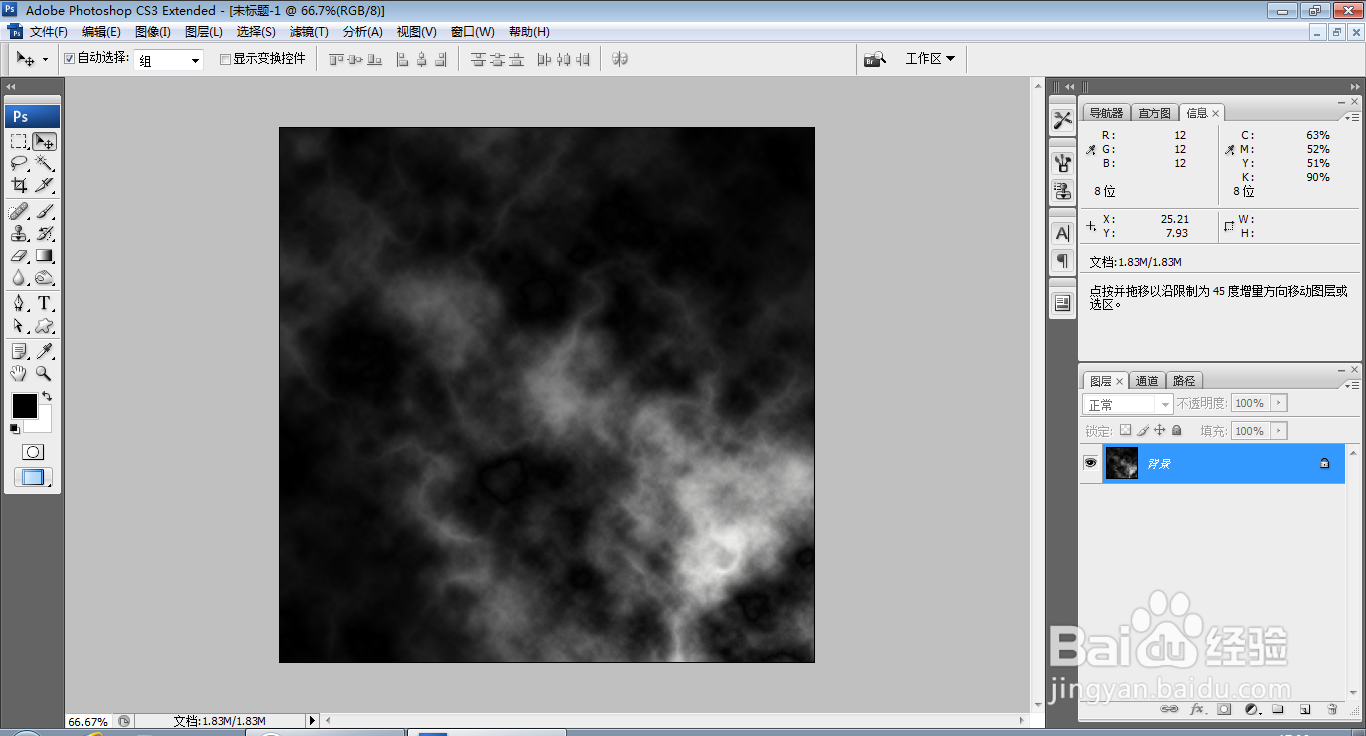
2、按D键设置前景色为黑色,背景色为白色,选择滤镜,渲染,云彩,如图

如何用PS软件设计熔岩纹理

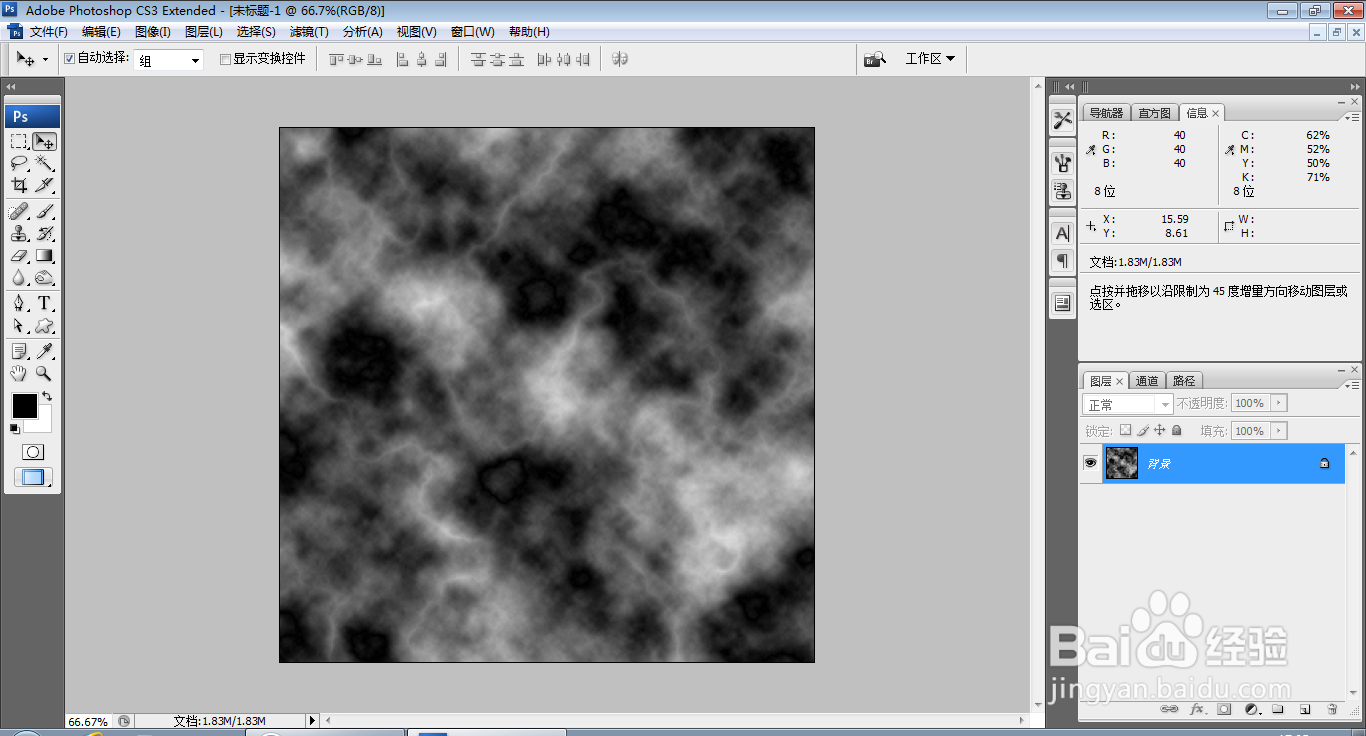
3、选择滤镜,云彩,分层云彩,如图

如何用PS软件设计熔岩纹理

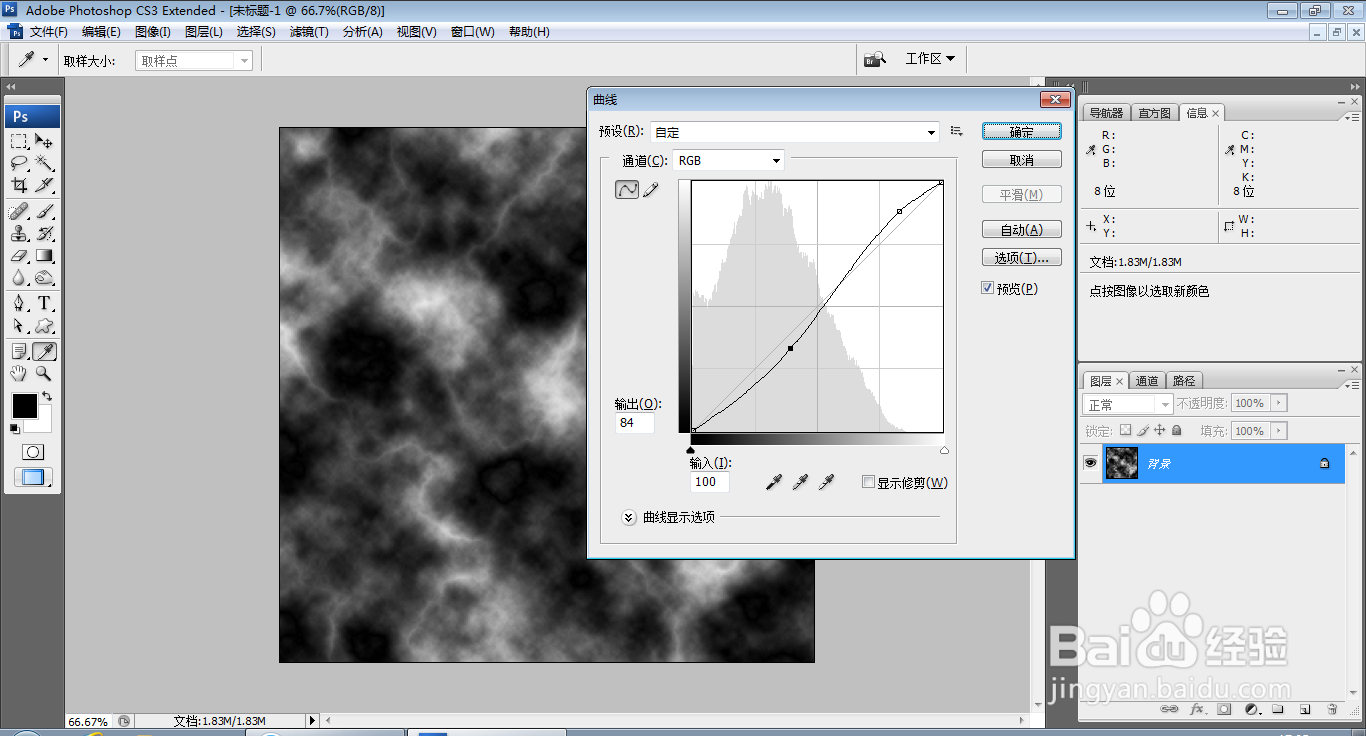
4、按ctrl+M打开曲线对话框,调整曲线的节点,点击确定,如图

如何用PS软件设计熔岩纹理

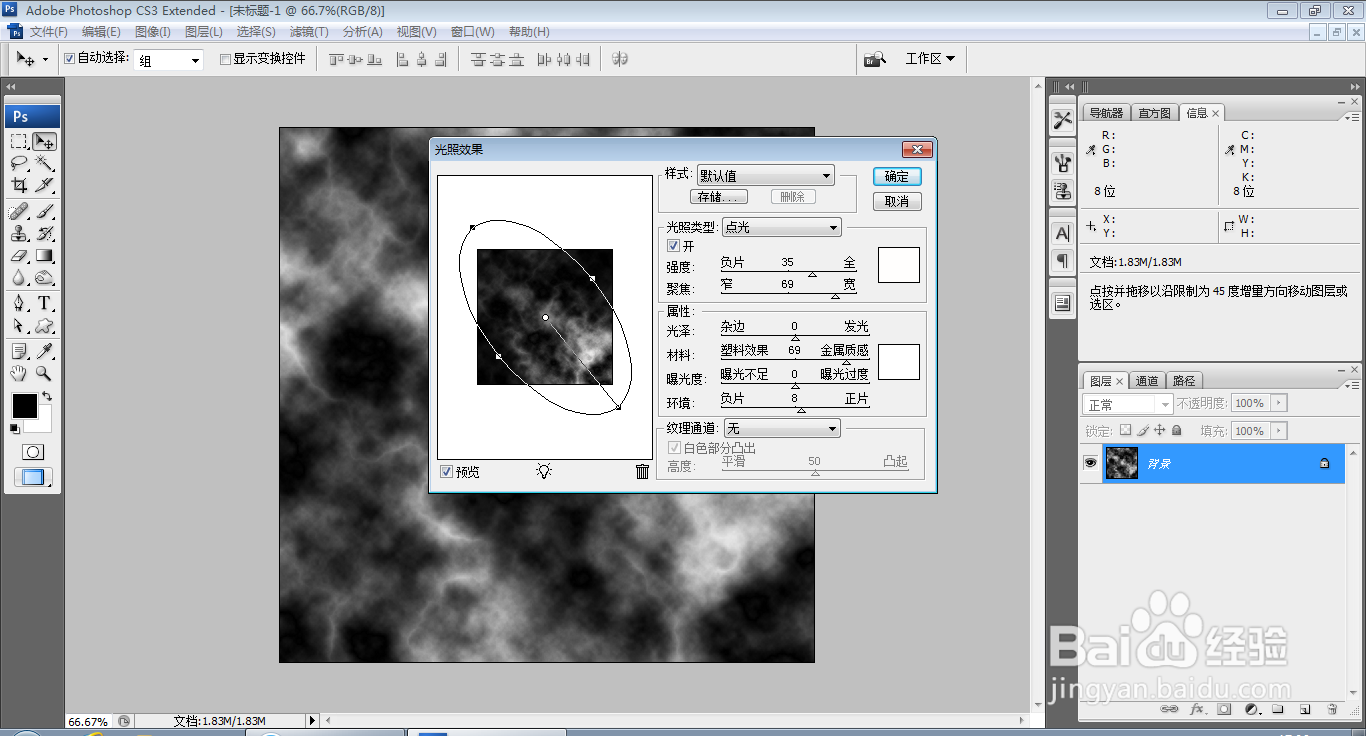
5、选择滤镜,渲染,光照效果,点击确定,如图

如何用PS软件设计熔岩纹理

6、再次执行滤镜,渲染,光照效果命令,如图

如何用PS软件设计熔岩纹理

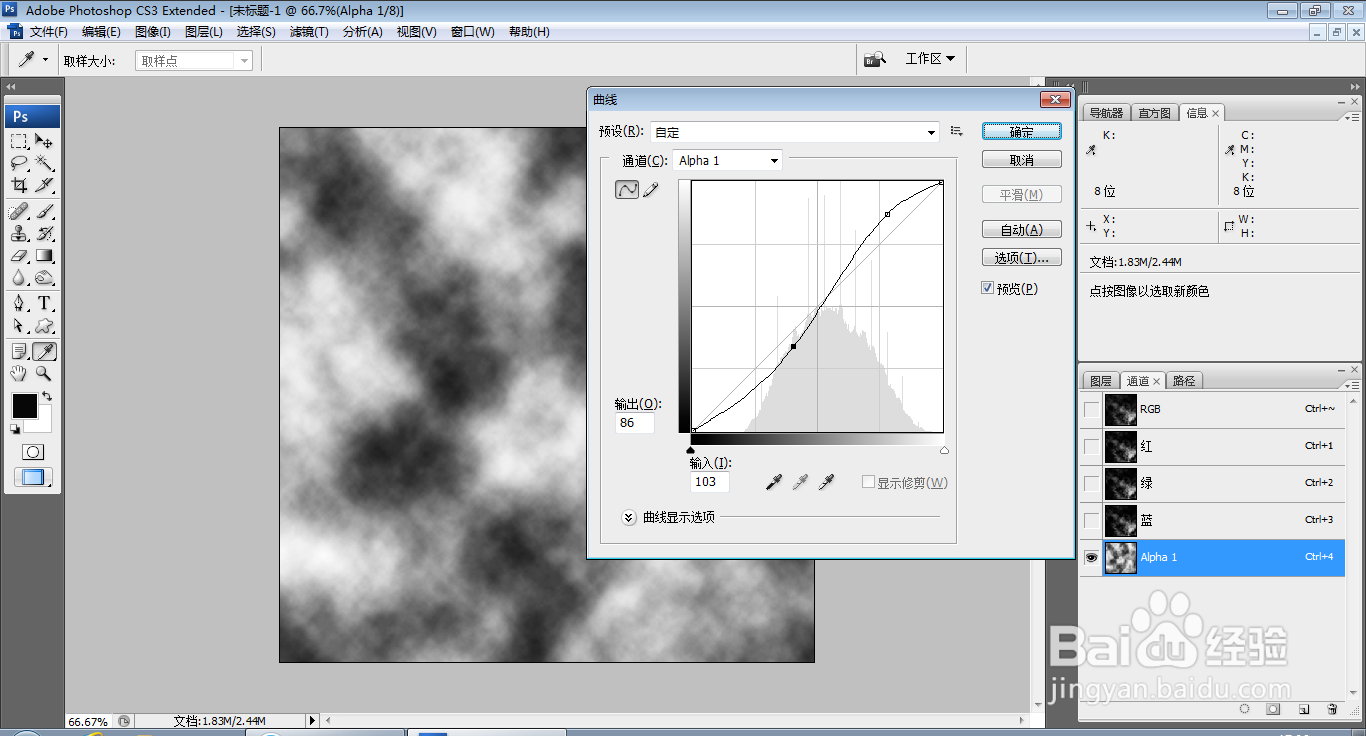
7、新建alpha1通道,滤镜,渲染,云彩,风层云彩,按ctrl+M打开曲线对话框,调整曲线节点,如图
如何用PS软件设计熔岩纹理

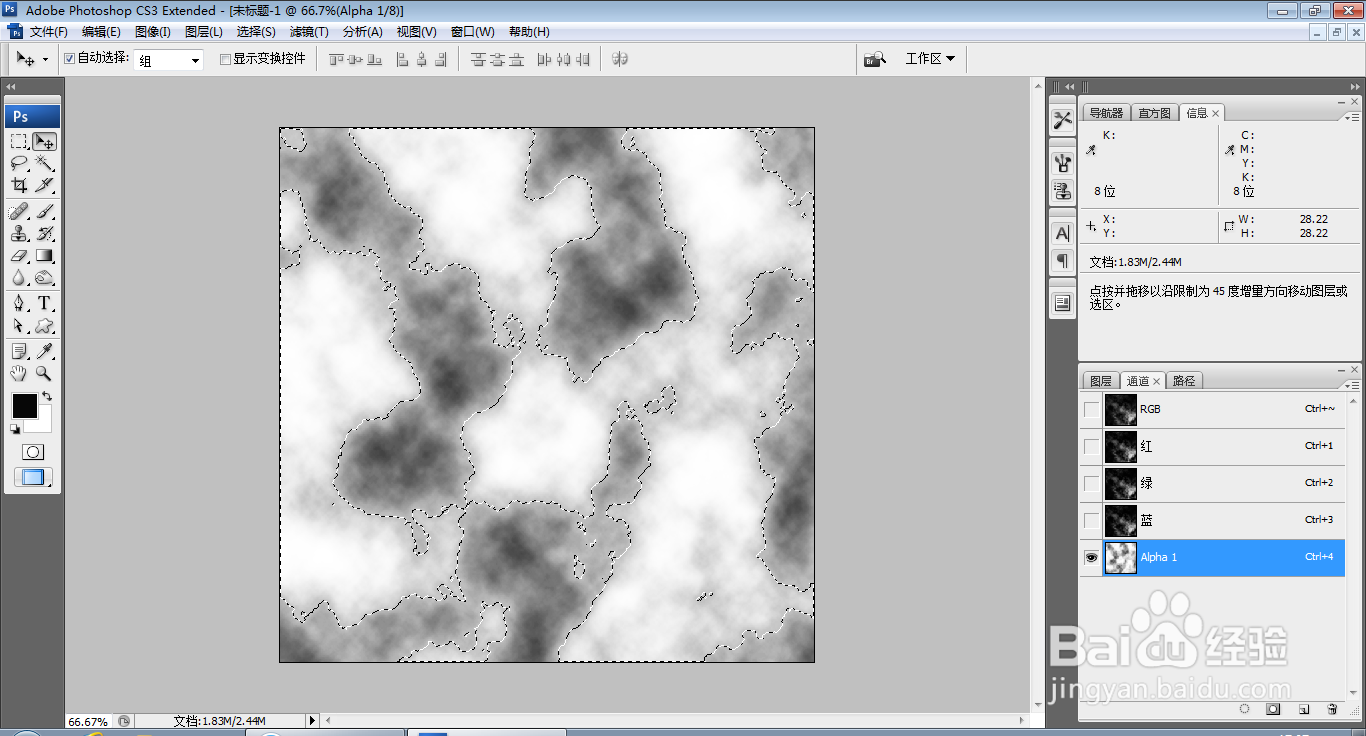
8、按ctrl键点选alpha1通道载入选区,按ctrl+delete键填充白色,如图
如何用PS软件设计熔岩纹理

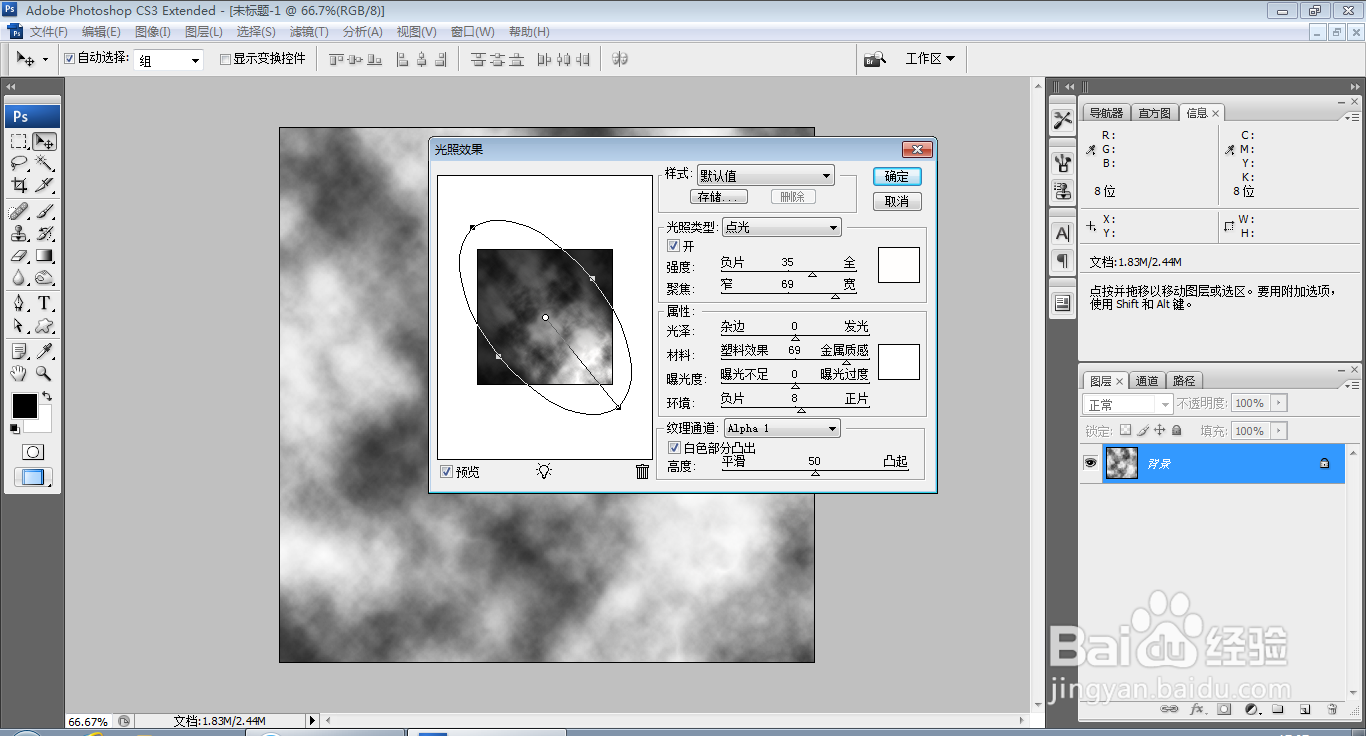
9、选中背景图层,选择滤镜,渲染,光照效果,设置纹理通道为alpha1通道,点击确定,如图
如何用PS软件设计熔岩纹理

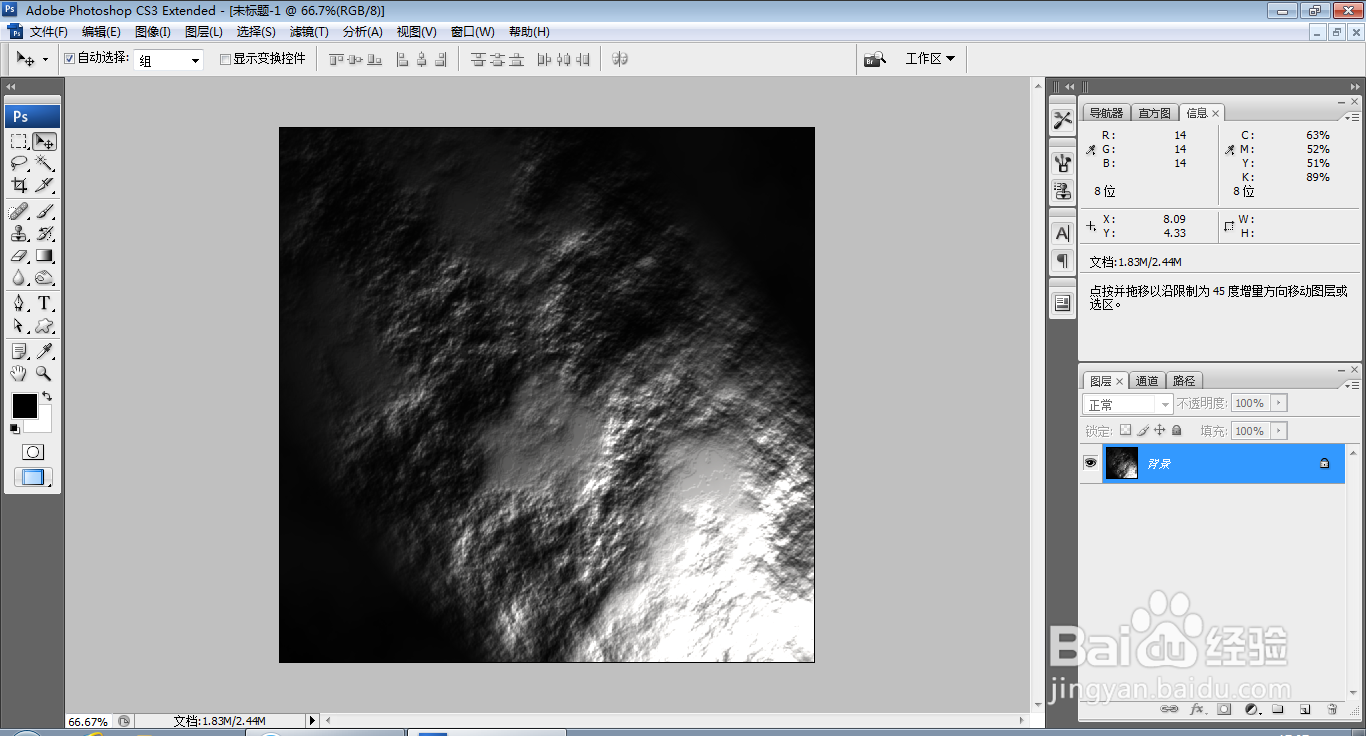
10、再次执行滤镜,渲染,光照效果命令,如图

如何用PS软件设计熔岩纹理

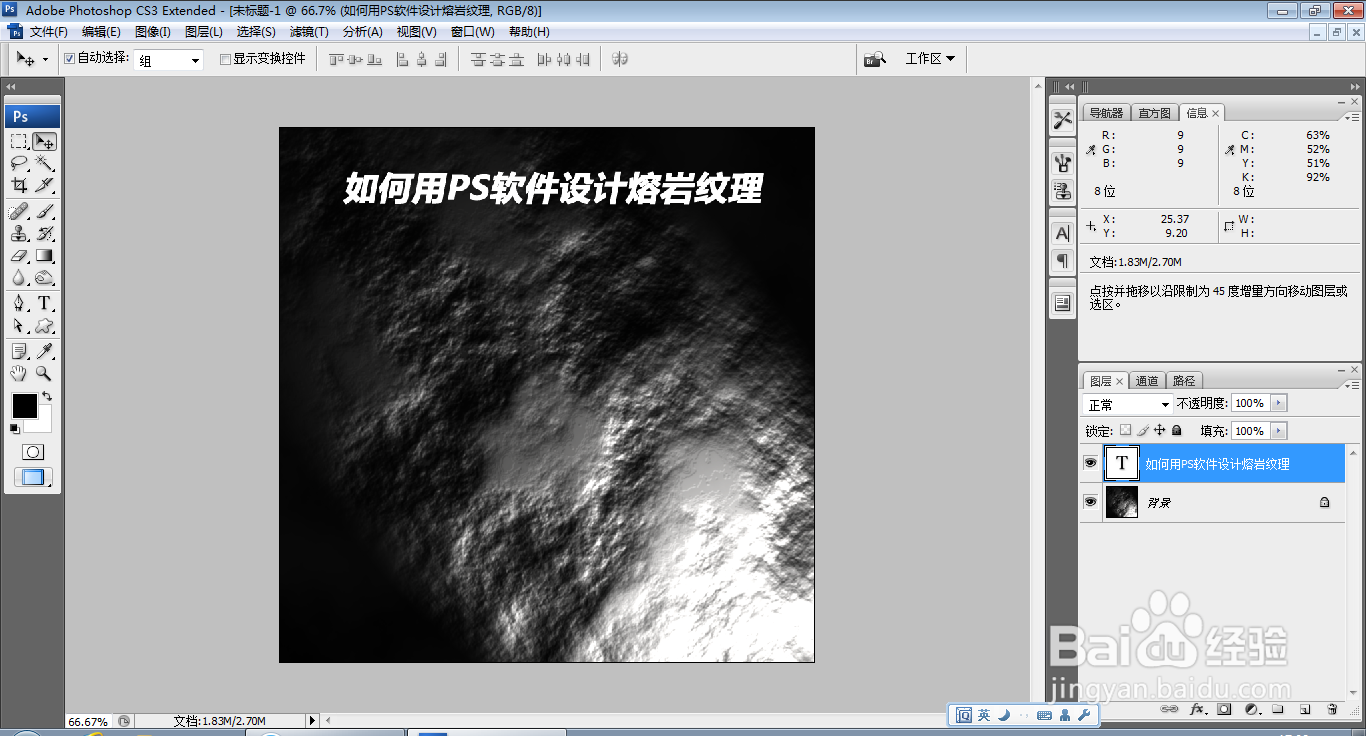
11、选择横排文字工具,输入字体,调整字号大小,如图

如何用PS软件设计熔岩纹理

  • illustrator制作插画的云彩和太阳
  • 如何用Coreldraw软件设计人物的脸
  • cdr制作灯笼小技巧
  • ai如何制作出注意雨雪交通指示牌2
  • cdr软件中的怎么使用透镜命令
  • 热门搜索
    美不胜收的胜什么意思 维生素a的作用 燕麦片的功效与作用及食用方法 两性健康知识 运动营养师 纯牛奶的功效与作用 知识产权保护 甘草片的作用 关于知识的名言 判决书什么时候生效