1、打开软件,新建一个空白画布,如图

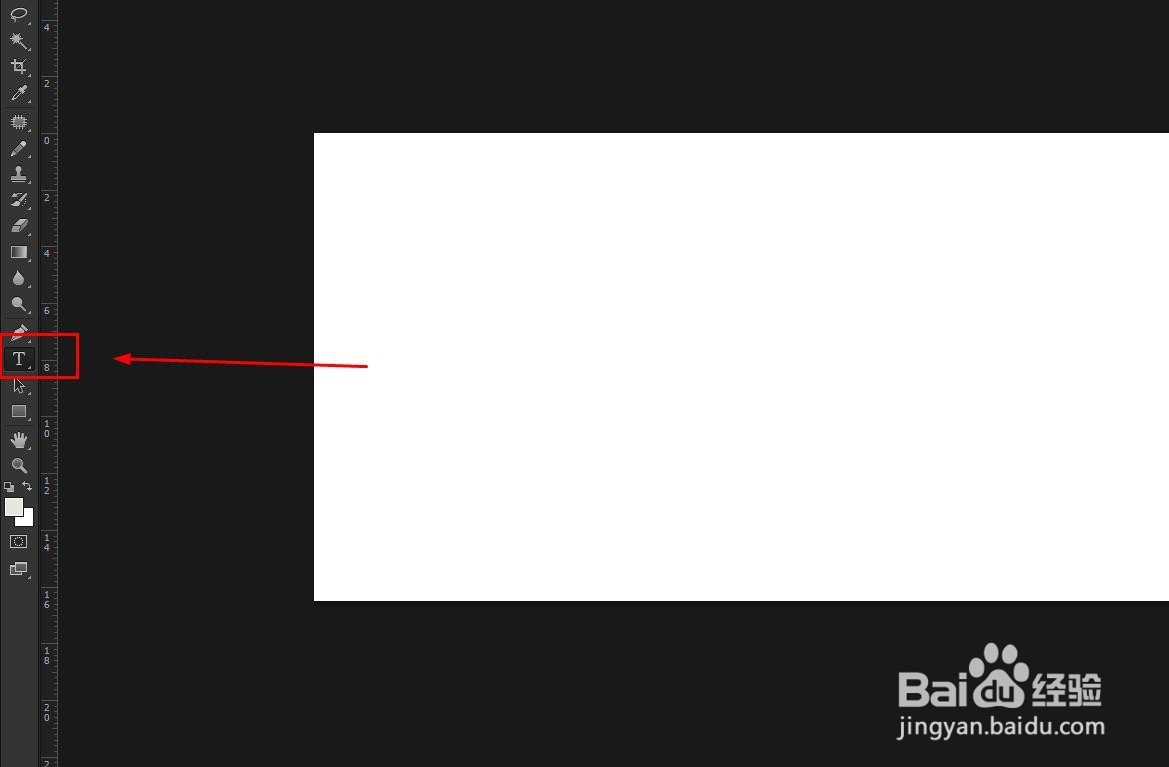
2、在工具栏中找到文本工具,单击选择
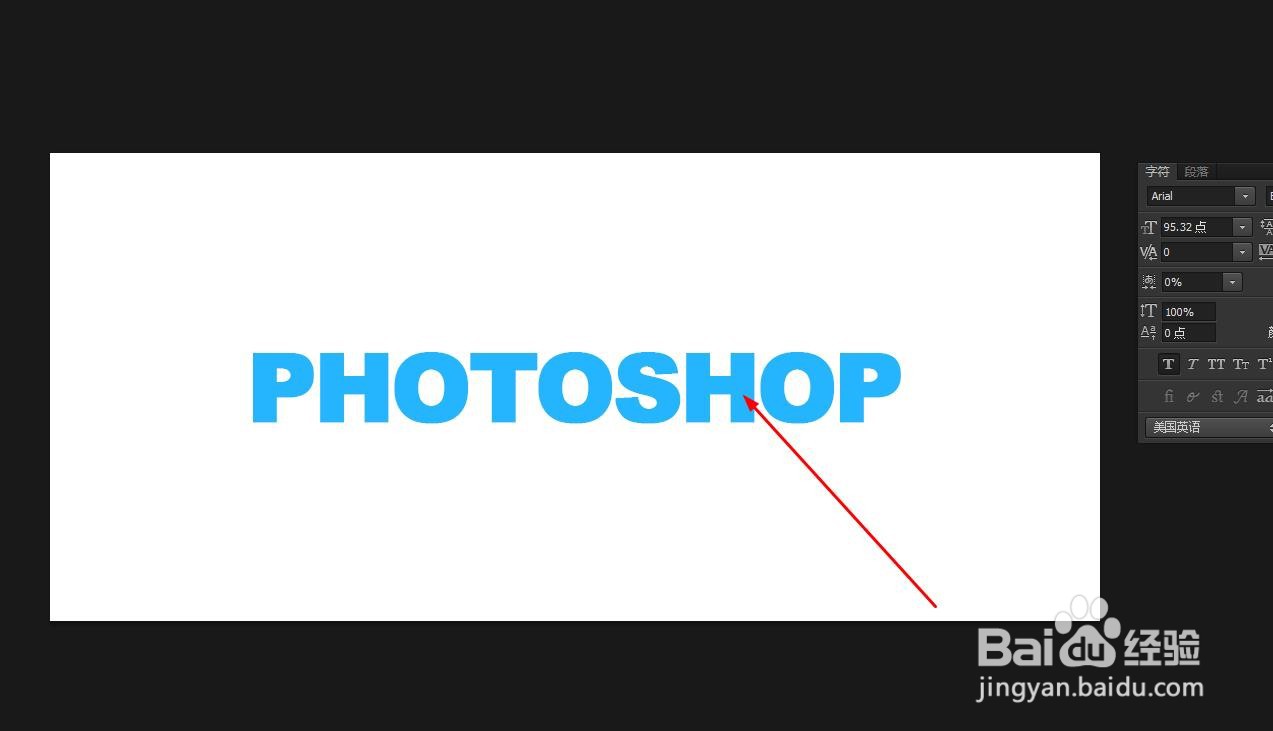
3、在画面中单击鼠标,并输入文字内容
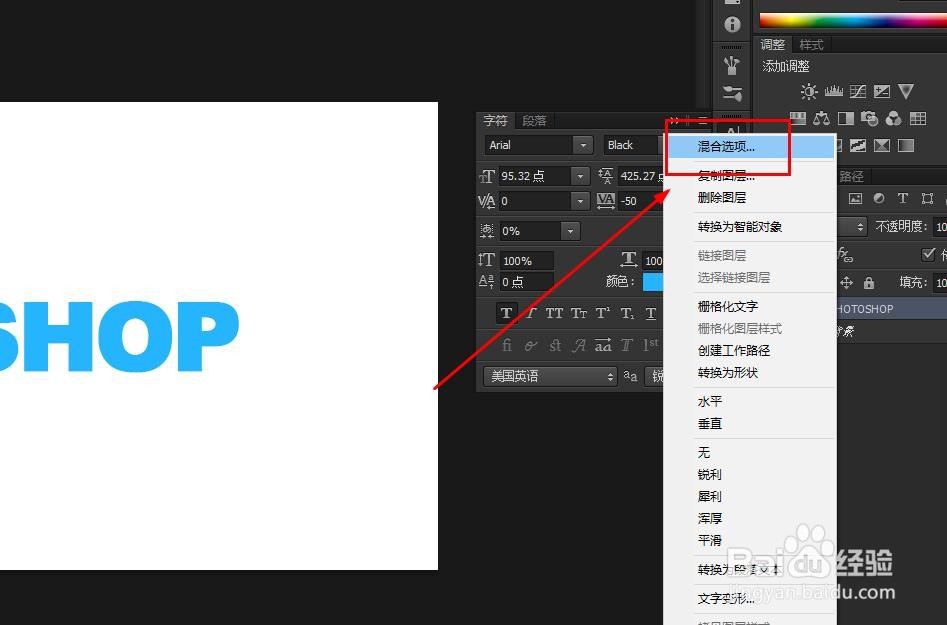
4、在图层面板中右键选择文字图层,菜单中选择混合选项
5、这时会打开混合选项面板

6、在左侧菜单中勾选投影选项
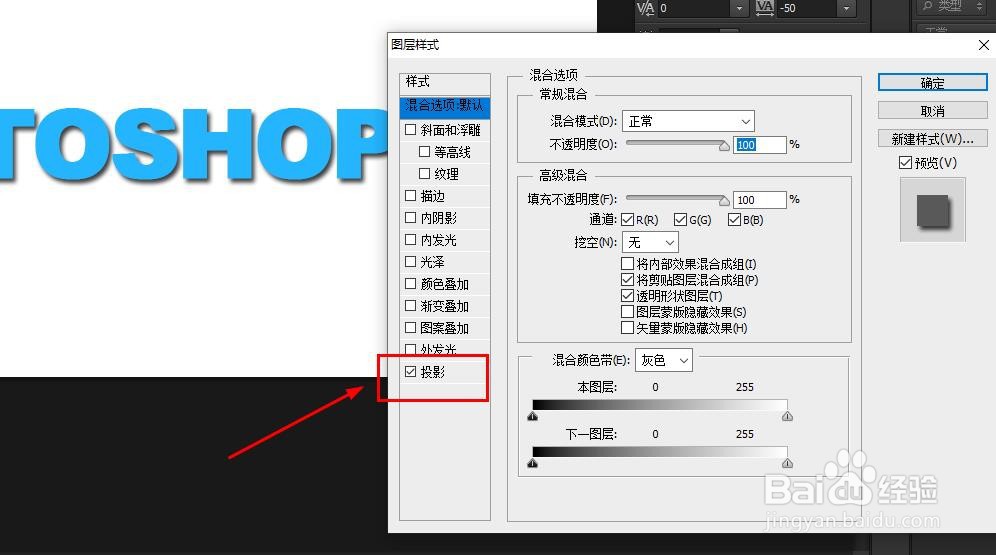
7、设置其它参数如图

8、这样就得到了最简单的投影文字效果
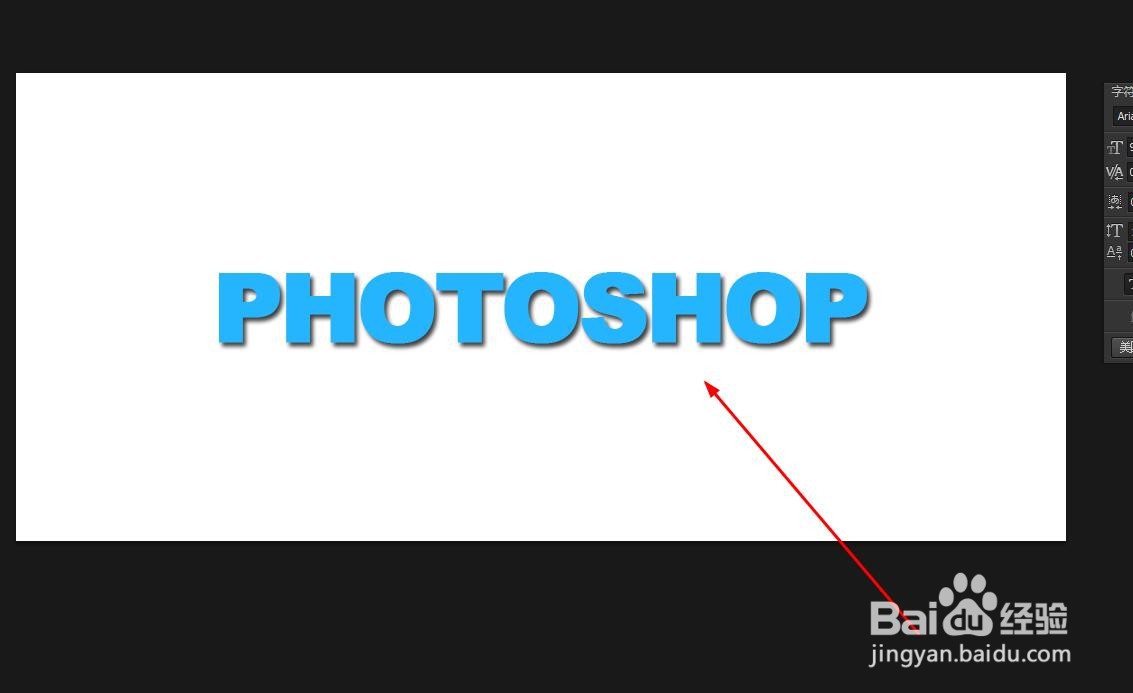
9、可以通过参数的变化,实现不则的投影效果

时间:2026-04-23 06:17:47
1、打开软件,新建一个空白画布,如图
2、在工具栏中找到文本工具,单击选择
3、在画面中单击鼠标,并输入文字内容
4、在图层面板中右键选择文字图层,菜单中选择混合选项
5、这时会打开混合选项面板
6、在左侧菜单中勾选投影选项
7、设置其它参数如图
8、这样就得到了最简单的投影文字效果
9、可以通过参数的变化,实现不则的投影效果
