1、打开文件。
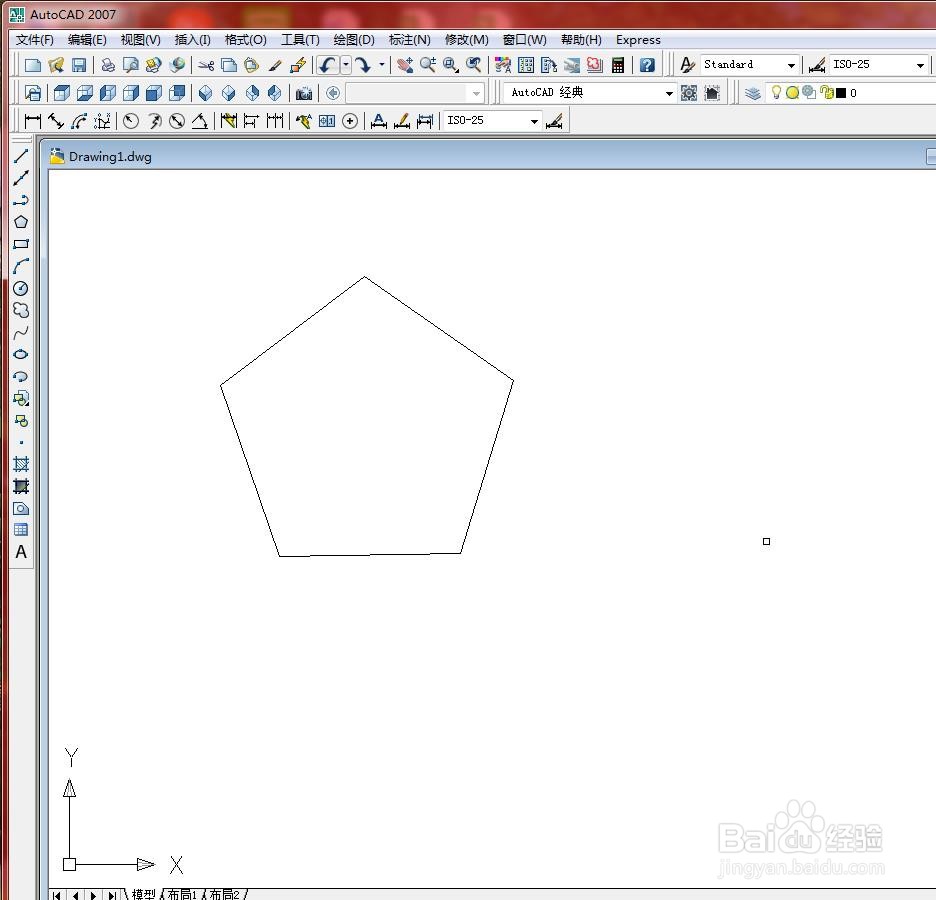
2、选择【修改】/【偏移】菜单命令,如下图所示

3、在命令行中输入“30”作为偏移距离值并按【Enter】键确认,如下图所示

4、在绘图区域中单击选择如下图所示图形作为偏移对象。
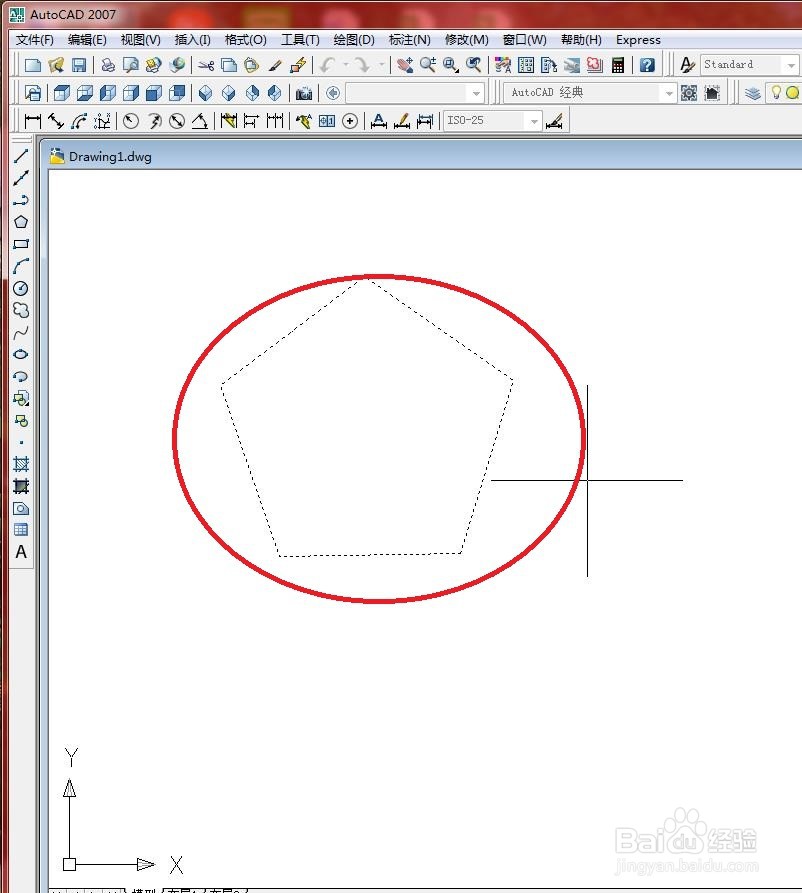
5、在绘图区域中拖动鼠标并单击以指定偏移方向,如下图所示

6、结果如下图所示

时间:2026-04-24 04:30:19
1、打开文件。
2、选择【修改】/【偏移】菜单命令,如下图所示
3、在命令行中输入“30”作为偏移距离值并按【Enter】键确认,如下图所示
4、在绘图区域中单击选择如下图所示图形作为偏移对象。
5、在绘图区域中拖动鼠标并单击以指定偏移方向,如下图所示
6、结果如下图所示
