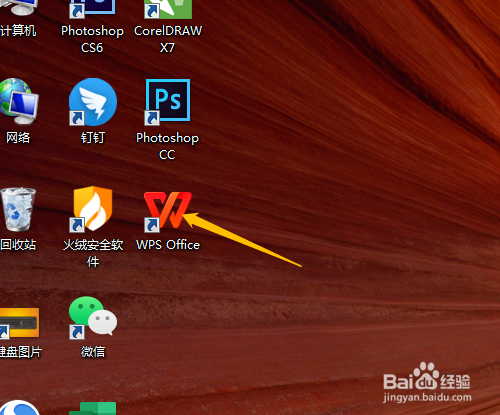
1、1. 双击打开桌面的Wps Office。
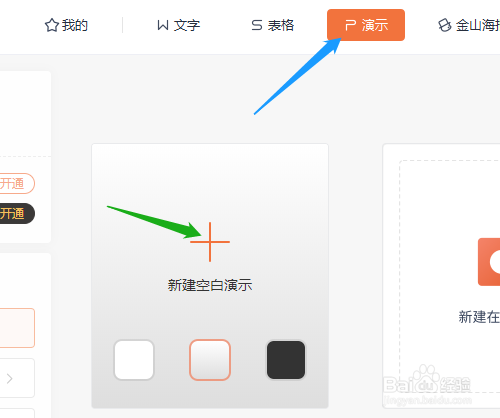
2、2. 单击新建,演示,新建空白演示。新建幻灯片。

3、3. 单击插入图片图标,找到电脑中保存的花朵图片插入。


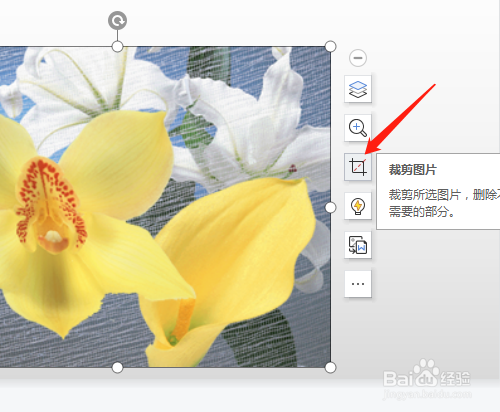
4、4. 单击右边的裁剪图片。
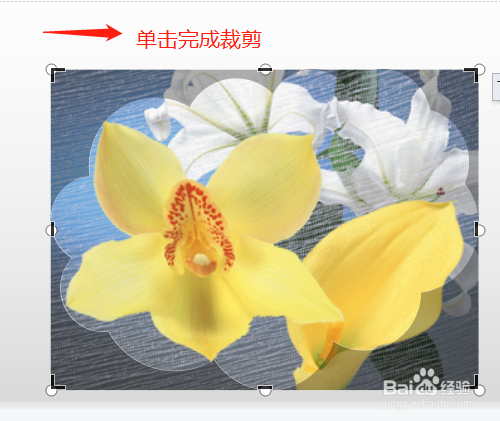
5、5. 选上面的展开/收起裁剪面板,选云形形状,显示结果。


6、6. 鼠标在图片外单击完成。

时间:2026-04-29 19:01:37
1、1. 双击打开桌面的Wps Office。
2、2. 单击新建,演示,新建空白演示。新建幻灯片。
3、3. 单击插入图片图标,找到电脑中保存的花朵图片插入。
4、4. 单击右边的裁剪图片。
5、5. 选上面的展开/收起裁剪面板,选云形形状,显示结果。
6、6. 鼠标在图片外单击完成。
