1、打开需要操作的WORD文档。

2、点击上方工具栏中“页面布局“中右下角的按钮。
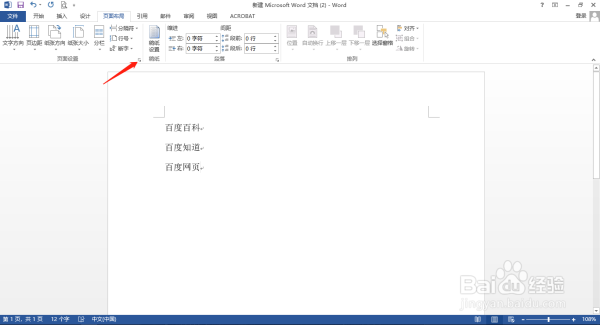
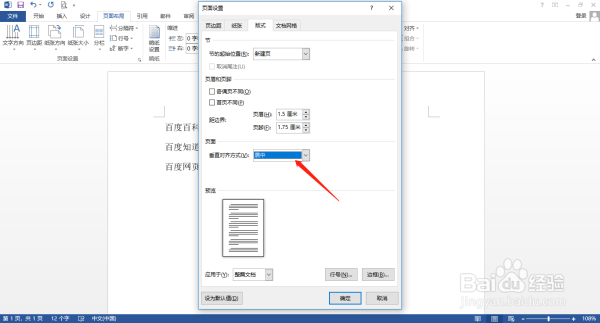
3、在弹出的对话框中点击“版式”。然后将页面模块中的”垂直对齐方式(V):"选择居中,点击确定。
4、回到文档“开始”页面,同时按住“Ctrl+A"全选文档。

5、点击工具栏中的”居中“即可将WORD里的内容上下左右都居中了。

时间:2026-04-29 19:54:35
1、打开需要操作的WORD文档。
2、点击上方工具栏中“页面布局“中右下角的按钮。
3、在弹出的对话框中点击“版式”。然后将页面模块中的”垂直对齐方式(V):"选择居中,点击确定。
4、回到文档“开始”页面,同时按住“Ctrl+A"全选文档。
5、点击工具栏中的”居中“即可将WORD里的内容上下左右都居中了。
