1、首先点击打开ppt软件,点击选择文本框,并点击“形状格式”工具选项卡。

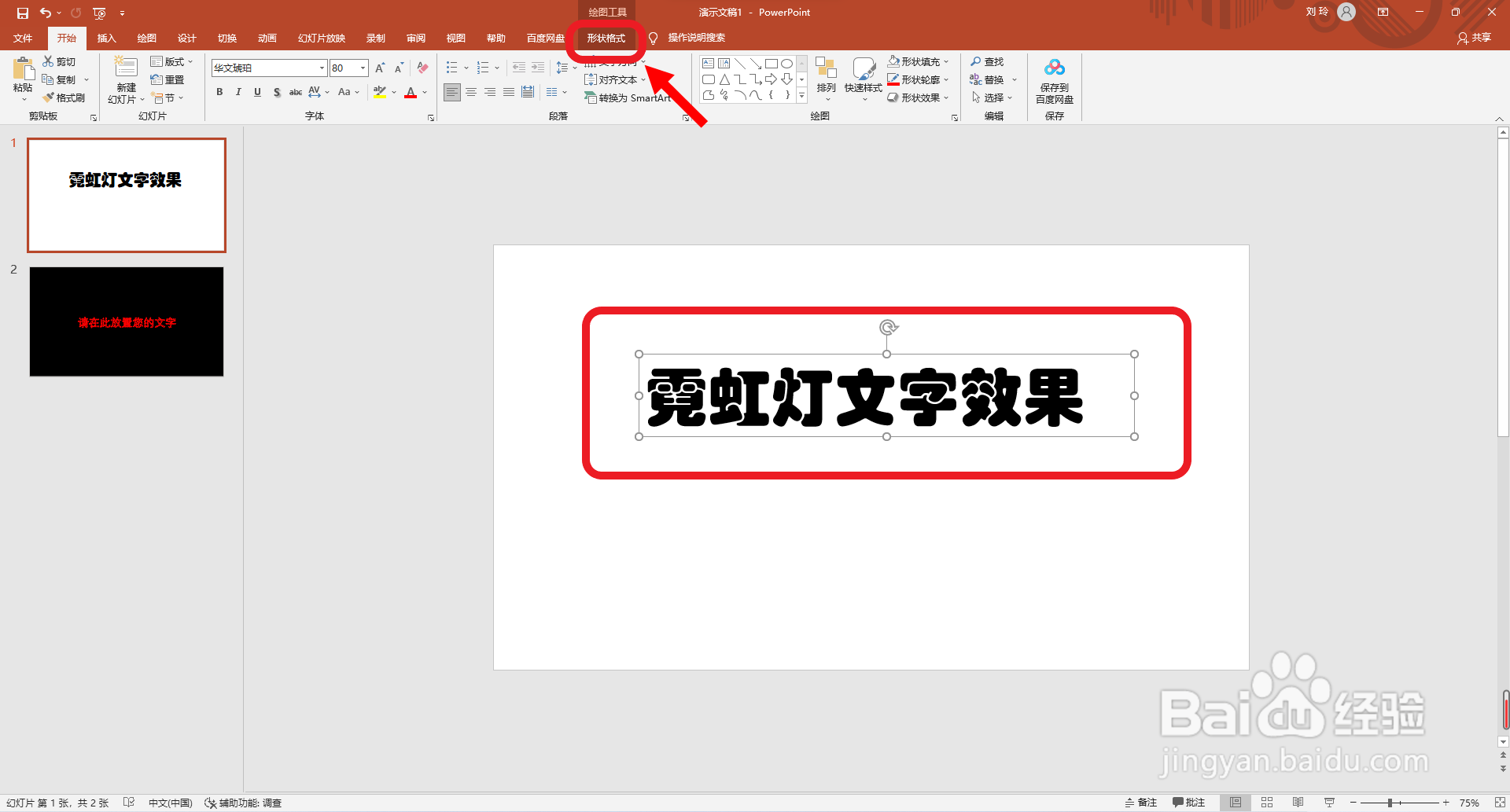
2、然后点击选择“文本轮廓”设置选项,设置文本轮廓粗细为3磅。

3、接着点击“文本轮廓”设置选项中的“虚线”,设置文本轮廓线条样式为“短划线".
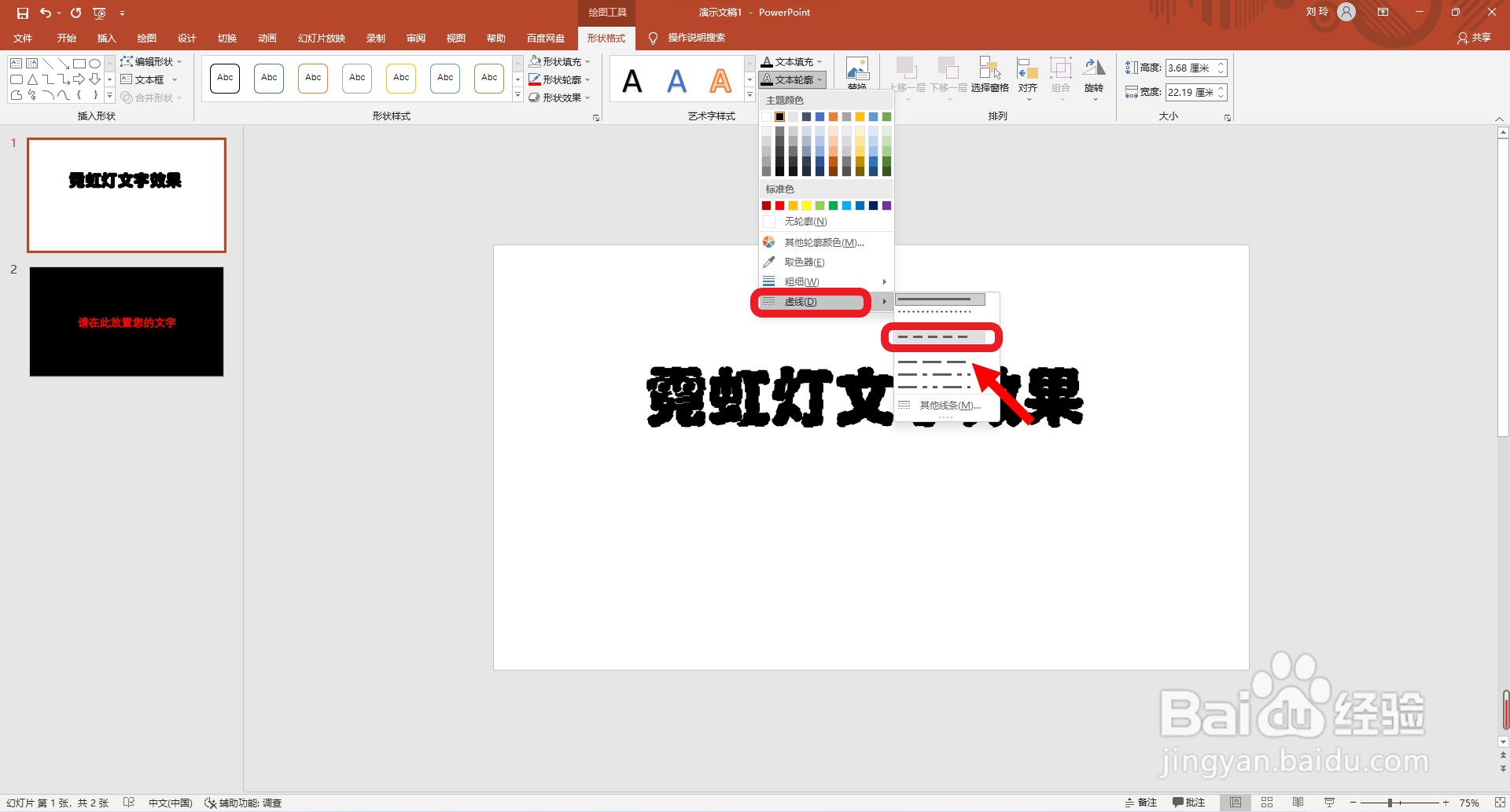
4、再点击设置文本填充颜色为“无填充”。

5、然后再点击设置文本轮廓颜色为“标准色蓝色”。

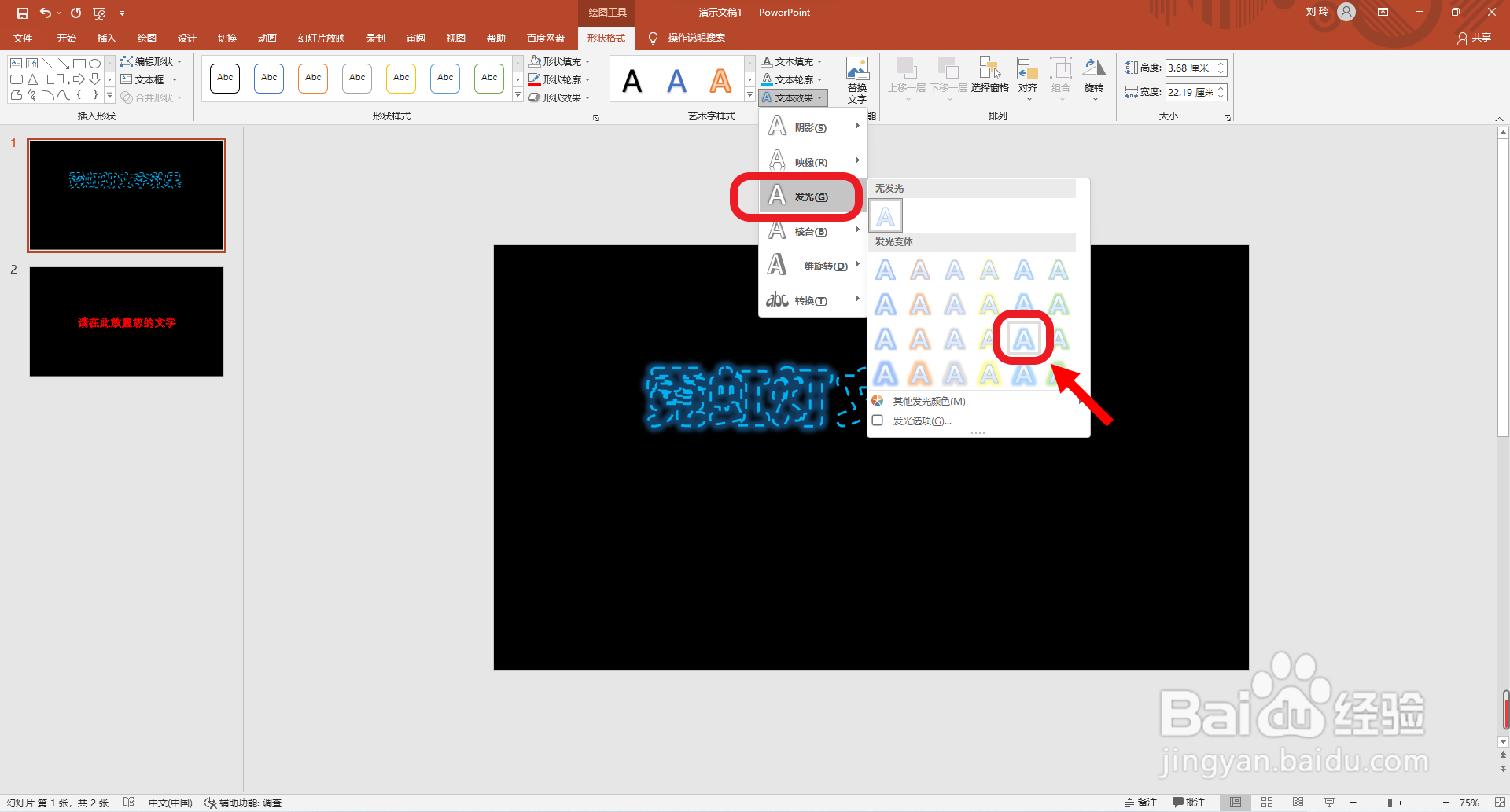
6、最后点击“文本效果”设置选项中的“发光”,点击设置蓝色发光效果。这样霓虹灯文字效果就制作好了。
时间:2026-04-24 01:46:28
1、首先点击打开ppt软件,点击选择文本框,并点击“形状格式”工具选项卡。
2、然后点击选择“文本轮廓”设置选项,设置文本轮廓粗细为3磅。
3、接着点击“文本轮廓”设置选项中的“虚线”,设置文本轮廓线条样式为“短划线".
4、再点击设置文本填充颜色为“无填充”。
5、然后再点击设置文本轮廓颜色为“标准色蓝色”。
6、最后点击“文本效果”设置选项中的“发光”,点击设置蓝色发光效果。这样霓虹灯文字效果就制作好了。
