1、在安装完IIS,添加了网站之后,网站图标上有一个红叉×,单击右键,启动,会提示:在计算机“.”上没有找到WAS服务

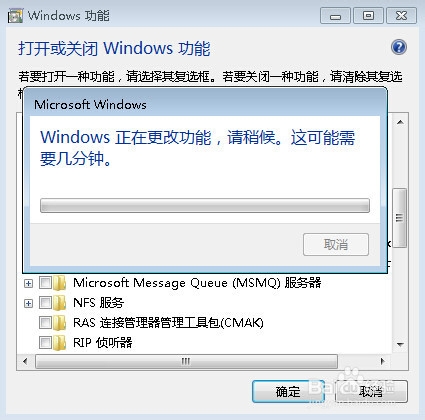
2、打开控制面板,点击添加或删除程序,选择打开或关闭windows功能

3、勾选internet信息服务、microsoft.net framework3.5.1下面的所有选项

4、点击下一步,系统自动安装相应的控件
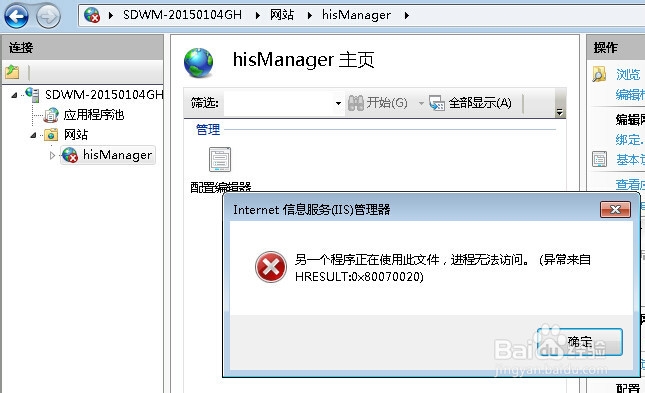
5、此时,再次单击右键,管理网站——启动

6、提示,另一个程序正在占用此文件
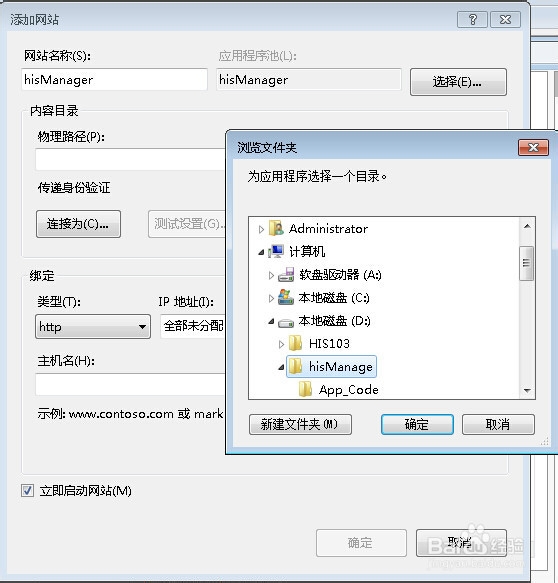
7、删除网站,再次添加网站就可以运行
时间:2026-04-24 20:46:22
1、在安装完IIS,添加了网站之后,网站图标上有一个红叉×,单击右键,启动,会提示:在计算机“.”上没有找到WAS服务
2、打开控制面板,点击添加或删除程序,选择打开或关闭windows功能
3、勾选internet信息服务、microsoft.net framework3.5.1下面的所有选项
4、点击下一步,系统自动安装相应的控件
5、此时,再次单击右键,管理网站——启动
6、提示,另一个程序正在占用此文件
7、删除网站,再次添加网站就可以运行
