1、例如是想要从第3页开始设置页面或者是页面不同,如图所示,在第3页选【页面布局】→【分页符】→【下一页】

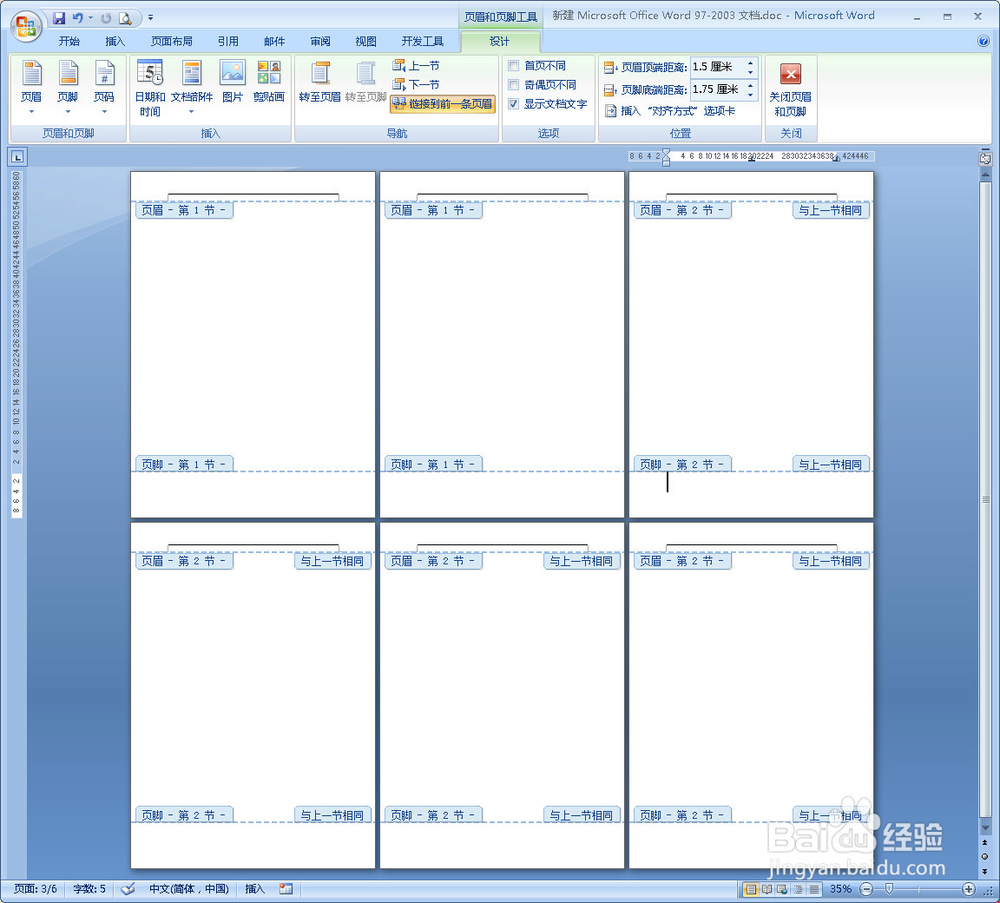
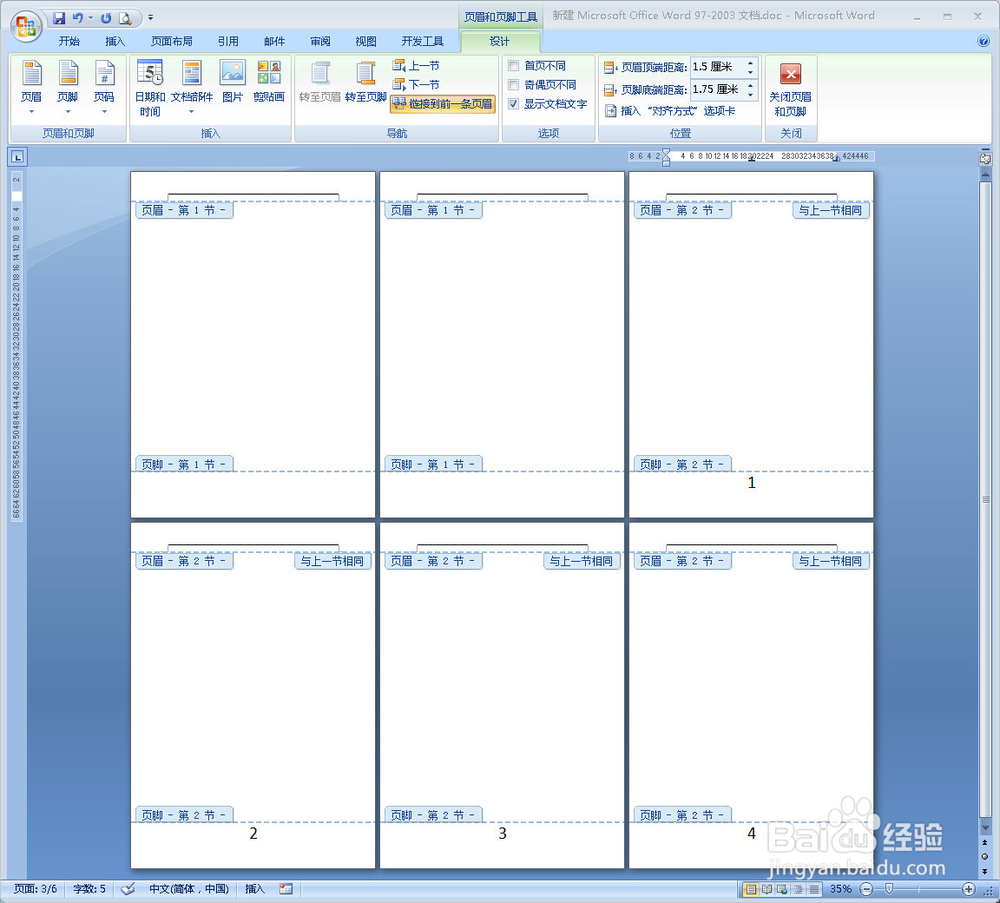
2、设置成功,双击页面最底部,进入页眉页脚的编辑状态,如图所示,会发现页眉页脚有所不同,分为两节,说明分页符设置成功。
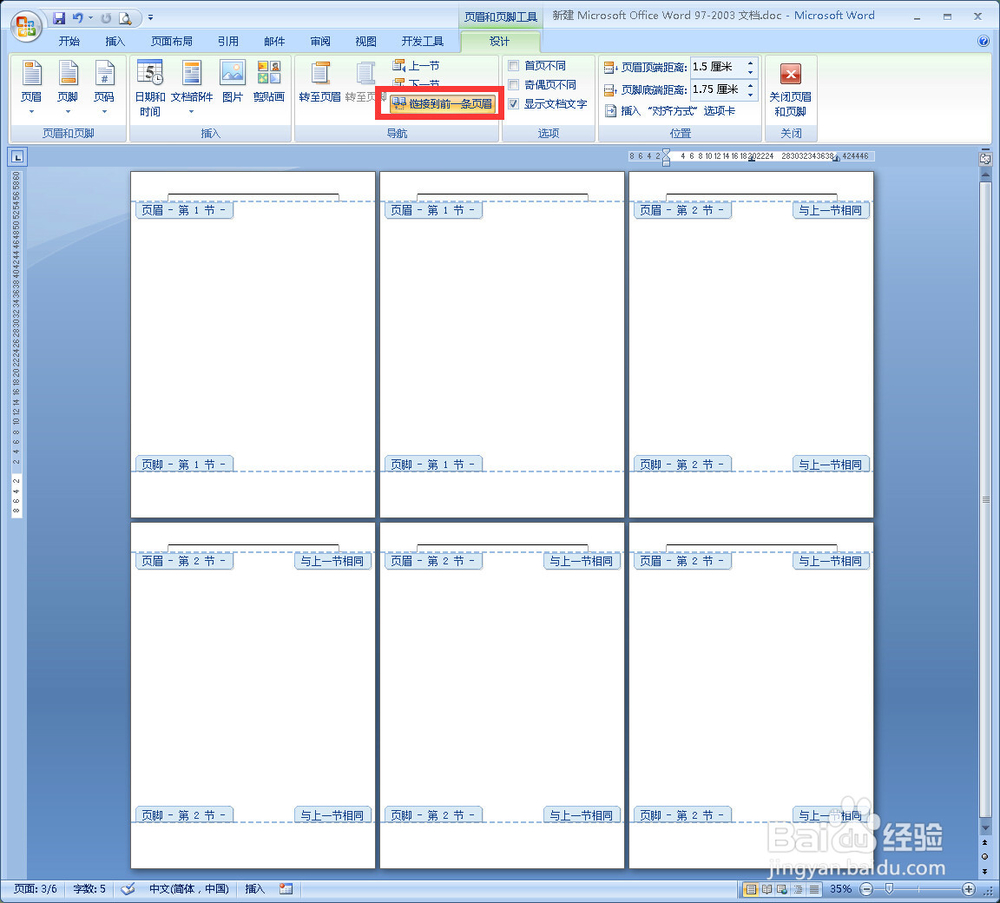
3、然后为了第3页和第2页的页码有所不同,如图所示,点击【链接到前一条页眉】
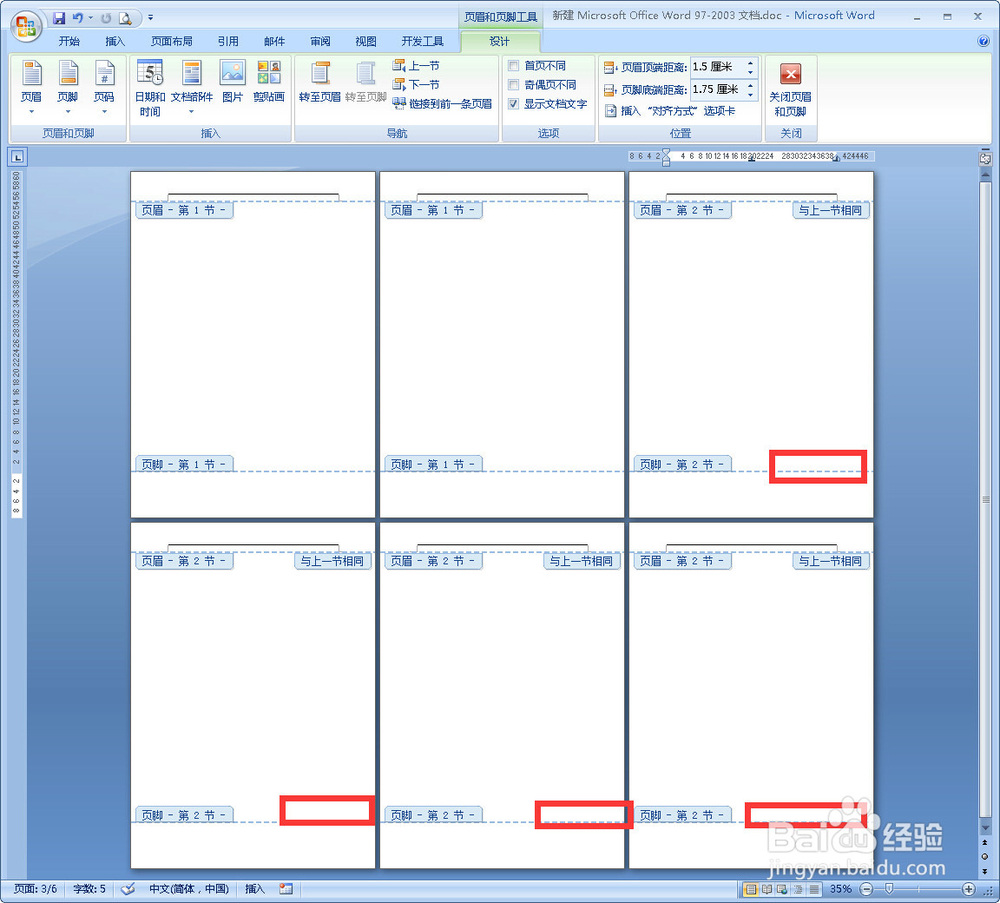
4、如图所示,点击【链接到前一条页眉】后,会发现【与上一节相同】的提示消失了
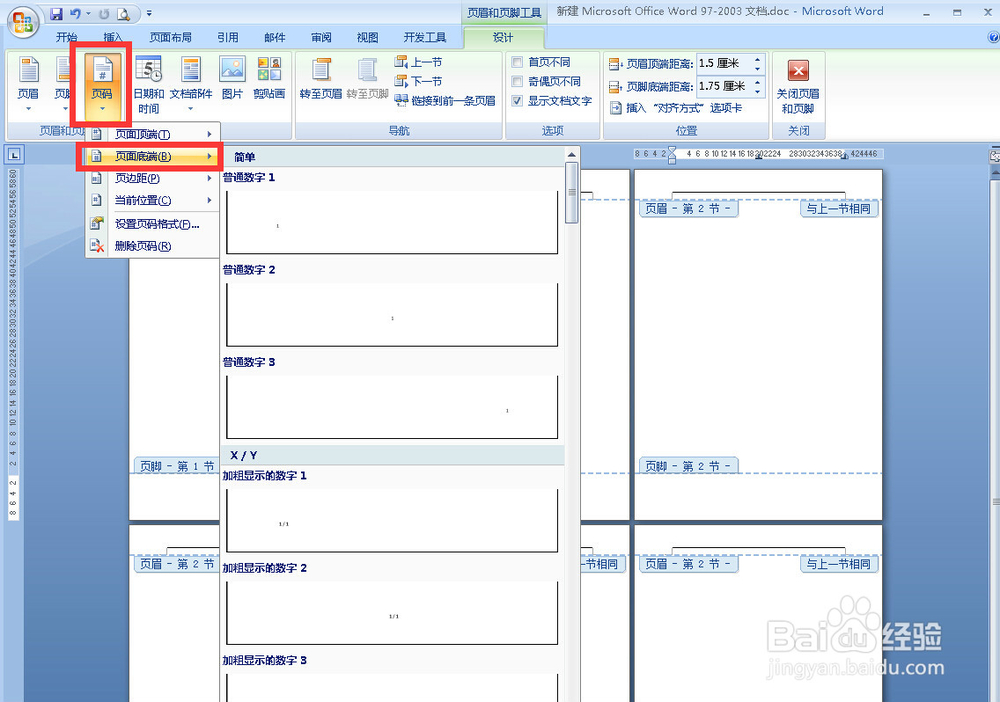
5、如图所示,选择需要的页码格式
6、如图所示,说明设置成功
时间:2026-04-21 23:12:56
1、例如是想要从第3页开始设置页面或者是页面不同,如图所示,在第3页选【页面布局】→【分页符】→【下一页】
2、设置成功,双击页面最底部,进入页眉页脚的编辑状态,如图所示,会发现页眉页脚有所不同,分为两节,说明分页符设置成功。
3、然后为了第3页和第2页的页码有所不同,如图所示,点击【链接到前一条页眉】
4、如图所示,点击【链接到前一条页眉】后,会发现【与上一节相同】的提示消失了
5、如图所示,选择需要的页码格式
6、如图所示,说明设置成功
