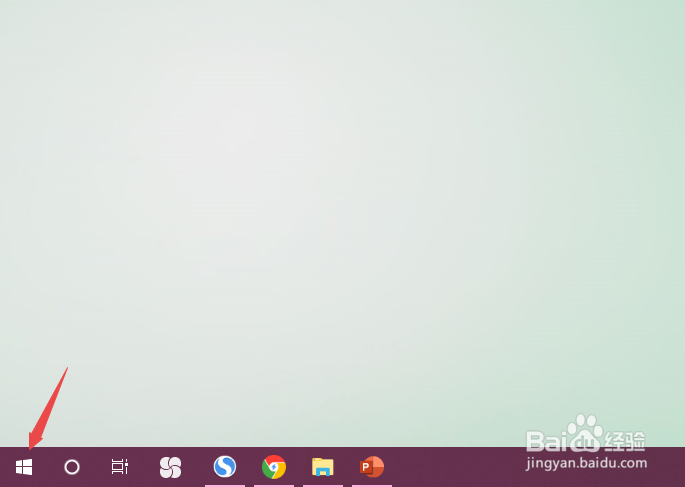
1、先打开电脑,点击开始;
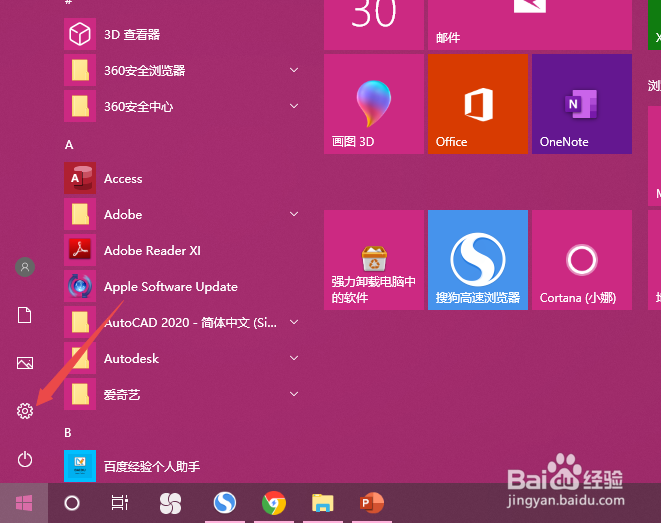
2、点击设置;
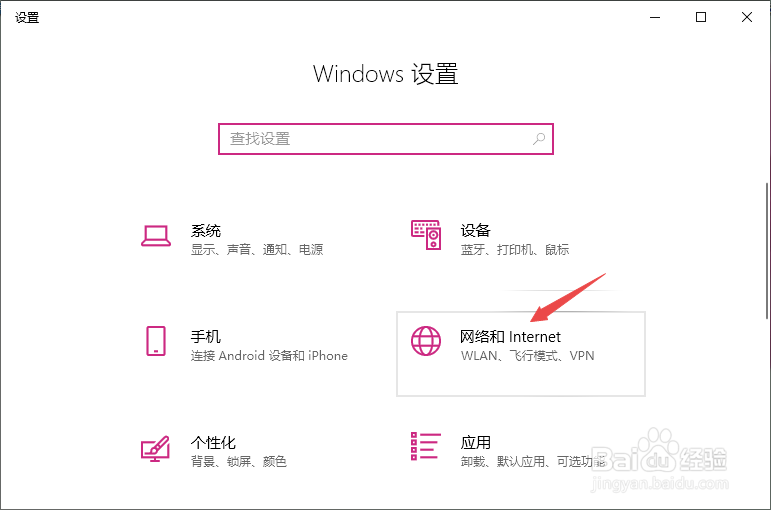
3、点击网络和Internet;
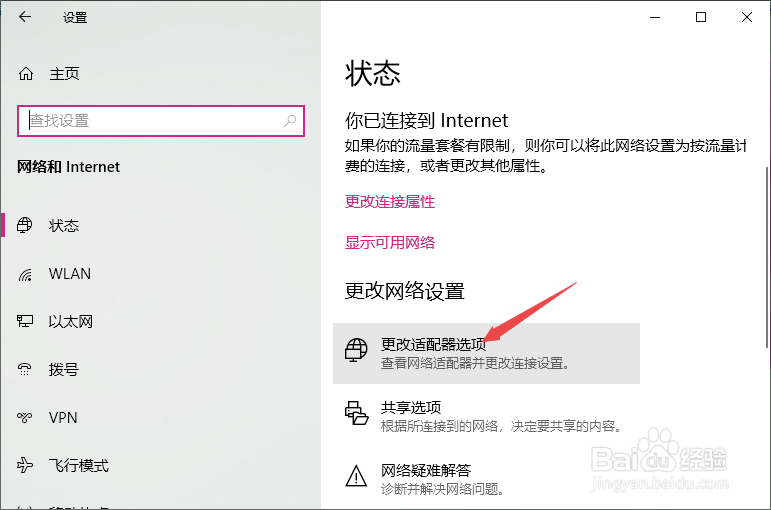
4、点击更改适配器选项;
5、之后右击WLAN,然后点击状态;
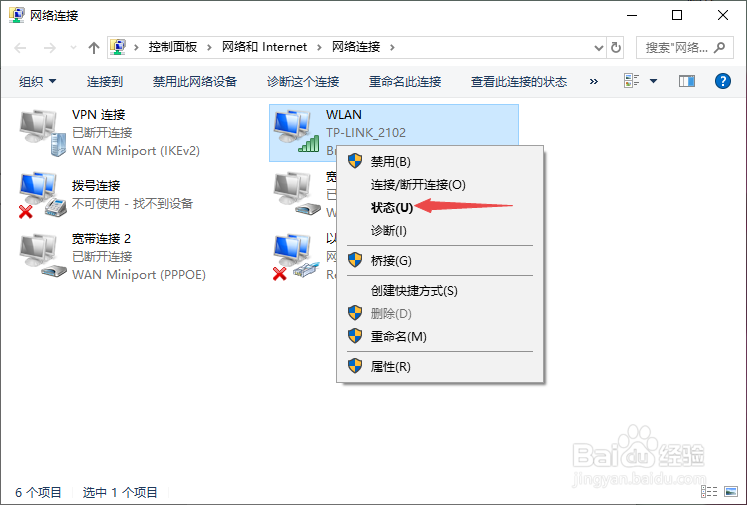
6、之后点击详细信息;

7、然后我们便可以查看到网关了。

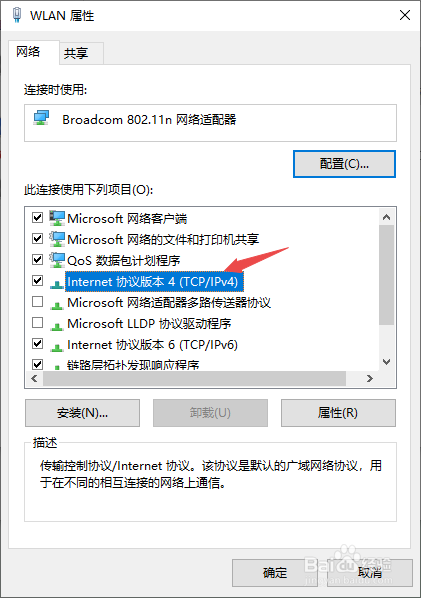
1、前面的操作步骤是一样的,我们右击WLAN后,点击属性;

2、然后双击Internet协议版本4;
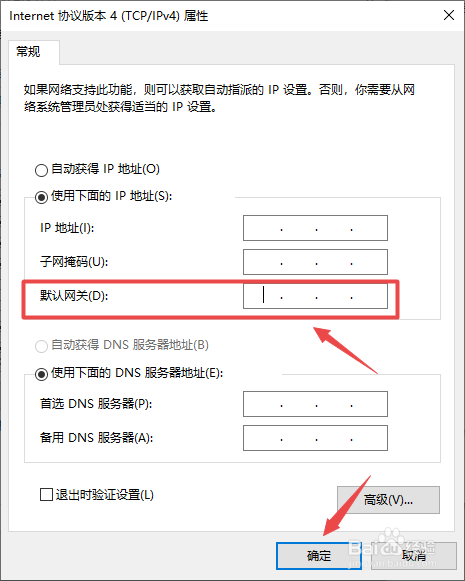
3、之后我们便可以设置默认网关了,然后点击确定即可。
时间:2026-04-23 10:47:26
1、先打开电脑,点击开始;
2、点击设置;
3、点击网络和Internet;
4、点击更改适配器选项;
5、之后右击WLAN,然后点击状态;
6、之后点击详细信息;
7、然后我们便可以查看到网关了。
1、前面的操作步骤是一样的,我们右击WLAN后,点击属性;
2、然后双击Internet协议版本4;
3、之后我们便可以设置默认网关了,然后点击确定即可。
