1、下载并安装UltraISO软件
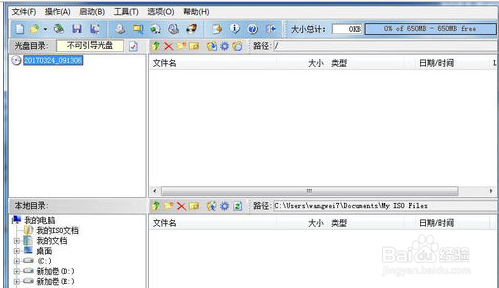
2、用UltraISO软件打开【文件】--【打开】你的镜像文件

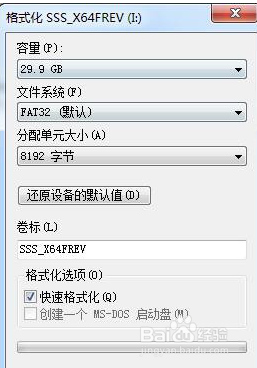
3、插上U盘,U盘一般要比你的镜像文件大点,并进行格式化
4、再打开的UItraISO软件中,打开【启动】--【写入硬盘映像】,操作如图所示

5、在弹出的【写入硬盘映像】界面中,选择写入方式为【USB-HDD+】,硬盘驱动器为U盘的驱动器。 一定要选对哟。

6、点击“写入”按钮。 随后的操作就点击确定就可以了。 一路走下去就能刻录成功

7、这样的U盘制作成功了。 以后就可以用U盘进行快速的安装操作系统了

1、下面小编来给大家总结一下:
1.下载并安装UltraISO软件
2.用UltraISO软件打开【文件】--【打开】你的镜像文件
3.插上U盘,U盘一般要比你的镜像文件大点,并进行格式化。
4.再打开的UItraISO软件中,打开【启动】--【写入硬盘映像】,操作如图所示。
5.在弹出的【写入硬盘映像】界面中,选择写入方式为【USB-HDD+】,硬盘驱动器为U盘的驱动器。 一定要选对哟。
6.点击“写入”按钮。 随后的操作就点击确定就可以了。 一路走下去就能刻录成功了。
7.这样的U盘制作成功了。 以后就可以用U盘进行快速的安装操作系统了。
