1、第一步:打开ps软件,双击红色箭头标记的区域。

2、第二步:选择需要把脸P瘦的人物照片,单击“打开”按钮。


3、第三步:按Ctrl+J键复制背景图层。
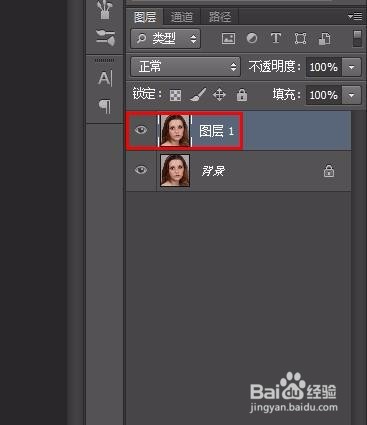
4、第四步:在菜单栏“滤镜”中选择“液化”。

5、第五步:在液化操作界面,右侧可以调整画笔的大小和力度,调整完成后推动人物的脸部即可,注意不要推的太过,不然会有明显的修图痕迹。


6、第六步:人物脸部修瘦之后,单击右上角“确定”按钮。
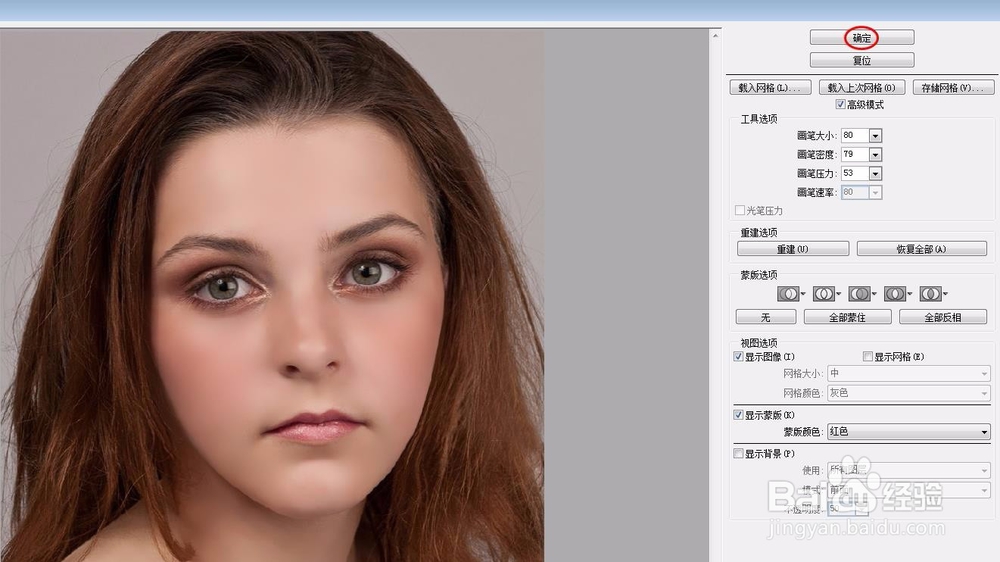
7、完成操作,效果如下图所示。

时间:2026-04-21 21:13:51
1、第一步:打开ps软件,双击红色箭头标记的区域。
2、第二步:选择需要把脸P瘦的人物照片,单击“打开”按钮。
3、第三步:按Ctrl+J键复制背景图层。
4、第四步:在菜单栏“滤镜”中选择“液化”。
5、第五步:在液化操作界面,右侧可以调整画笔的大小和力度,调整完成后推动人物的脸部即可,注意不要推的太过,不然会有明显的修图痕迹。
6、第六步:人物脸部修瘦之后,单击右上角“确定”按钮。
7、完成操作,效果如下图所示。
