1、在电脑桌面,鼠标右键单击此电脑,选择属性,如下图所示,

2、在属性界面,我们点击控制面板主页,如下图所示,

3、进入控制面板,点击硬件与声音,如下图所示
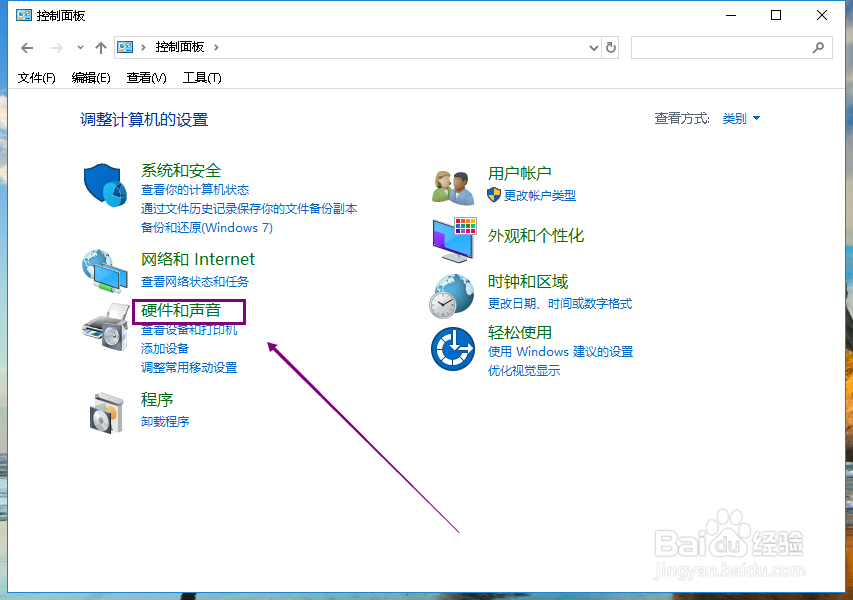
4、在电源与新界面点击电源计划,选项如下图所示,

5、进入电源计划界面,点击自定义计划,后面的更改电源设置,如下图所示
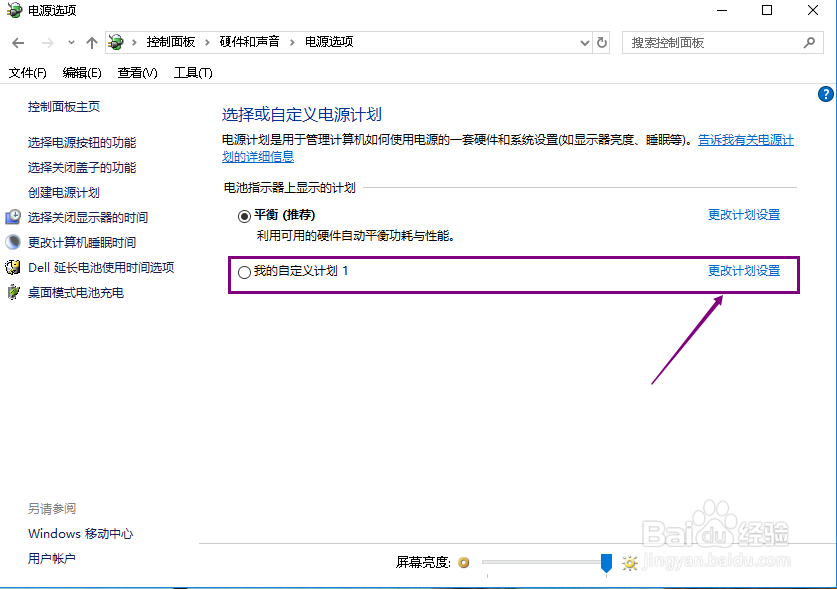
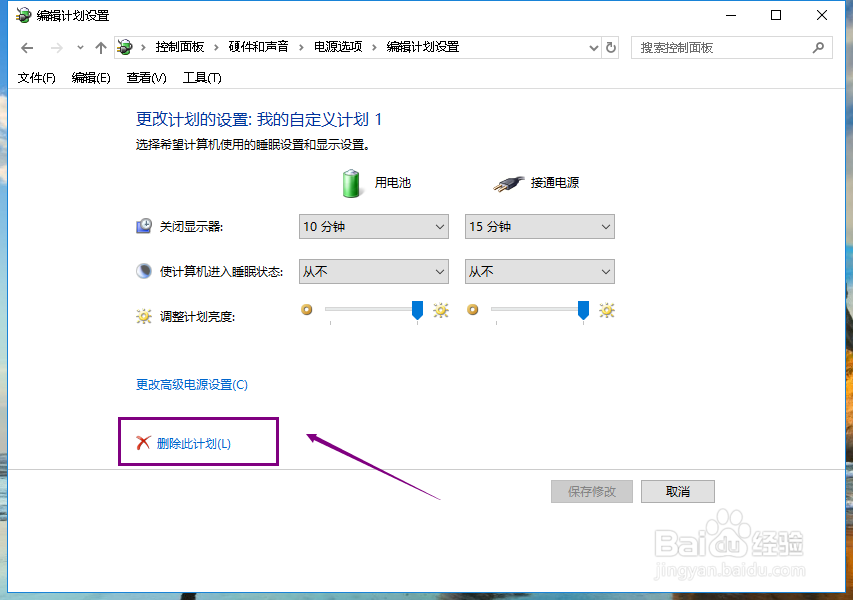
6、进入自定义计划,点击下面的删除电源计划,如下图所示,
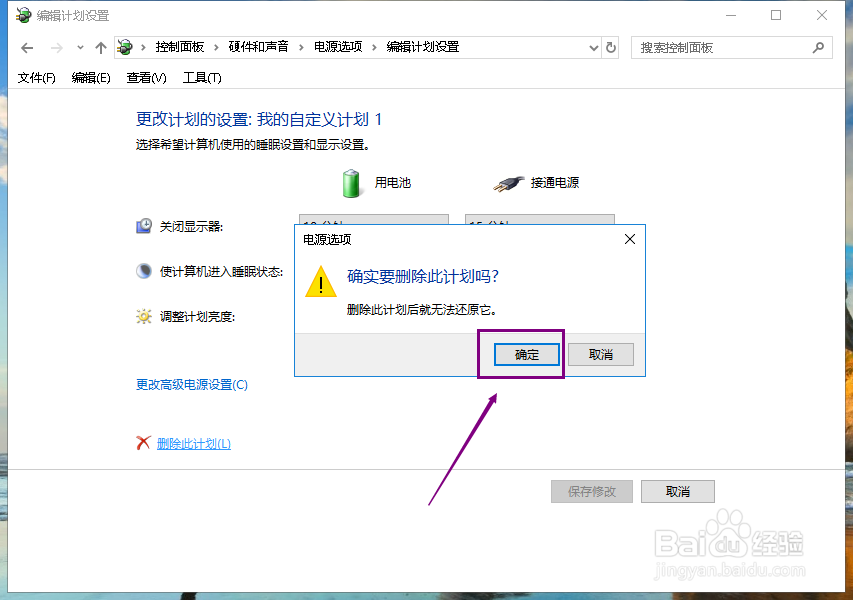
7、出现提示对话框,点击确定按钮,删除成功,如下图所示
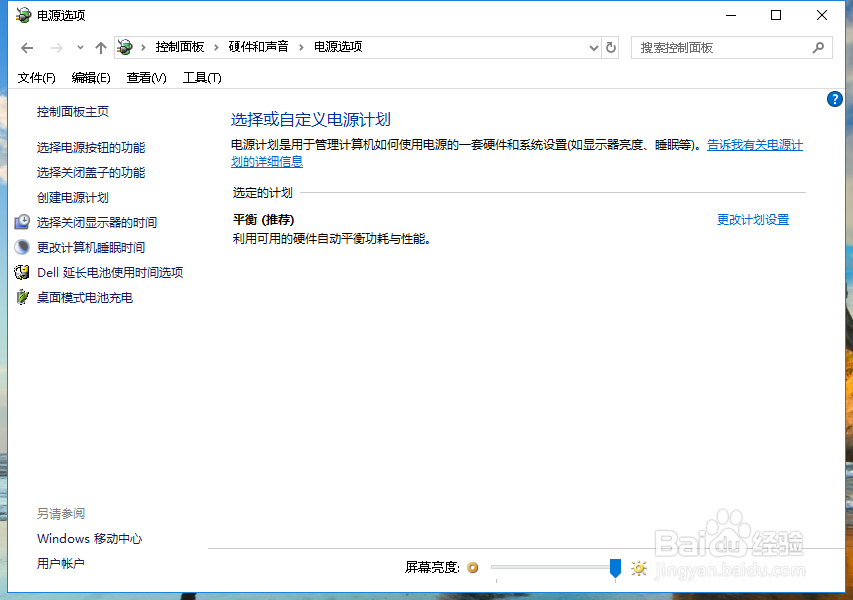
8、返回的电源计划界面,我们发现自定义计划已经没有了,如下图所示,
时间:2026-04-26 16:37:34
1、在电脑桌面,鼠标右键单击此电脑,选择属性,如下图所示,
2、在属性界面,我们点击控制面板主页,如下图所示,
3、进入控制面板,点击硬件与声音,如下图所示
4、在电源与新界面点击电源计划,选项如下图所示,
5、进入电源计划界面,点击自定义计划,后面的更改电源设置,如下图所示
6、进入自定义计划,点击下面的删除电源计划,如下图所示,
7、出现提示对话框,点击确定按钮,删除成功,如下图所示
8、返回的电源计划界面,我们发现自定义计划已经没有了,如下图所示,
