3ds max使用放样方法制作酒杯

 时间:2026-02-14 04:26:48

1、打开3ds max软件,新建3个大小不等的圆、一条线段。

3ds max使用放样方法制作酒杯

2、用鼠标选中线段。

3ds max使用放样方法制作酒杯

3、打开“创建”选项卡,选择“几何体”中下拉菜单中的“复合对象”命令。

3ds max使用放样方法制作酒杯

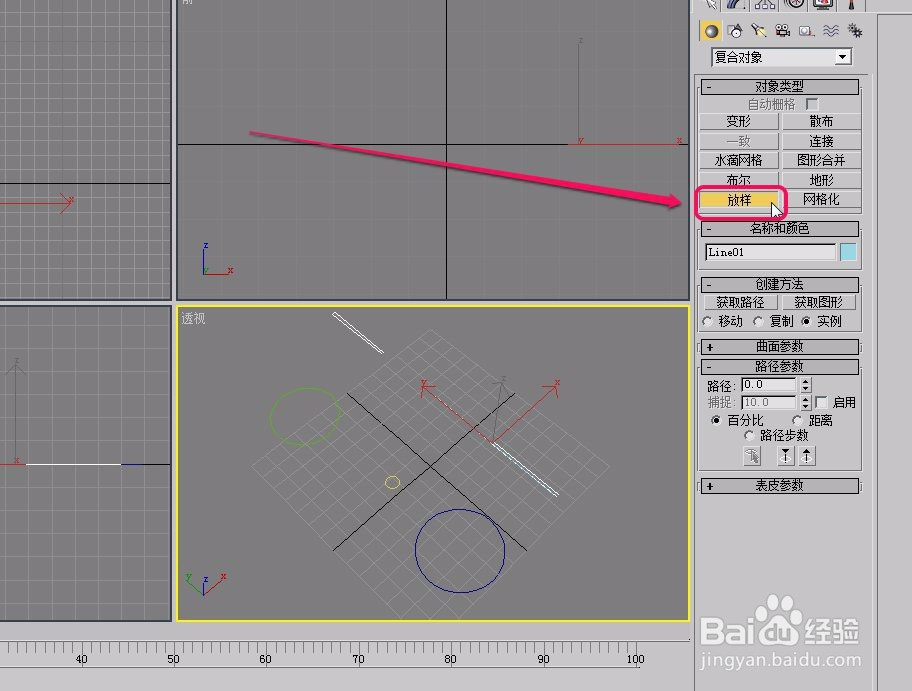
4、单击选择“放样”按钮。

3ds max使用放样方法制作酒杯

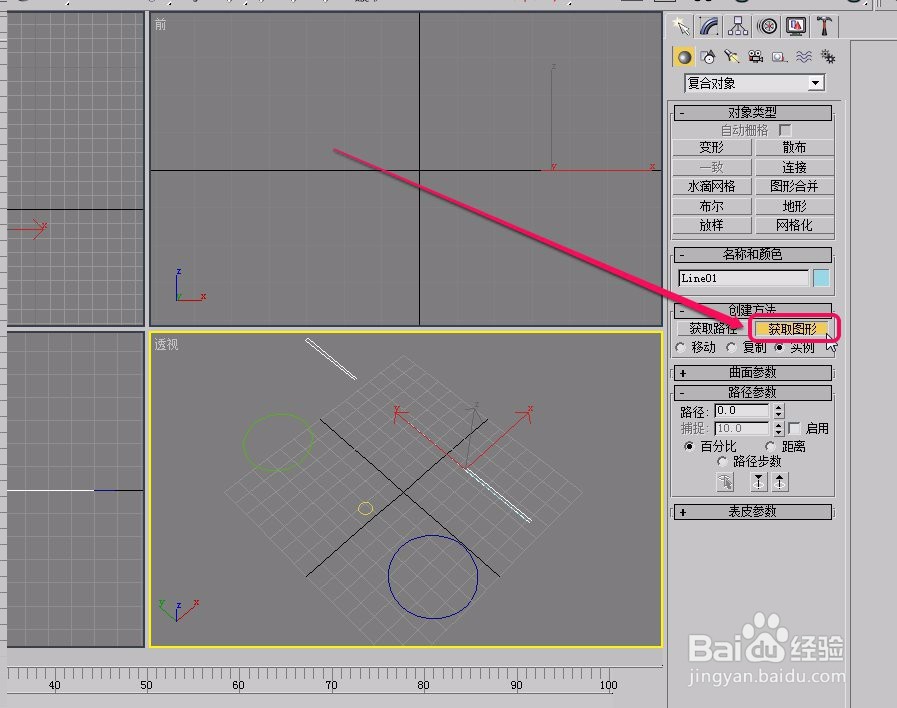
5、进一步单击“获取图形”按钮。

3ds max使用放样方法制作酒杯

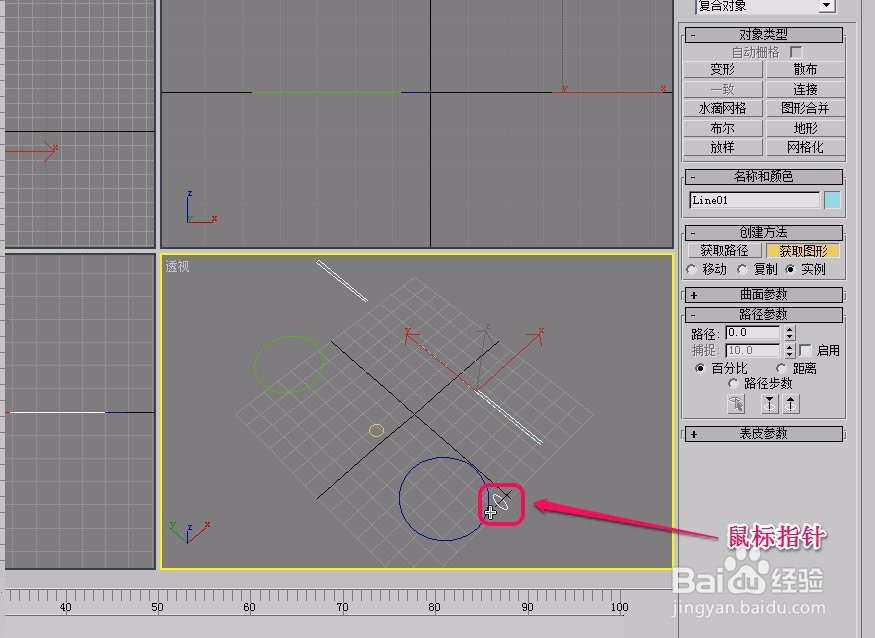
6、移动鼠标指针到图示的大圆上面,当指针变成图示的形状以后,单击鼠标键。

3ds max使用放样方法制作酒杯

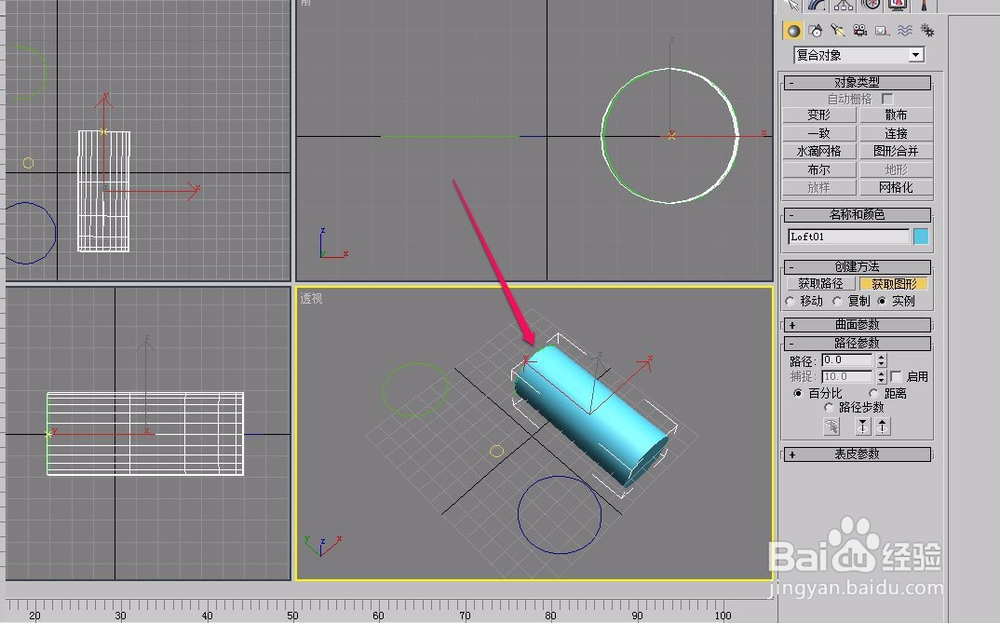
7、看到,视图中出现了一个圆柱体。

3ds max使用放样方法制作酒杯

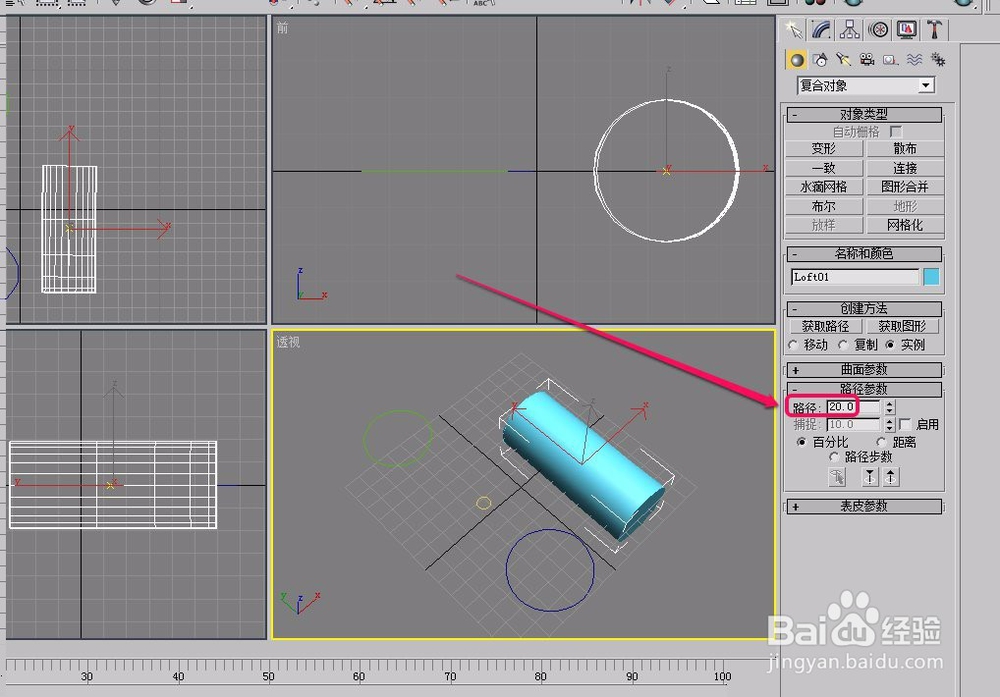
8、打开“路径参数”卷展栏,将路径数值设置为20.0。

3ds max使用放样方法制作酒杯

9、用鼠标选中大圆。

3ds max使用放样方法制作酒杯

10、将“路径参数”这职位21.0后,获取小圆路径。

3ds max使用放样方法制作酒杯

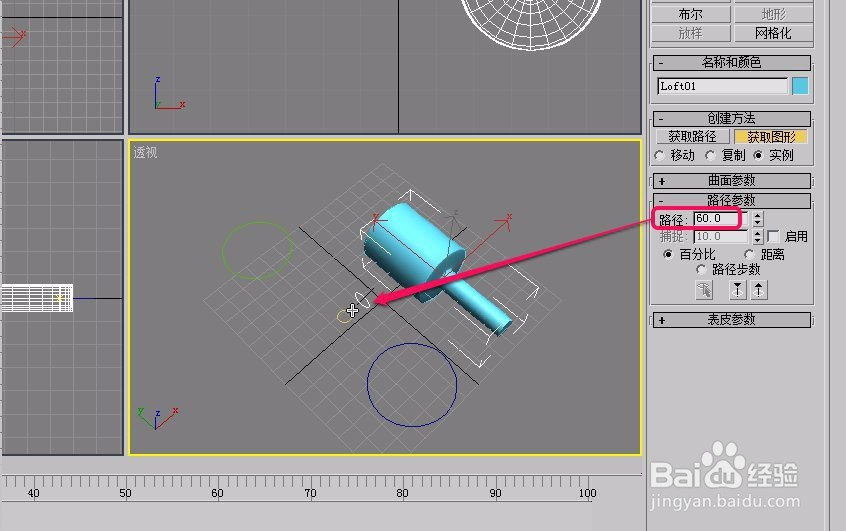
11、将“路径参数”这职位60.0后,再次获取小圆路径。

3ds max使用放样方法制作酒杯

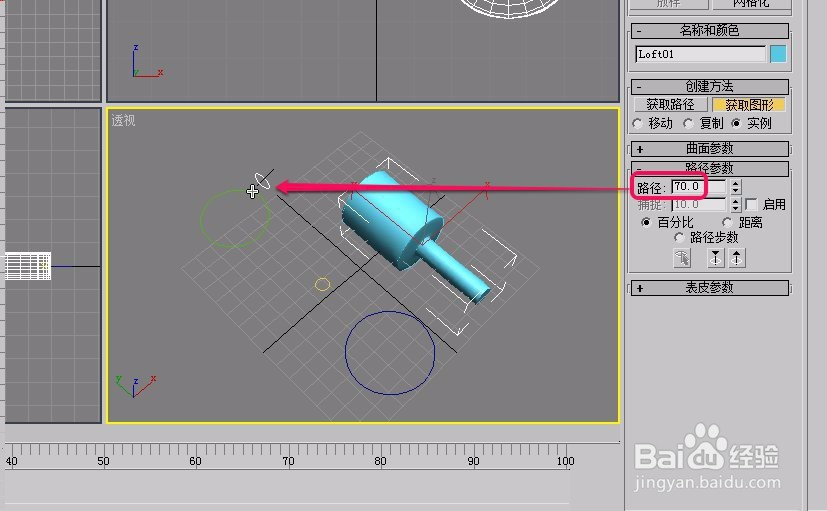
12、将“路径参数”这职位70.0后,获取中等大小的圆路径。

3ds max使用放样方法制作酒杯

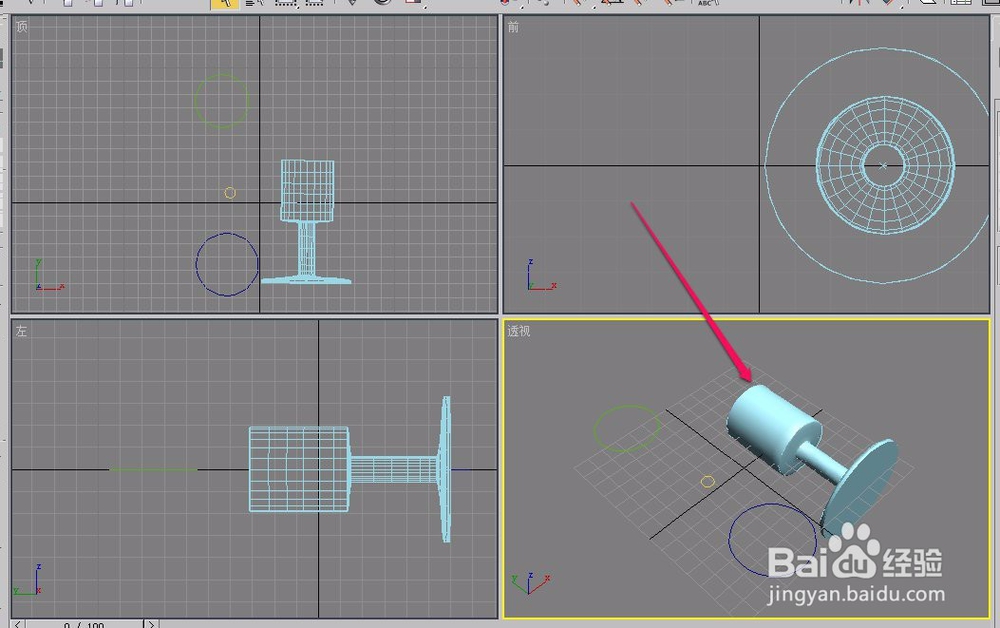
13、可以看到,一个酒杯就制作好了。

3ds max使用放样方法制作酒杯

3ds max使用放样方法制作酒杯

  • 3dmax如何修改物理网格?
  • 用3dmax制作吸顶灯的操作
  • 3dsMax怎样绘制圆柱体
  • 画图3D:大理石茶几
  • 3Dsmax2017贴图流程
  • 热门搜索
    彩超能检查出什么 拍人像用什么镜头好 聚酯纤维是什么 角质层是什么 期权是什么 no zuo no die什么意思 uhd是什么意思 god是什么意思 什么地方地震了 38岁属什么