ps怎么删除矩形边框的一部分

 时间:2026-02-15 03:54:16

1、矩形工具画出矩形边框

我们用【矩形工具】在白色画布上面,画出一个矩形边框。

ps怎么删除矩形边框的一部分

2、添加图层蒙版

接着,我们给矩形1的图层添加上白色【蒙版】。

ps怎么删除矩形边框的一部分

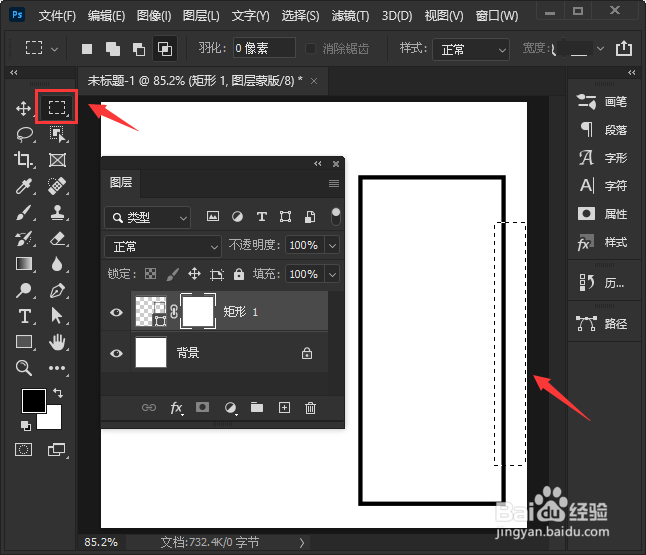
3、矩形选框工具框选出一部分

我们用【矩形选框工具】框选中矩形边框右边的一部分。
ps怎么删除矩形边框的一部分

4、给图层蒙版填充上黑色

接下来,我们选中图层蒙版,给它填充上黑色,这样矩形边框右边选中的一部分就被删除掉了。

ps怎么删除矩形边框的一部分

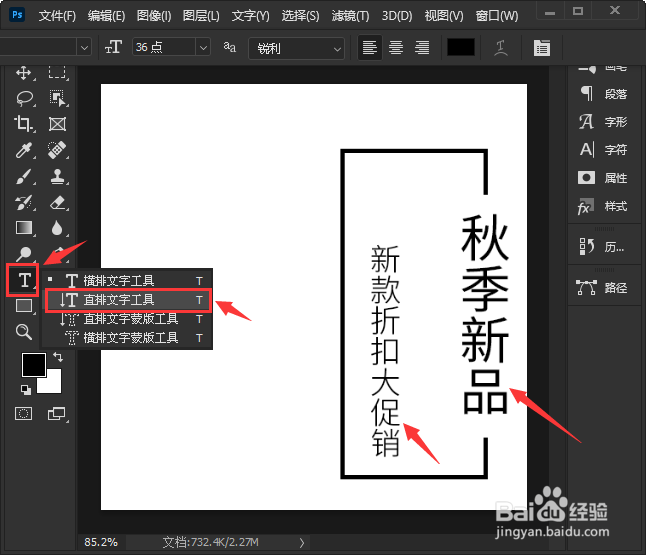
5、文字工具输入文字

我们在文字工具里面选择【直排文字工具】,然后在矩形边框中输入相关的文字即可。
ps怎么删除矩形边框的一部分

6、矩形边框添加文字效果

最后,我们用相同的操作方法,再画出两个不同大小的矩形边框,调整蒙版填充的位置和颜色就完成了。

ps怎么删除矩形边框的一部分

  • ps怎么用矩形选框工具剪切
  • PS怎么填充颜色?
  • ps矩形怎么填充颜色
  • ps属性栏如何调出来
  • ps怎么把矩形任意变形
  • 热门搜索
    喝什么茶减肥效果最好 意可贴怎么用 着火了怎么办教案 十一出行省钱攻略 backspace怎么读 三十六计攻略 赵丽宏简介 减肥体操视频 被蜂蛰了怎么办 快速有效减肥方法