wps19版word中如何将修订中的插入格式修改

 时间:2026-02-14 23:41:40

1、首先我们打开电脑上面的wps2019软件
wps19版word中如何将修订中的插入格式修改

2、进入wps2019主页面后我们点击上方的”新建“按钮

wps19版word中如何将修订中的插入格式修改

3、然后我们进入新建页面后我们选择新建word文件点击新建空白文档

wps19版word中如何将修订中的插入格式修改

wps19版word中如何将修订中的插入格式修改

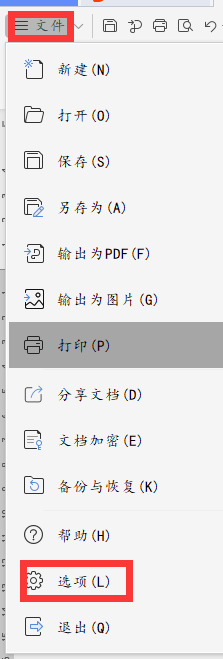
4、接着我们点击主页面左上方的文件按钮下面的选项按钮

wps19版word中如何将修订中的插入格式修改

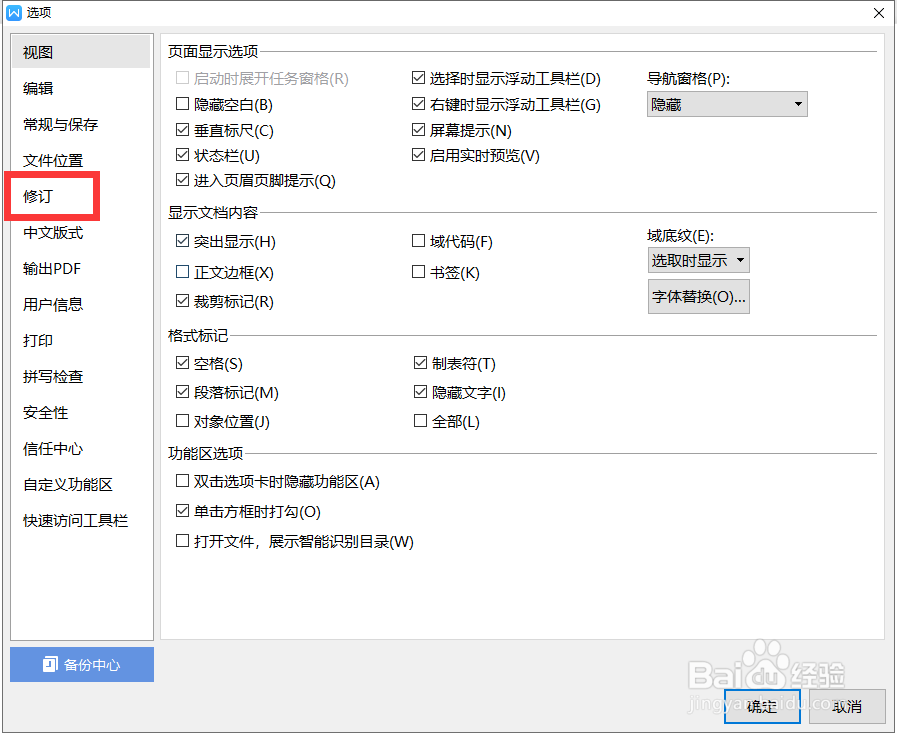
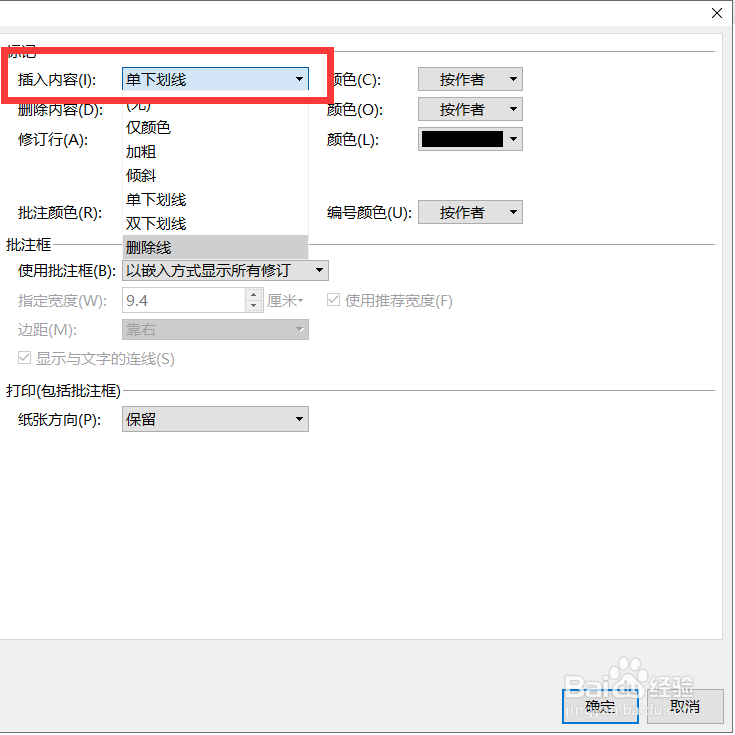
5、最后就会弹出一个窗口我们在里面选择修订,接着我们点击插入内容右边的下拉菜单就可以选择格式了
wps19版word中如何将修订中的插入格式修改

wps19版word中如何将修订中的插入格式修改

1、1.我们打开wps2019软件,然后点击上方的新建按钮

2.接着我们选择word文件新建空白文档

3.接着我们点击主页面左上方的文件按钮下面的选项按钮

4.最后就会弹出一个窗口我们在里面选择修订,接着我们点击插入内容右边的下拉菜单就可以选择格式了
  • wps文档空格显示点点点怎么取消
  • WPS怎么设置左右对称的页边距
  • WPS(Word)导航窗口在那里打开呢
  • WPS文档怎么删除段落前面的小黑点
  • wps文字怎么设置英文首字母大写?
  • 热门搜索
    慷慨激昂的意思 人活着究竟为了什么 天高地厚的意思 春梦是什么意思 双重否定句是什么意思 面膜什么时候贴好 发糖是什么意思 最新净值是什么意思 sku是什么意思 加息是什么意思