1、打开PS软件,新建空白文档

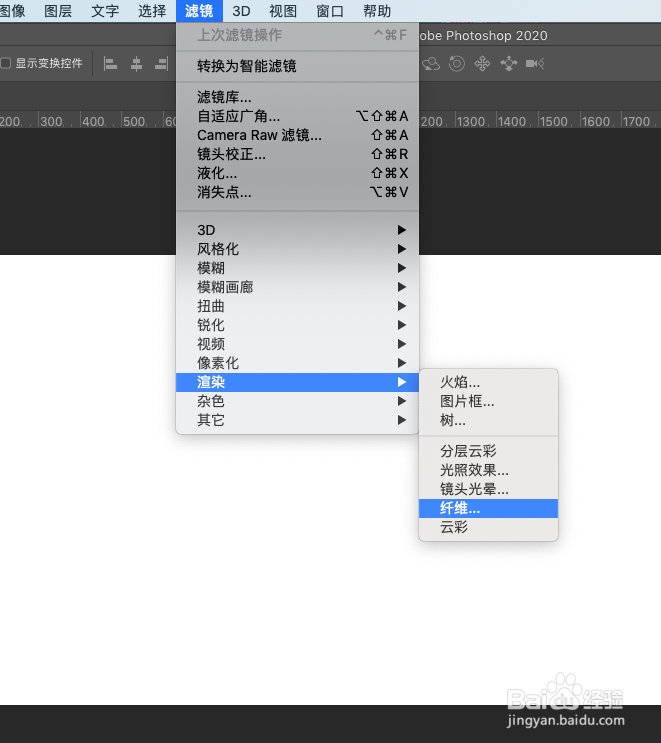
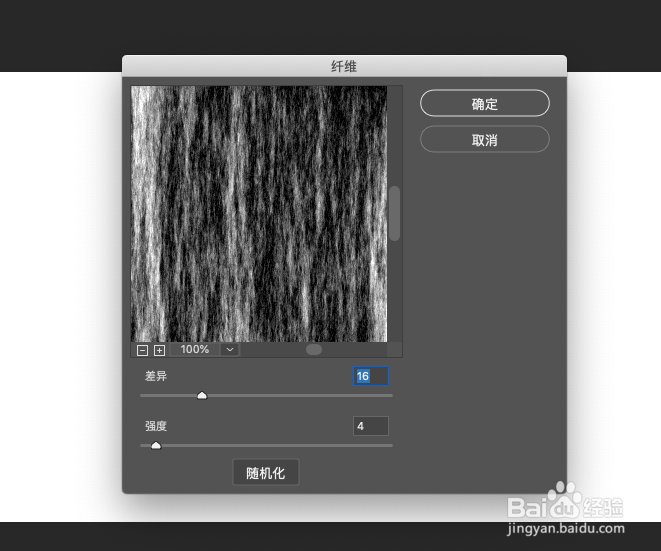
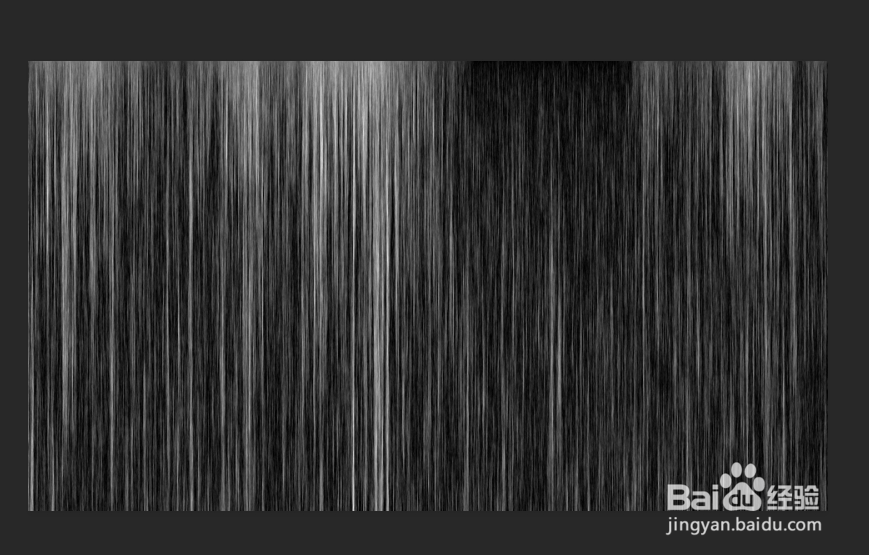
2、点击滤镜-渲染-纤维,弹出面板,设置参数。
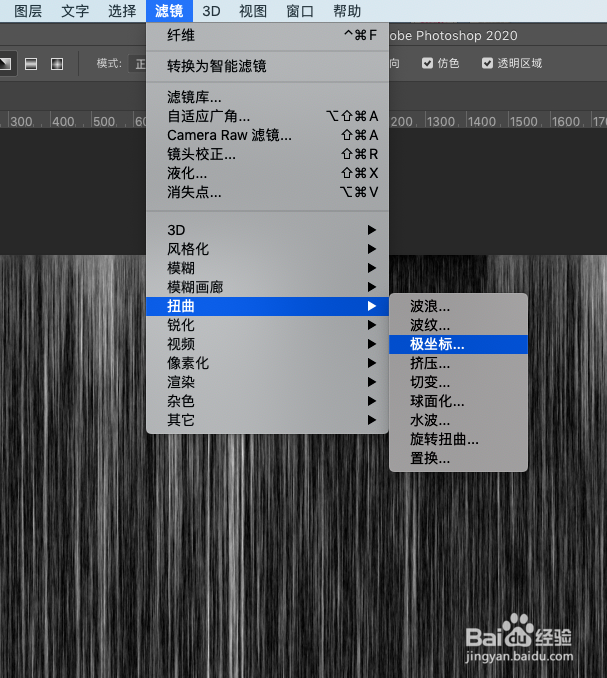
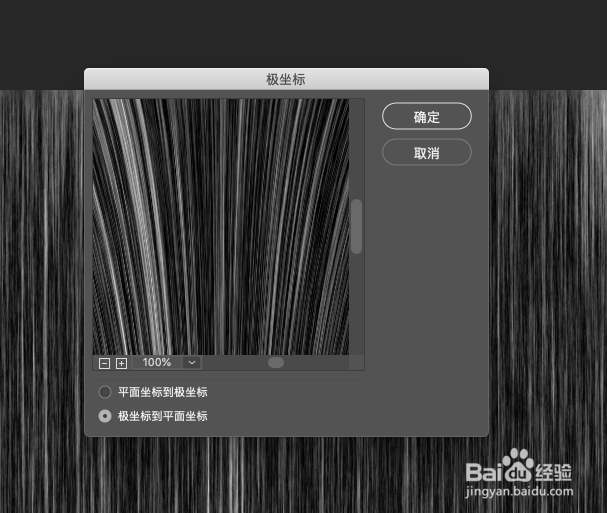
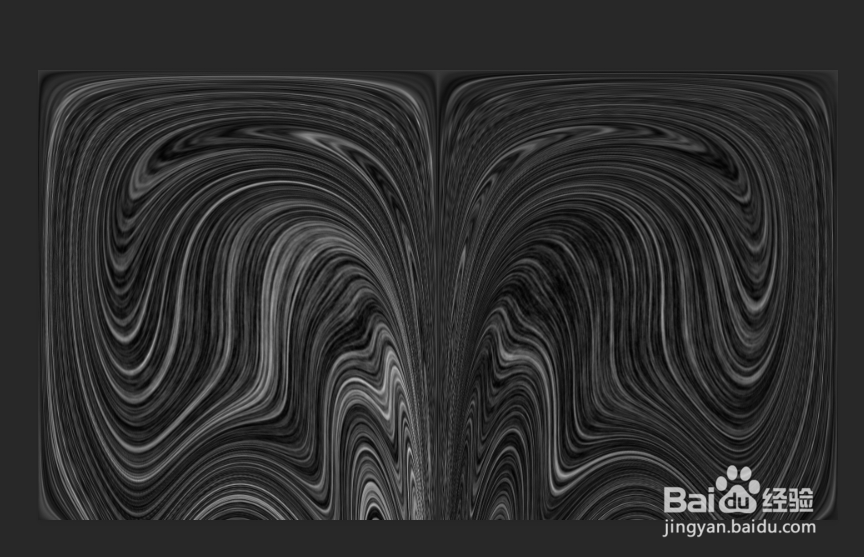
3、点击滤镜-扭曲-极坐标,勾选极坐标到平面坐标。
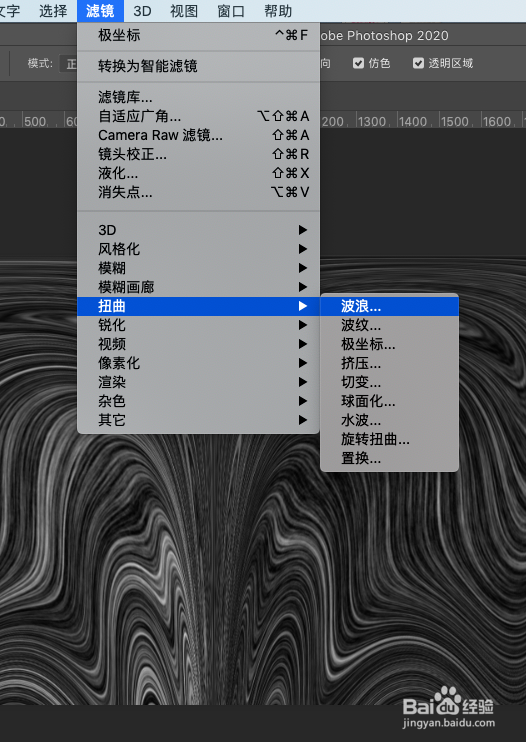
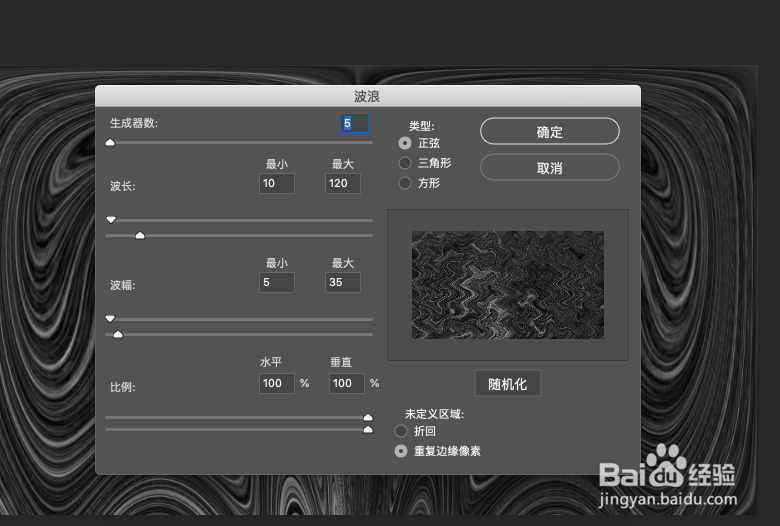
4、点击滤镜-扭曲-波浪,设置参数。
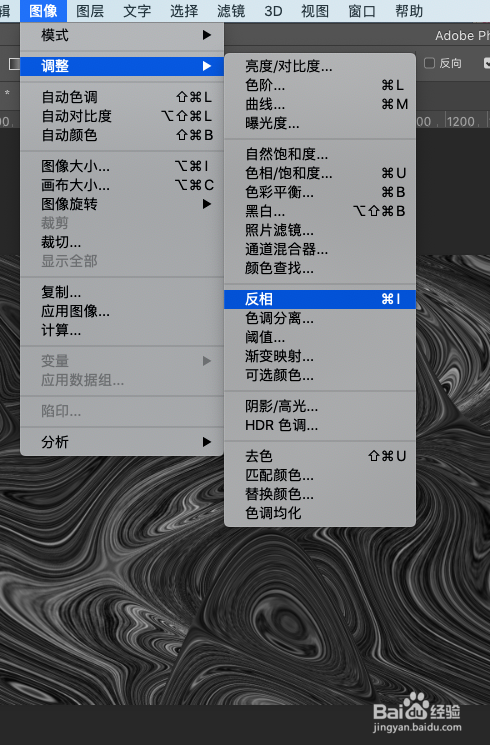
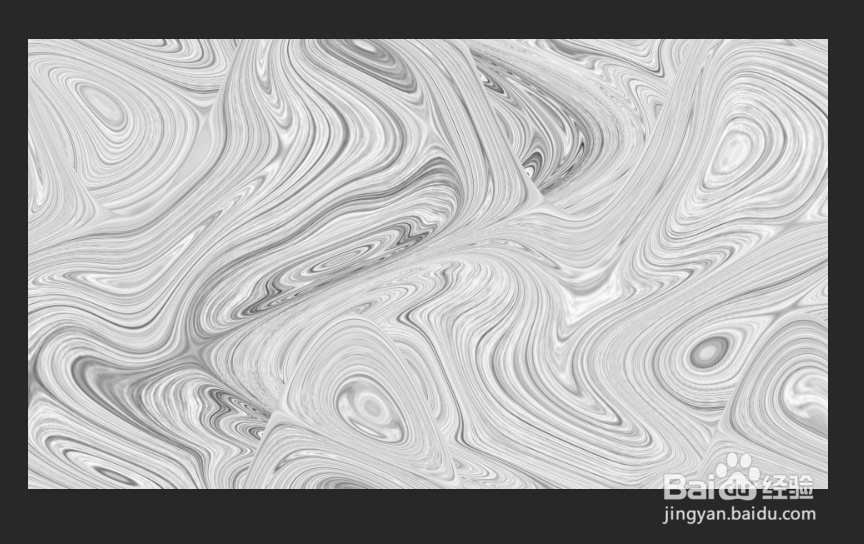
5、点击图像-调整-反相,效果如下:
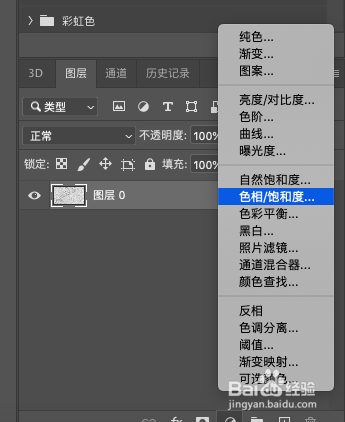
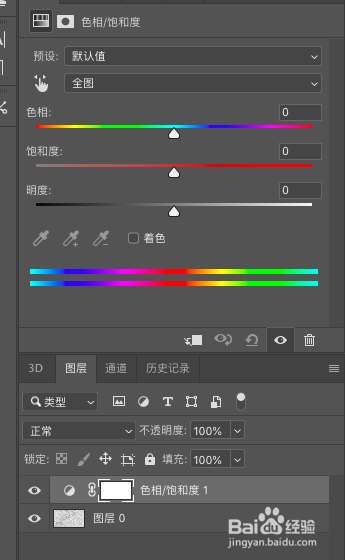
6、在图层面板,点击“创建新的填充或调整图层”,找到“色相和饱和度”,勾选着色。
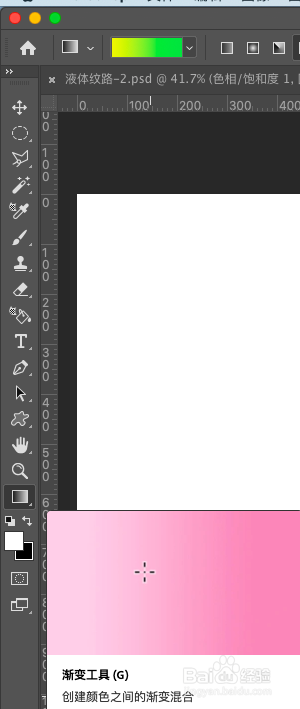
7、新建图层,点击渐变工具,选择渐变的方向和颜色效果,并改变图层类型。
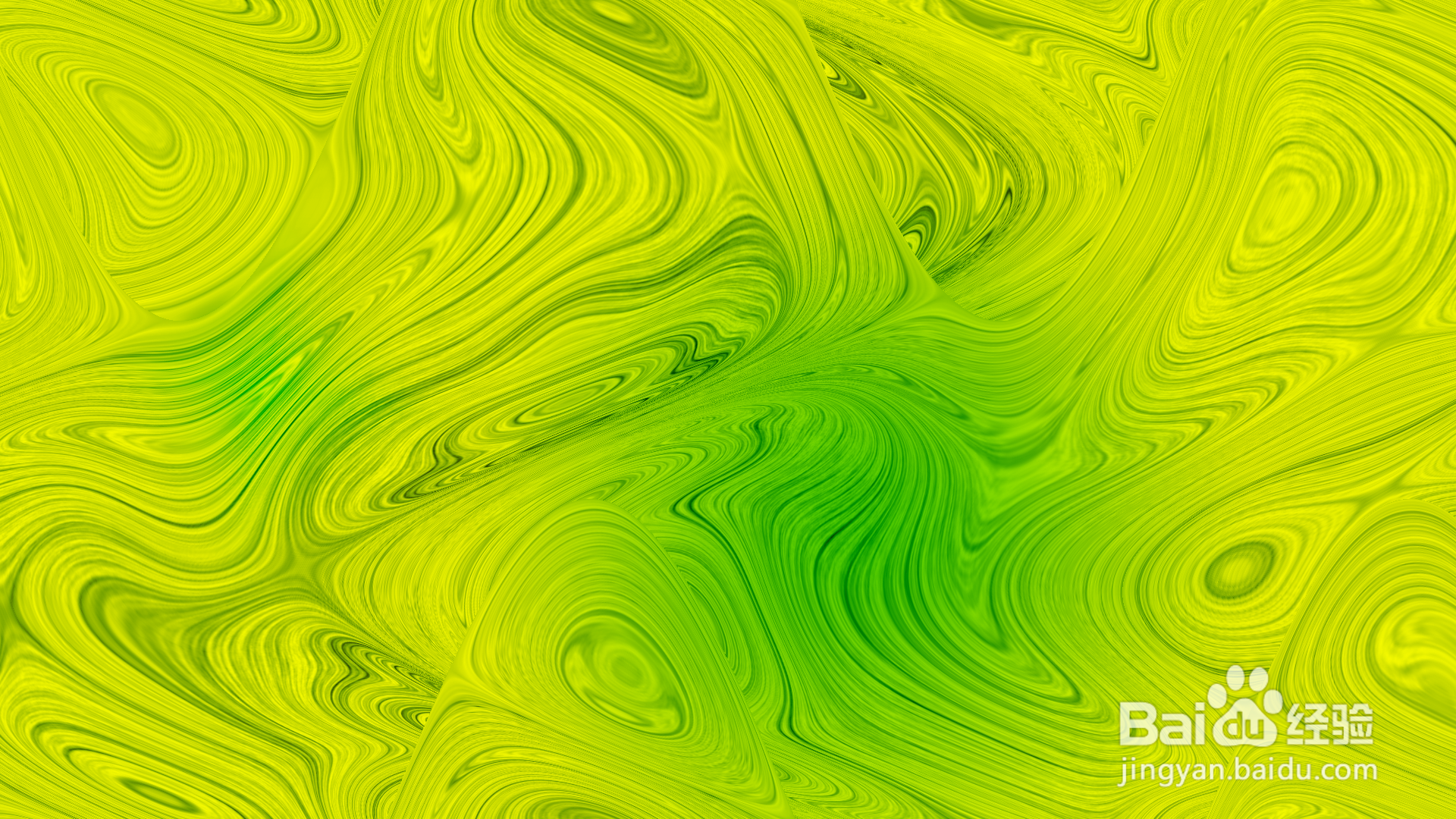
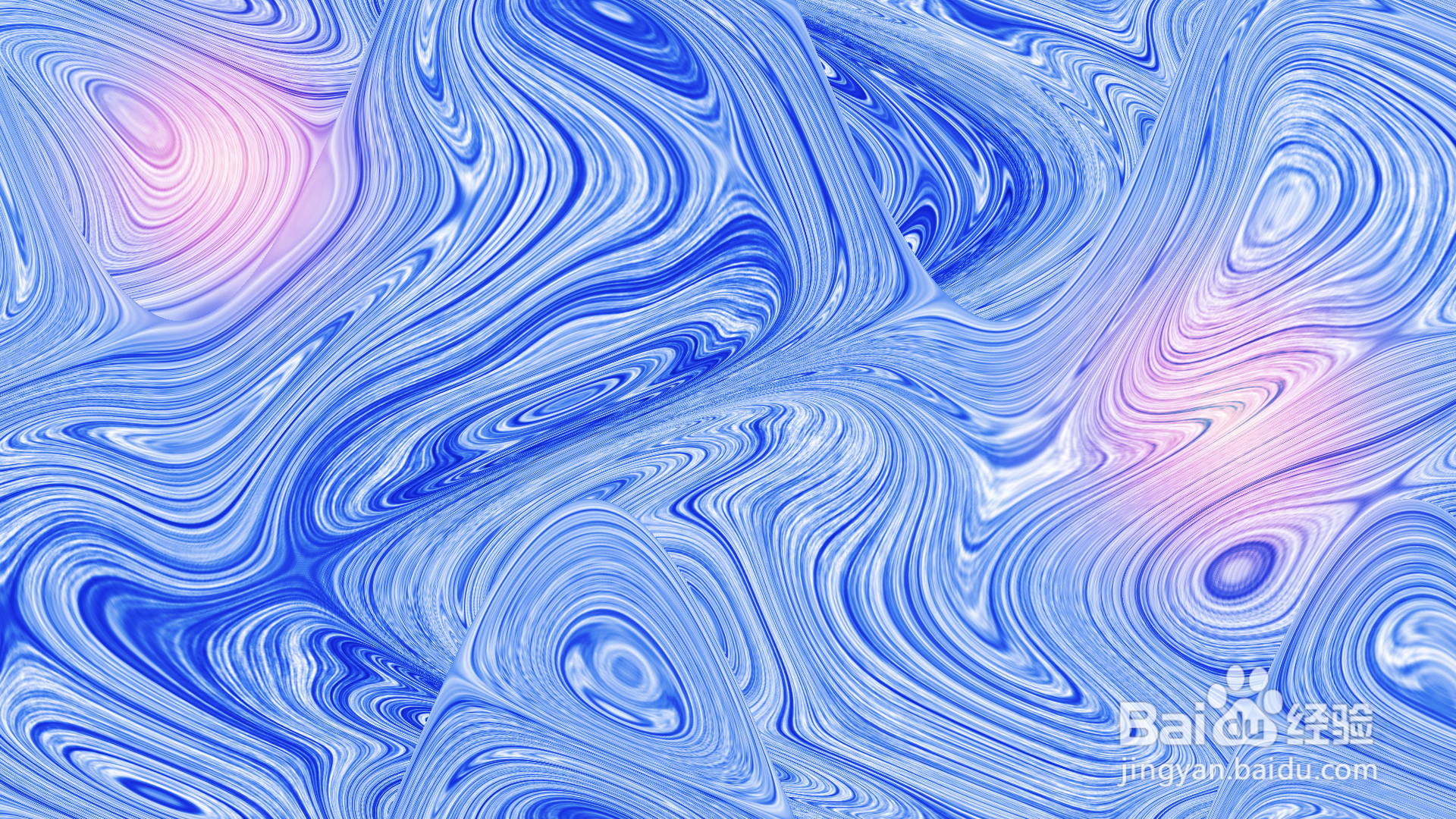
8、最终效果如下
时间:2026-04-24 00:56:39
1、打开PS软件,新建空白文档
2、点击滤镜-渲染-纤维,弹出面板,设置参数。
3、点击滤镜-扭曲-极坐标,勾选极坐标到平面坐标。
4、点击滤镜-扭曲-波浪,设置参数。
5、点击图像-调整-反相,效果如下:
6、在图层面板,点击“创建新的填充或调整图层”,找到“色相和饱和度”,勾选着色。
7、新建图层,点击渐变工具,选择渐变的方向和颜色效果,并改变图层类型。
8、最终效果如下
