1、打开一个带有表格的word文档

2、点击表格的任意位置,界面会出现“表格工具”选项
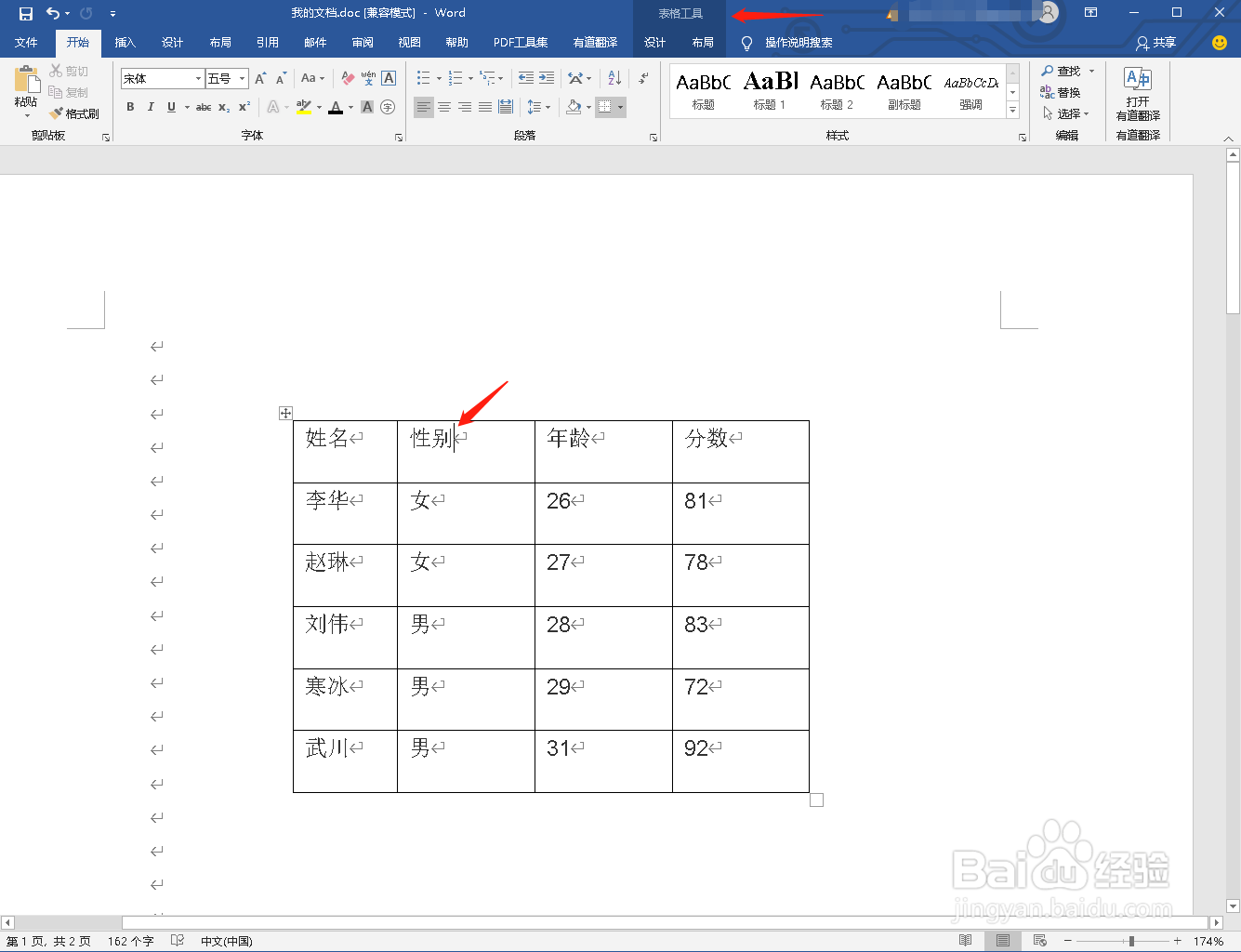
3、点击“表格工具”下的“布局”选项,进入表格的布局界面

4、选择需要使文字上下居中的单元格

5、点击“对齐方式”下的使文字上下居中的选项,表格里的文字就上下居中了


6、如果表格里的文字即要求上下居中又要求水平居中,则选择表格里需要使文字上下居中、水平居中的单元格,点击“对齐方式”最中间那个对齐方式即可


1、打开一个带有表格的word文档
2、点击表格的任意位置,界面会出现“表格工具”选项
3、点击“表格工具”下的“布局”选项,进入表格的布局界面
4、选择需要使文字上下居中的单元格
5、点击“对齐方式”下的使文字上下居中的选项,表格里的文字就上下居中了
6、如果表格里的文字即要求上下居中又要求水平居中,则选择表格里需要使文字上下居中、水平居中的单元格,点击“对齐方式”最中间那个对齐方式即可
