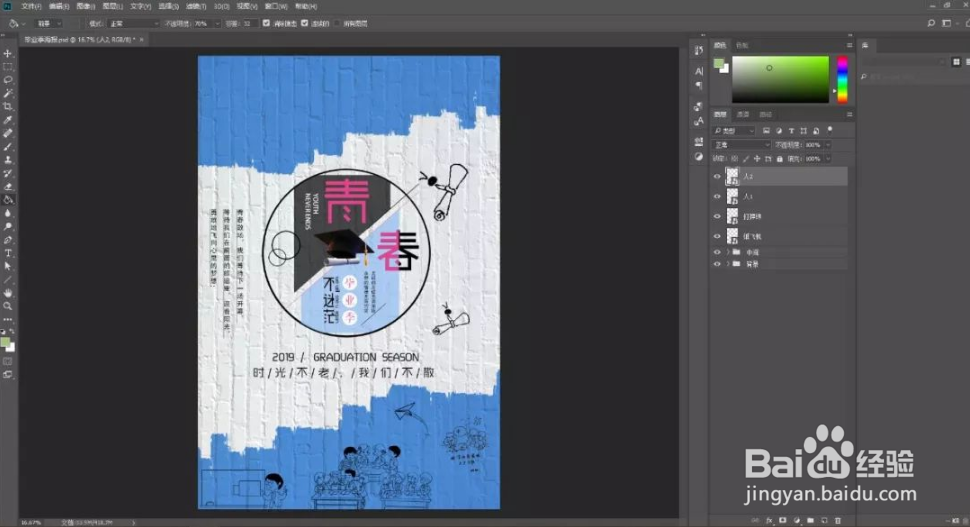
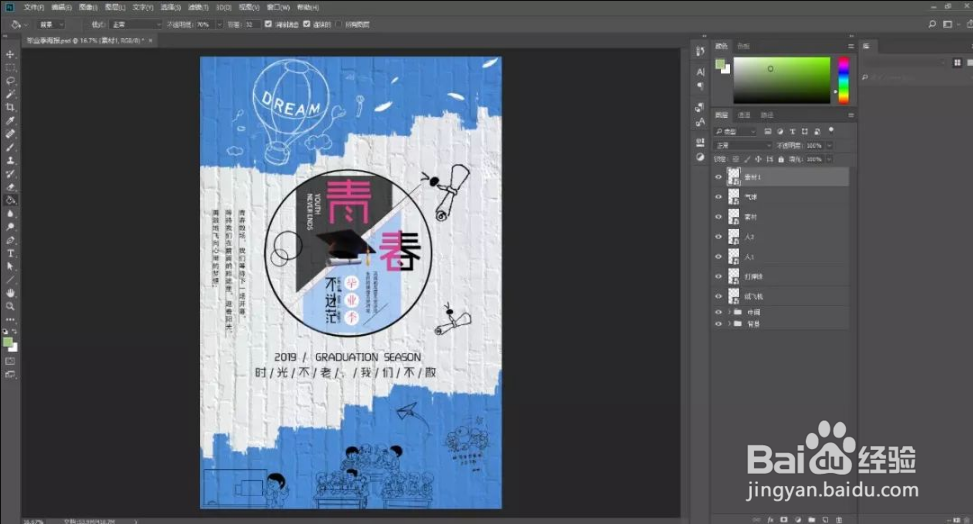
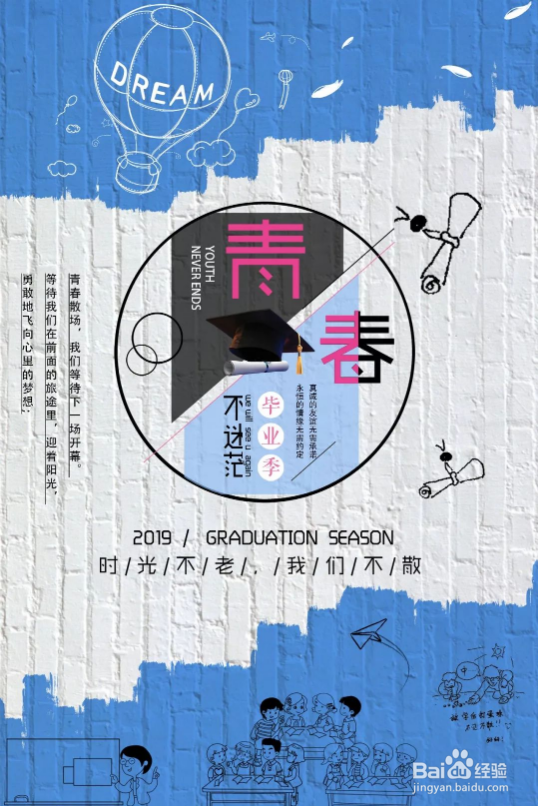
PS设计一款毕业季的个性海报

 时间:2026-05-17 20:30:21

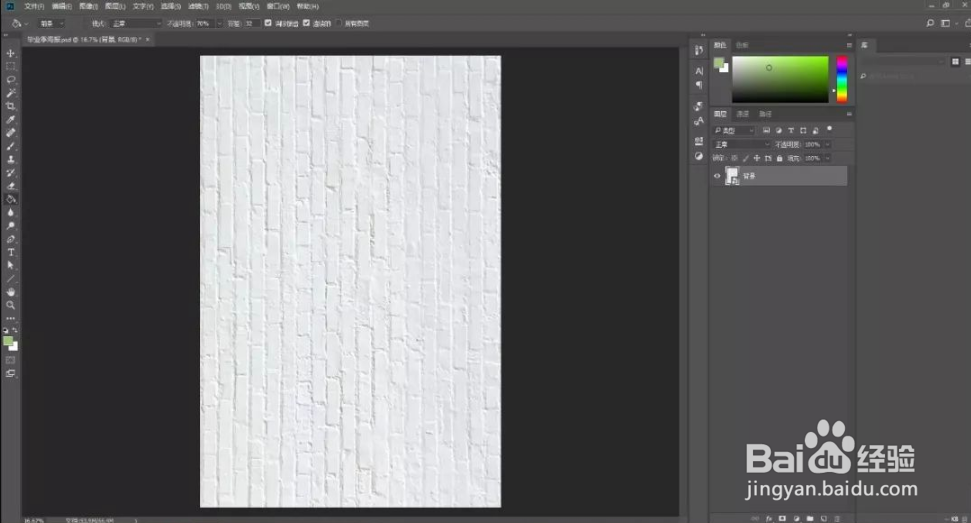
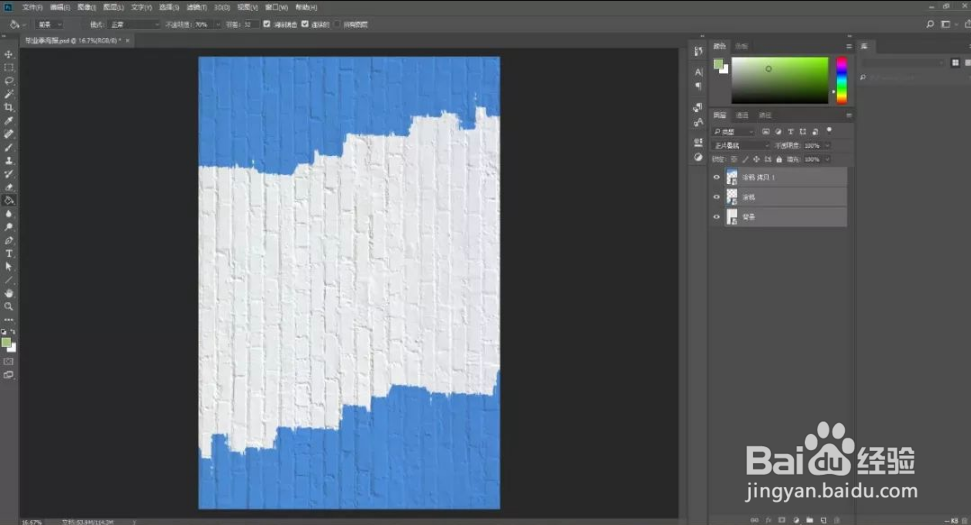
1、打开【PS】,新建一个新画布,置入背景素材,复制一层,【ctrl+t】垂直翻转,移动至上方,具体效果如图所示
PS设计一款毕业季的个性海报

PS设计一款毕业季的个性海报

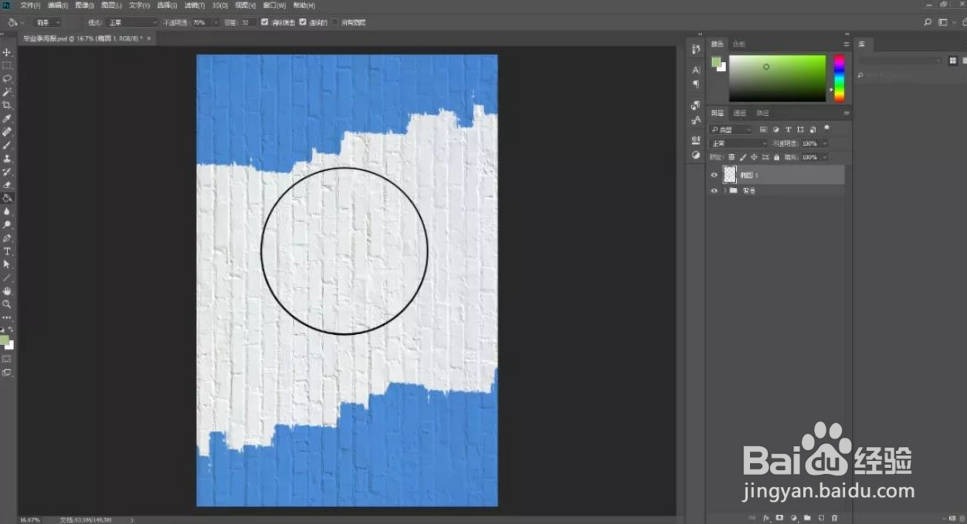
2、选择【椭圆工具】绘制一个圆,填充设置无,描边颜色为黑色,具体效果如图所示
PS设计一款毕业季的个性海报

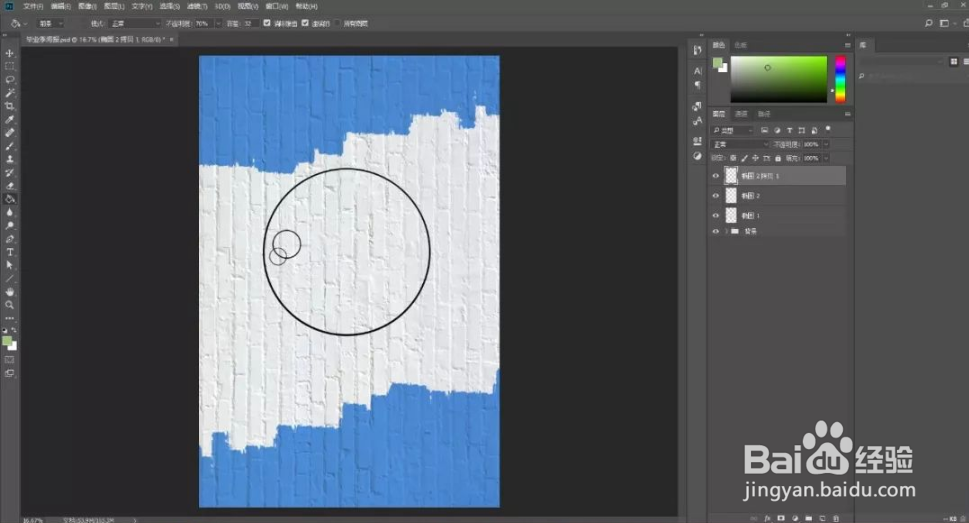
3、再次选择【椭圆工具】绘制一个小圆,复制一个,并调整好大小和位置,具体效果如图所示
PS设计一款毕业季的个性海报

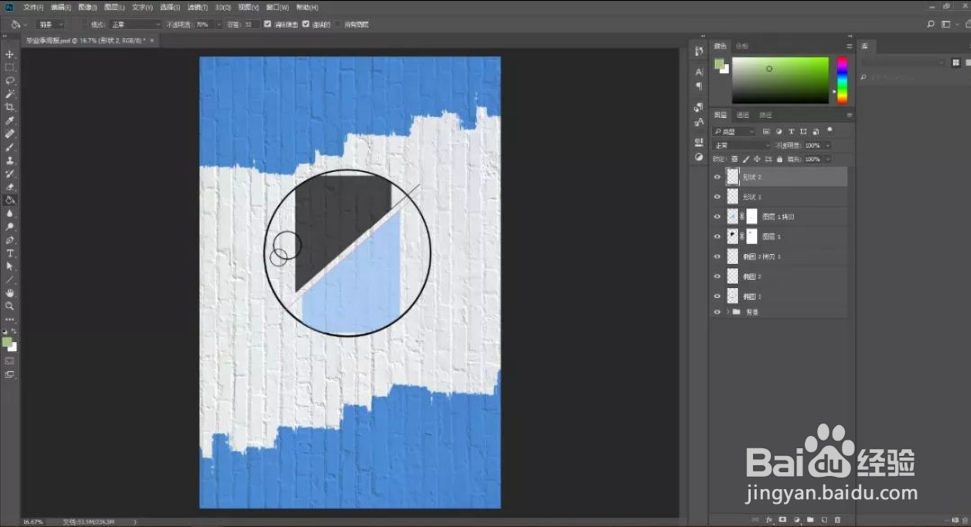
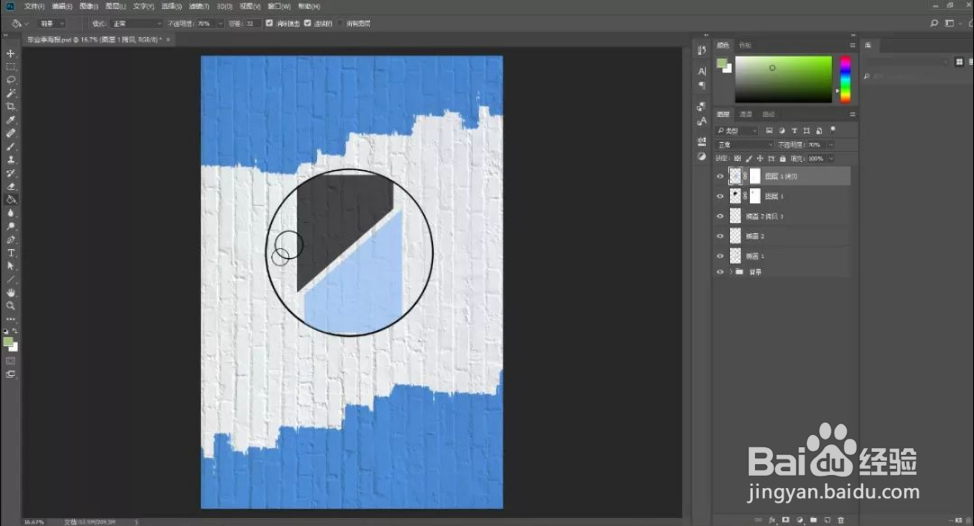
4、新建图层,选择【矩形选框工具】绘制一个矩形,填充颜色,添加蒙版,把不需要的部分框选出来并填充黑色,然后复制一层,调整填充颜色
PS设计一款毕业季的个性海报

5、选择【直线工具】绘制一条直线,调整好位置,复制一个,并调整颜色

PS设计一款毕业季的个性海报

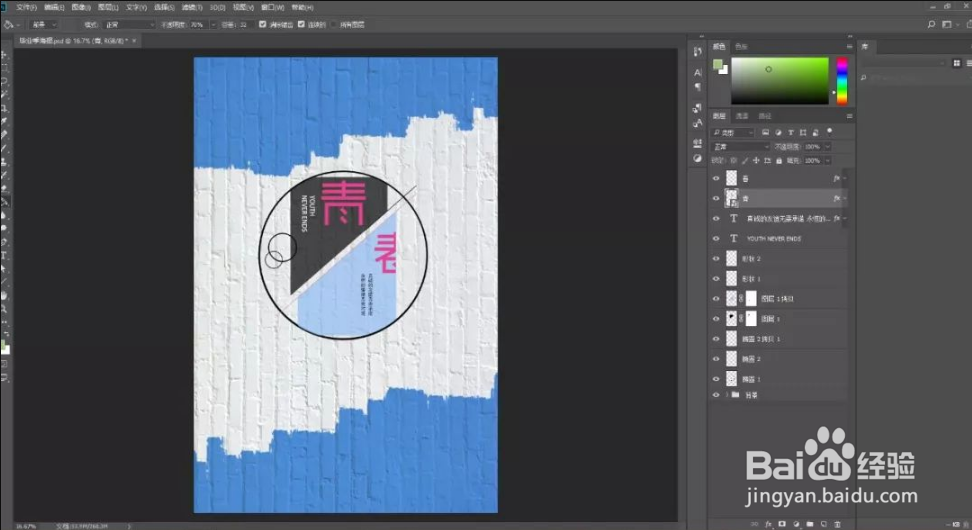
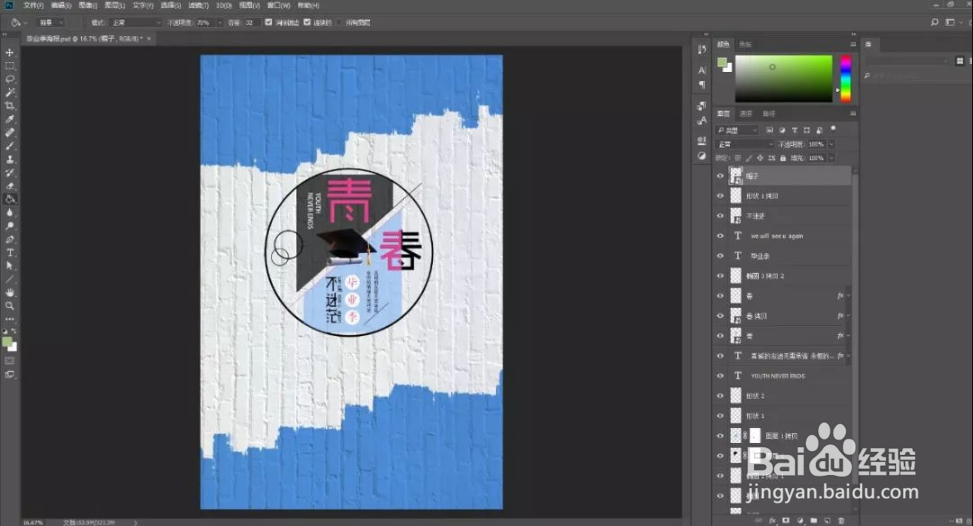
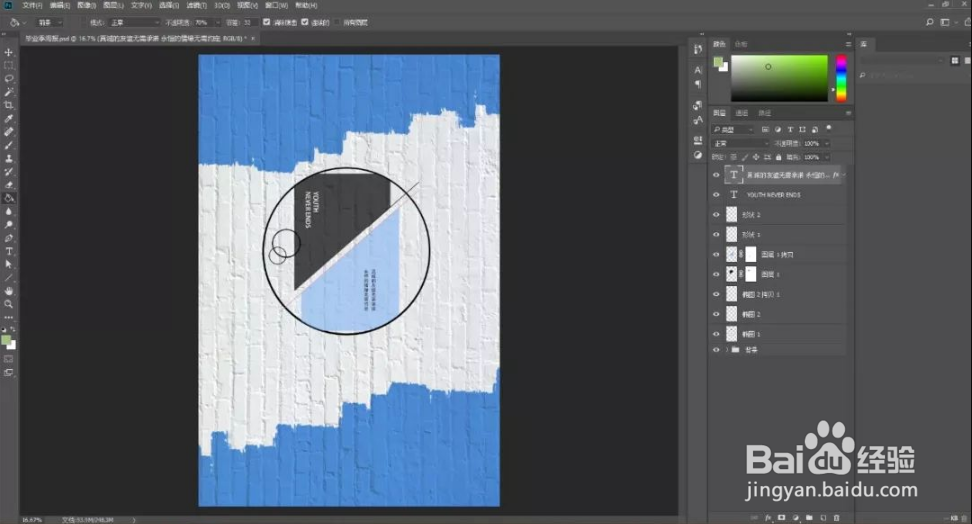
6、输入文字和置入素材,给素材添加【图层样式】-【颜色叠加】,调整素材的颜色
PS设计一款毕业季的个性海报

PS设计一款毕业季的个性海报

PS设计一款毕业季的个性海报

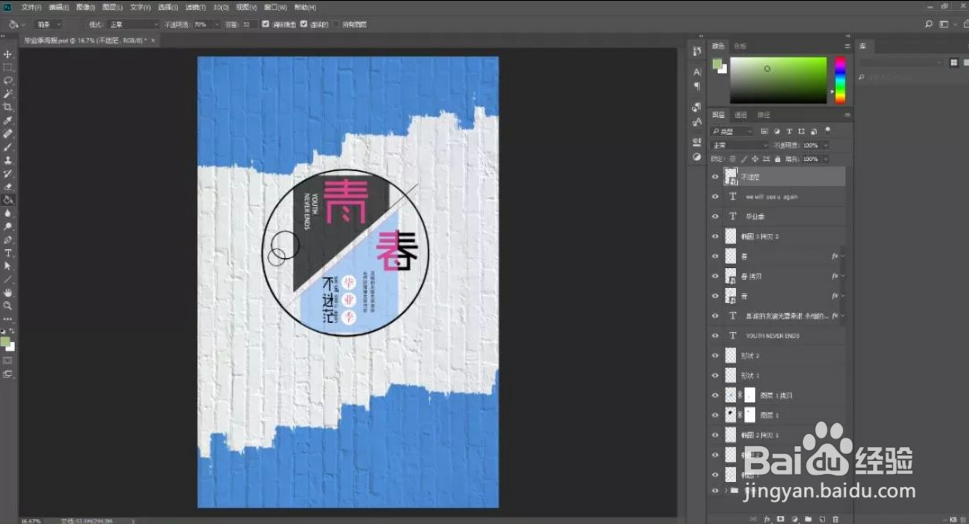
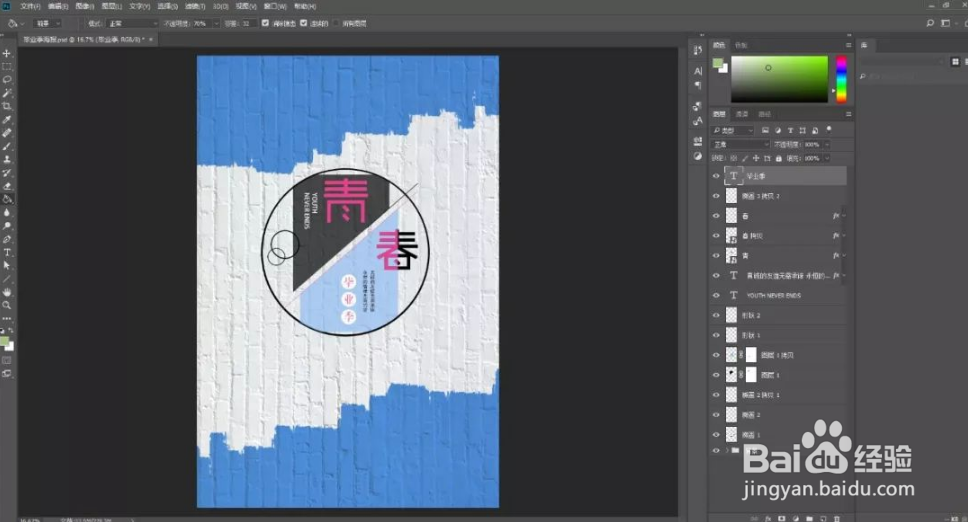
7、选择【椭圆工具】绘制一个小圆,填充颜色为白色,并复制两个,调整好位置并合并图层,并输入文字,移动到白色圈的位置,具体效果如图所示
PS设计一款毕业季的个性海报

PS设计一款毕业季的个性海报

8、置入中间的装饰素材

PS设计一款毕业季的个性海报

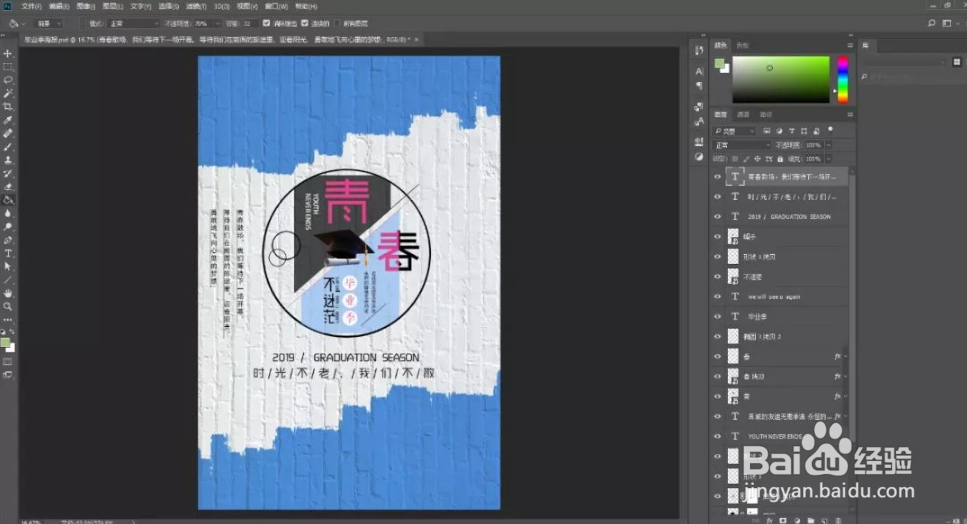
9、分别输入旁边和圈下面的文字

PS设计一款毕业季的个性海报

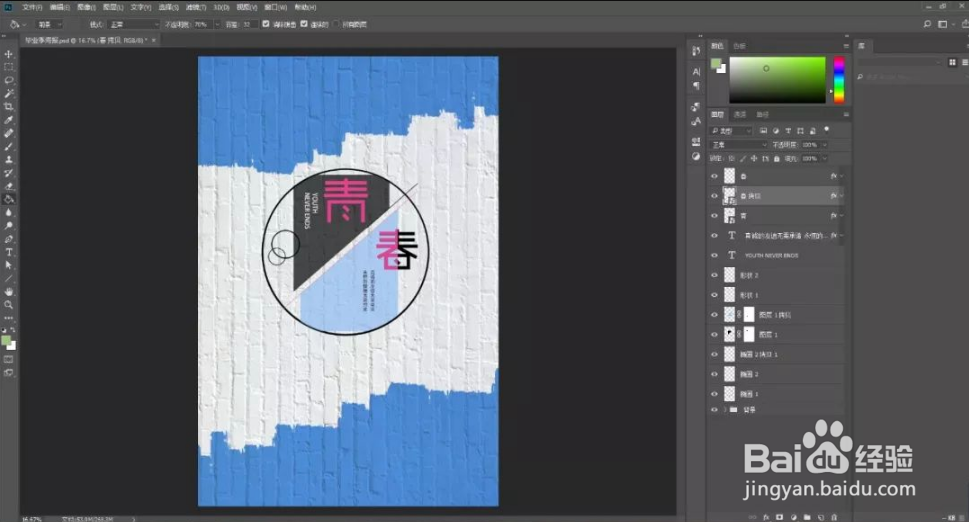
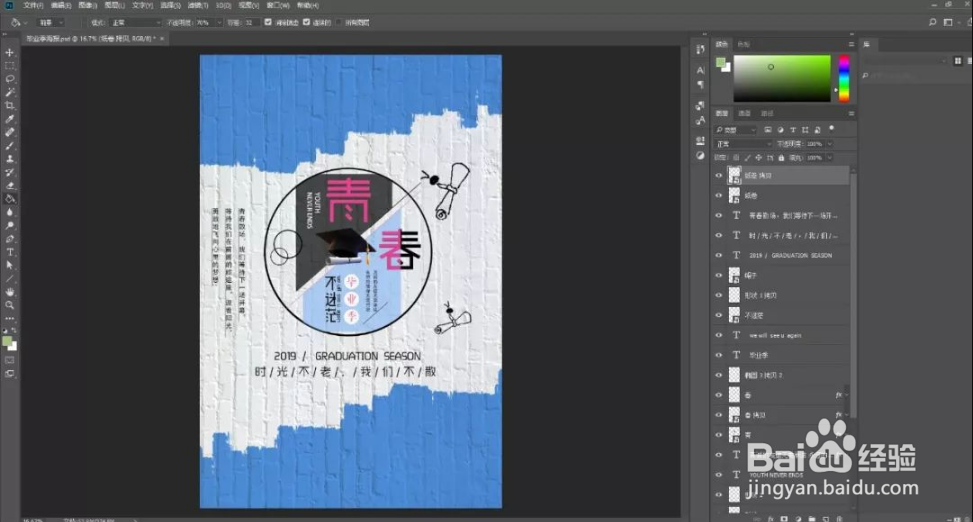
10、置入装饰素材,复制一个,调整好位置,具体效果如图所示

PS设计一款毕业季的个性海报

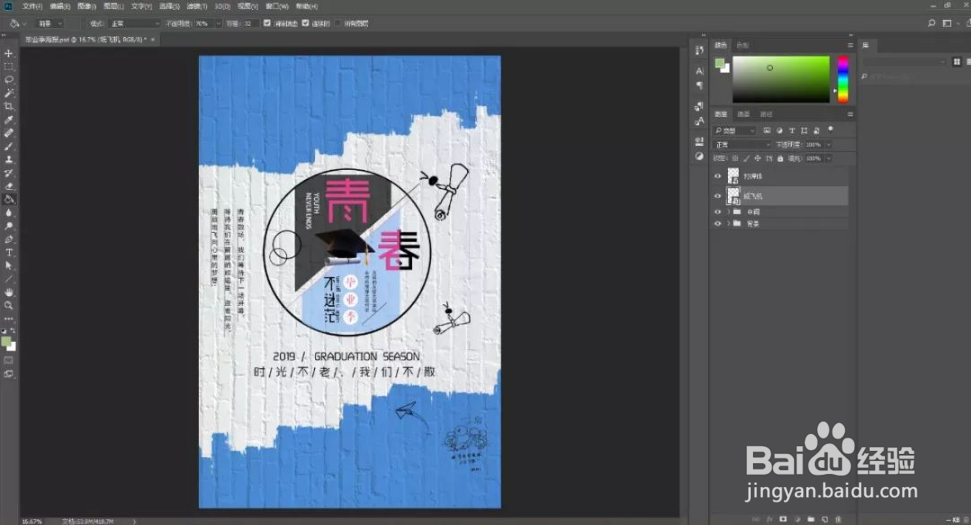
11、置入底下的装饰素材,调整好位置

PS设计一款毕业季的个性海报

PS设计一款毕业季的个性海报

12、置入顶部的素材并调整好位置

PS设计一款毕业季的个性海报

13、大功告成

PS设计一款毕业季的个性海报

  • 教你用PS制作一朵漂亮的立体小花朵
  • ps做海报教程入门
  • PS实用案例:“气泡效果”的制作方法
  • 如何使用ps取消选区快捷键
  • ps图层蒙版怎么用
  • 热门搜索
    宝宝老是打嗝怎么办 兰蔻小黑瓶怎么样 杭州西湖旅游攻略 新闻特点 绍兴有什么好玩的地方旅游景点 哈尔滨职业技术学院怎么样 脖子扭到筋怎么办 幼儿教师资格证怎么考 旅游意外保险 兰州旅游景点大全介绍