怎么给Excel工作簿添加备注信息

 时间:2026-04-22 07:37:27

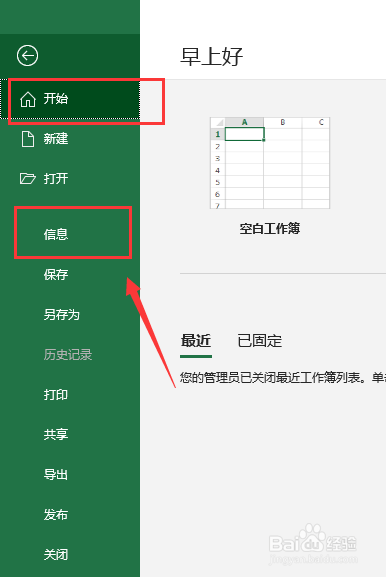
1、在Excel文档中,点击【开始】选项卡,在弹出的左侧内容中点击【信息】
怎么给Excel工作簿添加备注信息

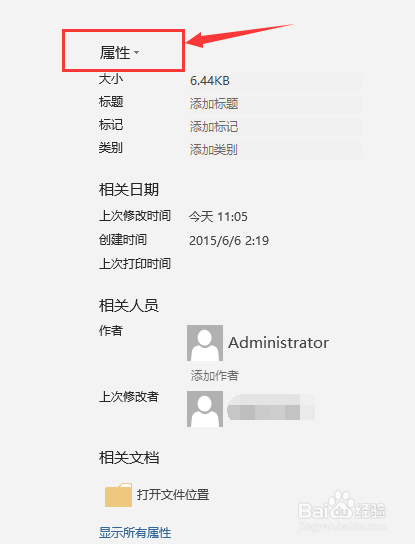
2、在信息功能下的右侧内容中,可找到【属性】信息部分

怎么给Excel工作簿添加备注信息

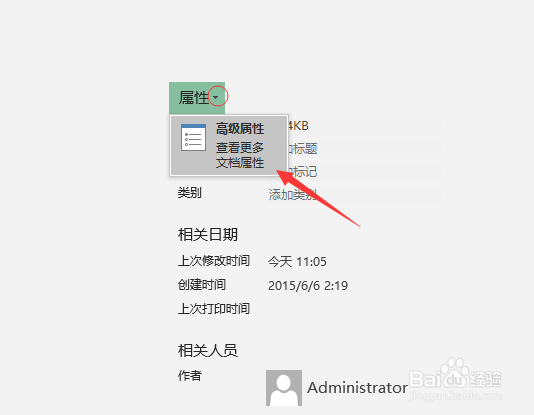
3、点击【属性】的右侧下拉选项,并点击进入

怎么给Excel工作簿添加备注信息

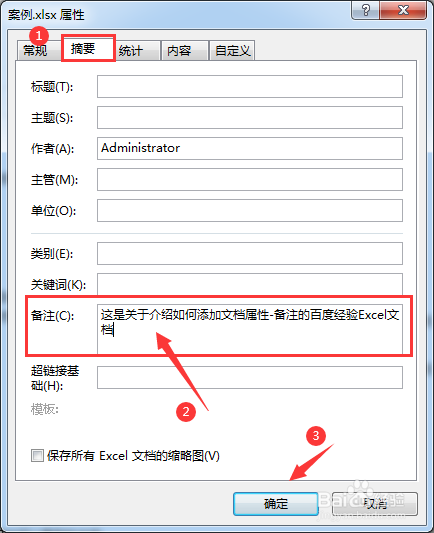
4、在出现的弹窗中,切换到【摘要】,在如图框线的备注部分填写备注信息

怎么给Excel工作簿添加备注信息

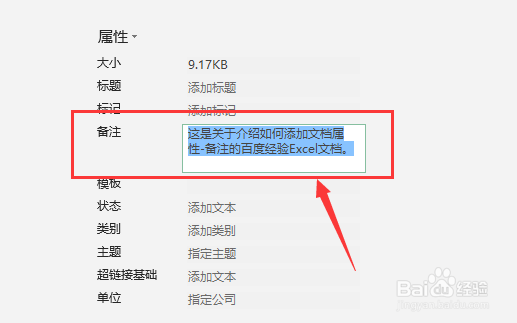
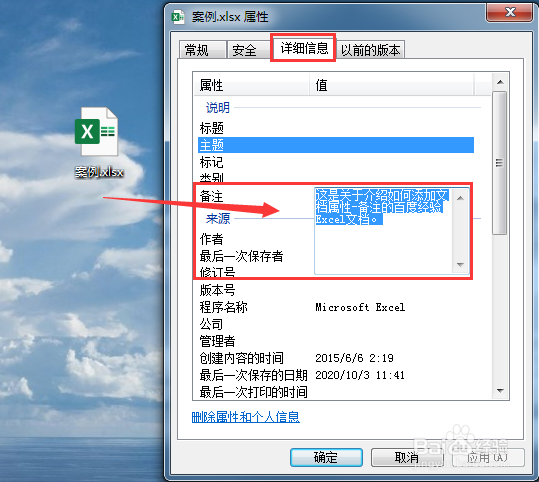
5、点击【确定】后,展开显示所有属性信息,即可查看工作簿备注内容

怎么给Excel工作簿添加备注信息

6、总结:

1.在Excel文档中,点击【开始】选项卡,在弹出的左侧内容中点击【信息】;

2.在信息功能下的右侧内容中,可找到【属性】信息部分;

3.点击【属性】的右侧下拉选项,并点击进入;

4.在出现的弹窗中,切换到【摘要】,在如图框线的备注部分填写备注信息;

5.点击【确定】后,展开显示所有属性信息,即可查看工作簿备注内容。
怎么给Excel工作簿添加备注信息

  • Excel中如何设置内外边框
  • 如何设置EXCEL表格条件格式的深色5?
  • 簇状条形图怎么设置
  • excel数值型怎么设置
  • 数值型怎么设置
  • 热门搜索
    孕妇可以吃雪糕吗 皮卡堂怎么刷金卡 什么植物可以净化空气 俄罗斯旅游景点 科麦斯工具怎么样 泊美的护肤品怎么样 怎么煮绿豆粥 氯气中毒怎么办 旅游必备物品 下载速度慢怎么办