Dreamweaver CS3如何创建绘制多个层

 时间:2026-04-23 02:42:50

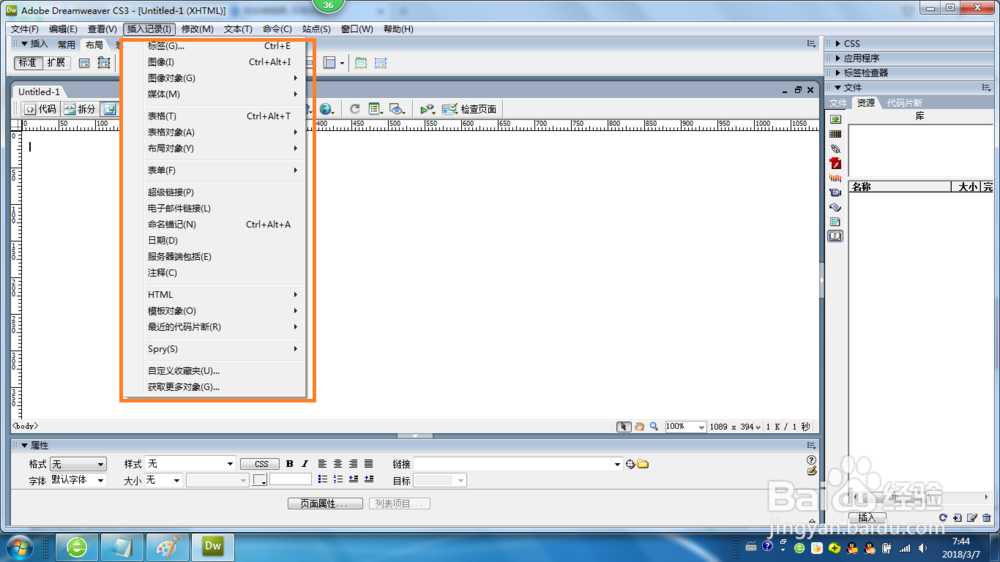
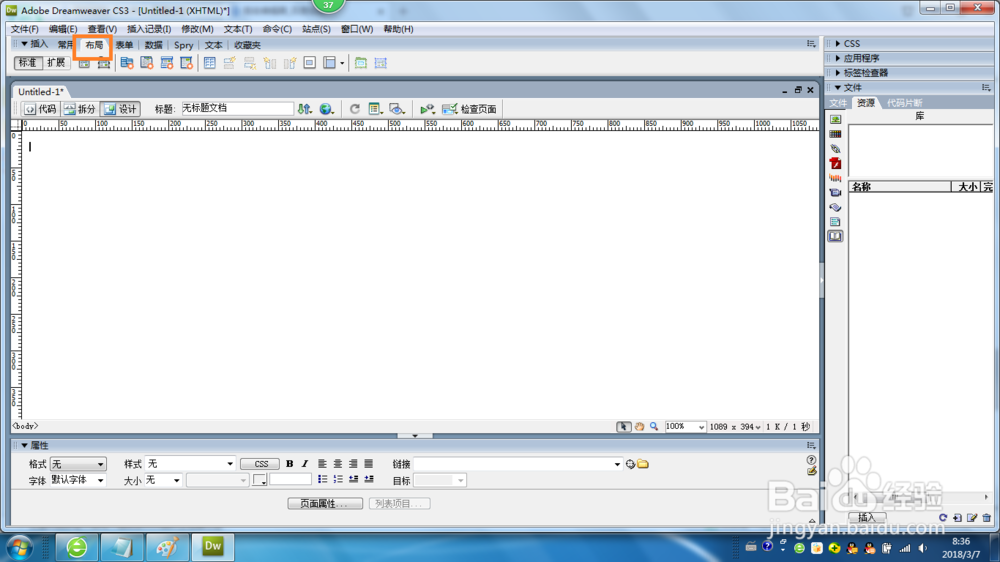
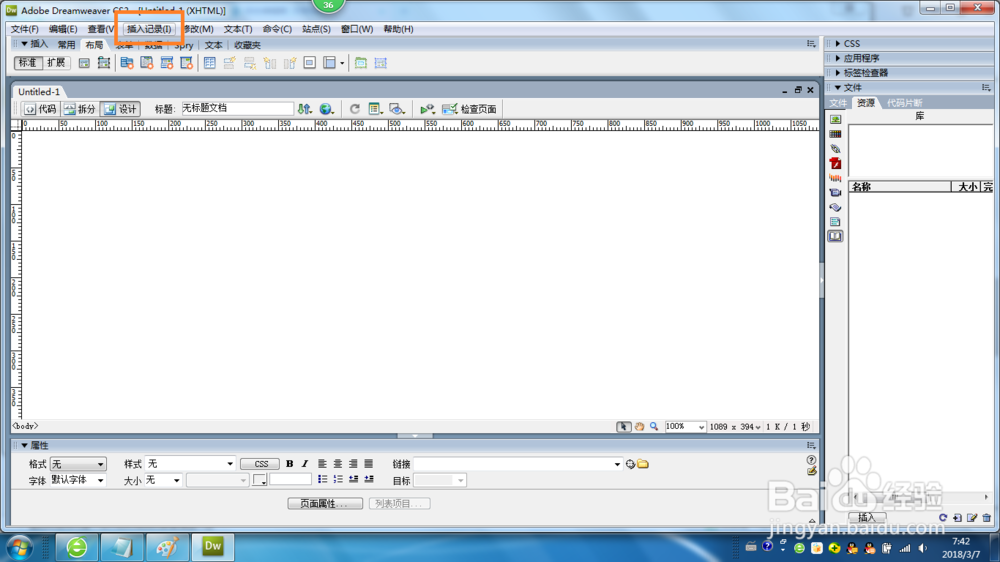
1、在Dreamweaver CS3窗口中进入编辑状态中执行“插入记录”命令。
Dreamweaver CS3如何创建绘制多个层

2、这时点击“插入记录”命令会弹出这个“下拉菜单”选项。

Dreamweaver CS3如何创建绘制多个层

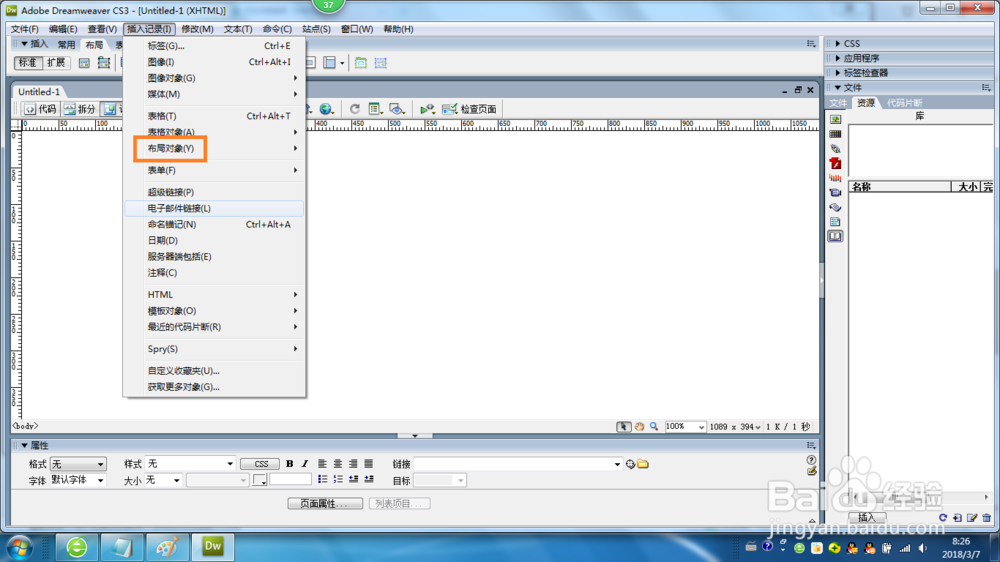
3、在“插入记录”命令中的下拉菜单选择“布局对象”命令。

Dreamweaver CS3如何创建绘制多个层

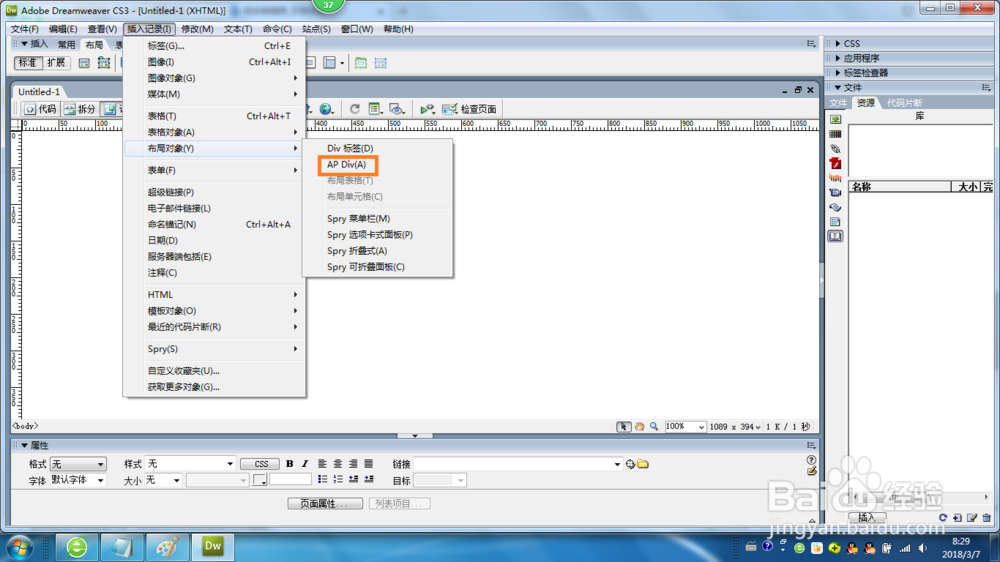
4、在“布局对象”选项卡中选择“AP DIV”命令。

Dreamweaver CS3如何创建绘制多个层

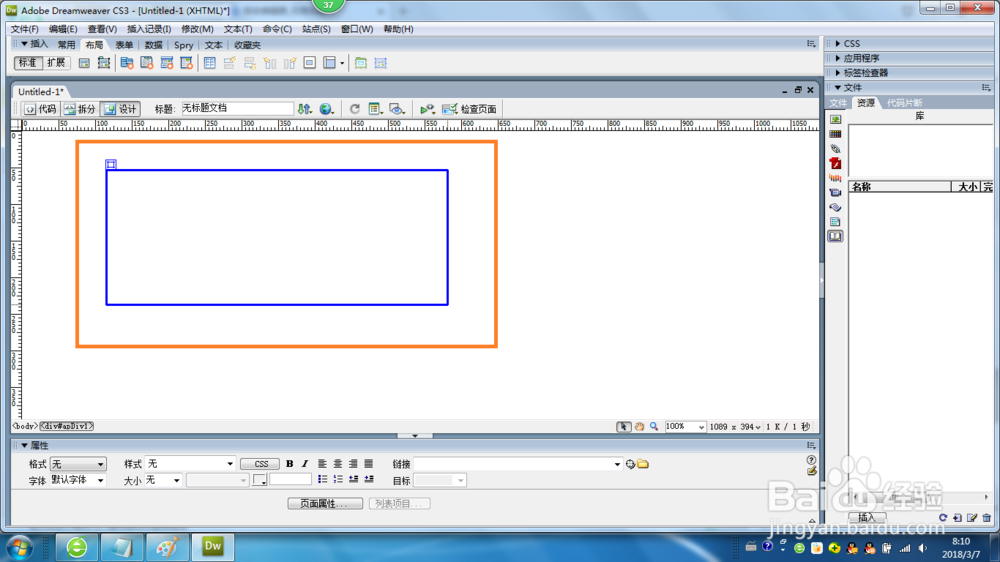
5、这时编辑状态自动输入“AP DIV”层。

Dreamweaver CS3如何创建绘制多个层

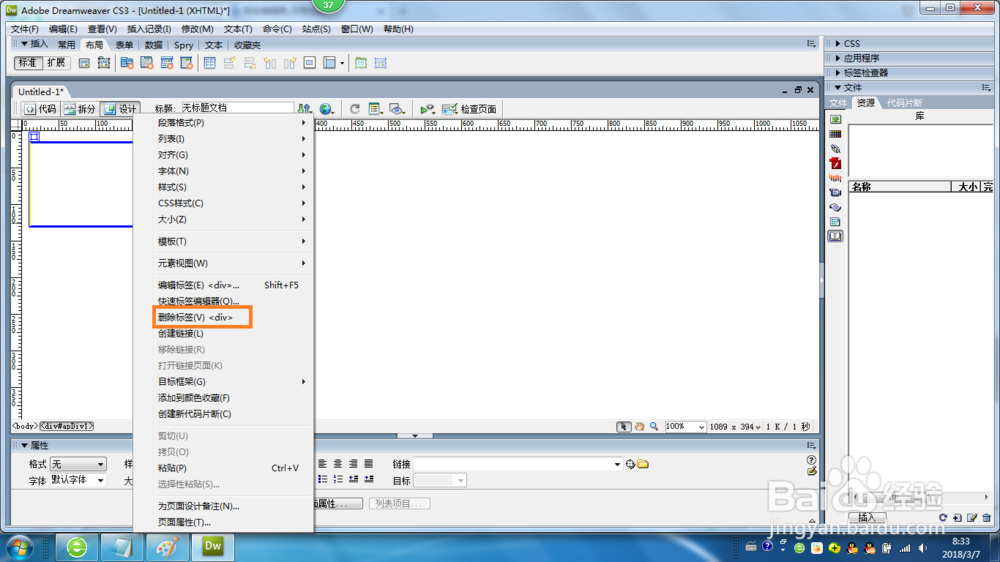
6、这时我们删除这个“AP DIV”自动插入的层。选中层右击选择“删除标签”命令。
Dreamweaver CS3如何创建绘制多个层

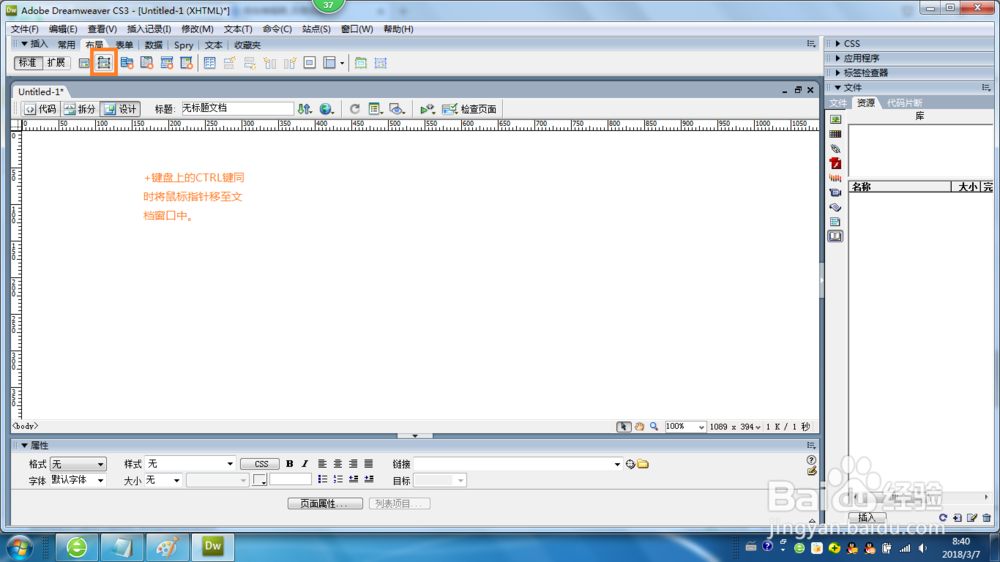
7、然后在工具栏上点击“布局”选项卡按钮。

Dreamweaver CS3如何创建绘制多个层

8、点击绘制层视图按钮,然后按住键盘上的CTRL键的同时将鼠标指针移至文档窗口中,即可连续的绘制多个层。
Dreamweaver CS3如何创建绘制多个层

  • background: url(1.jpg)no-repeat 1px 1px;
  • Dreamweaver如何设置Web可用的字体
  • 怎样用Dreamweaver制作网页模板
  • 用CSS来控制实现div的外边距margin
  • div+css实现上中下布局
  • 热门搜索
    洗头发掉头发怎么办 企业隶属关系怎么填 ps图层怎么解锁 怎么快速去痘印 21世纪不动产怎么样 饥荒怎么种花 花的英文怎么写 怎么看电脑ip 九阳电饭煲怎么样 广汽传祺gs8怎么样