如何利用Excel 2016统计预算内购买商品数量

 时间:2026-05-01 09:45:53

1、启动Excel 2016电子表格应用软件,如图所示点击屏幕右侧新建空白工作簿。

如何利用Excel 2016统计预算内购买商品数量

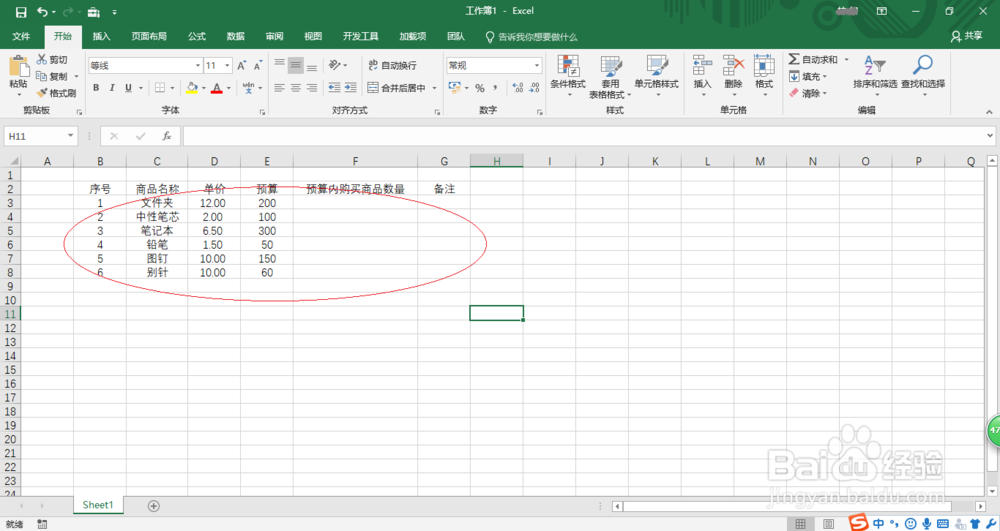
2、按照公司后勤部数据创建工作簿文档,如图所示。本例编制公司月度办公用品计划报领导审核,要求统计预算内购买商品数量。
如何利用Excel 2016统计预算内购买商品数量

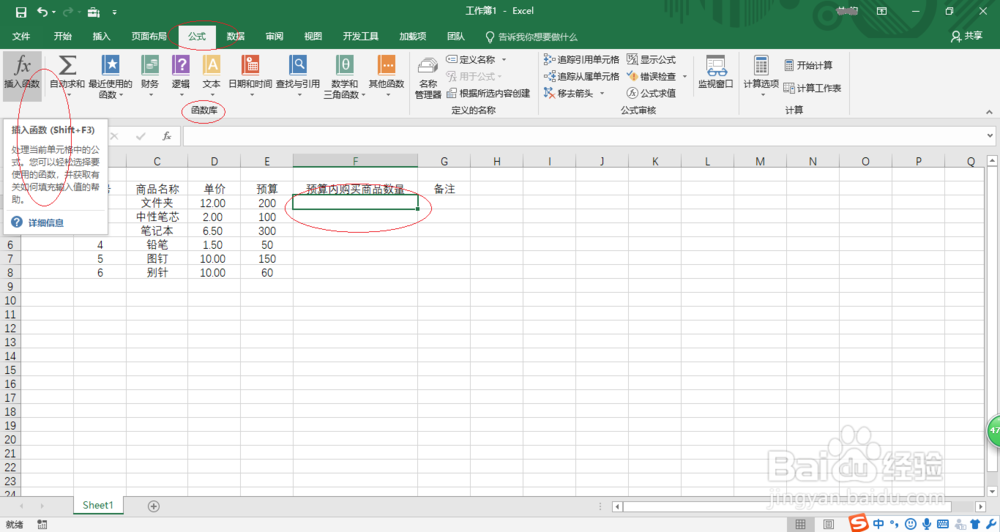
3、如图所示,选中预算内购买商品数量单元格数据区域。选择"公式→函数库"功能区,点击"插入函数"图标。
如何利用Excel 2016统计预算内购买商品数量

4、唤出"插入函数"对话框,如图所示。选择"搜索函数或选择类别→数学与三角函数→选择函数→QUOTIENT"函数,设置完成点击"确定"按钮。

如何利用Excel 2016统计预算内购买商品数量

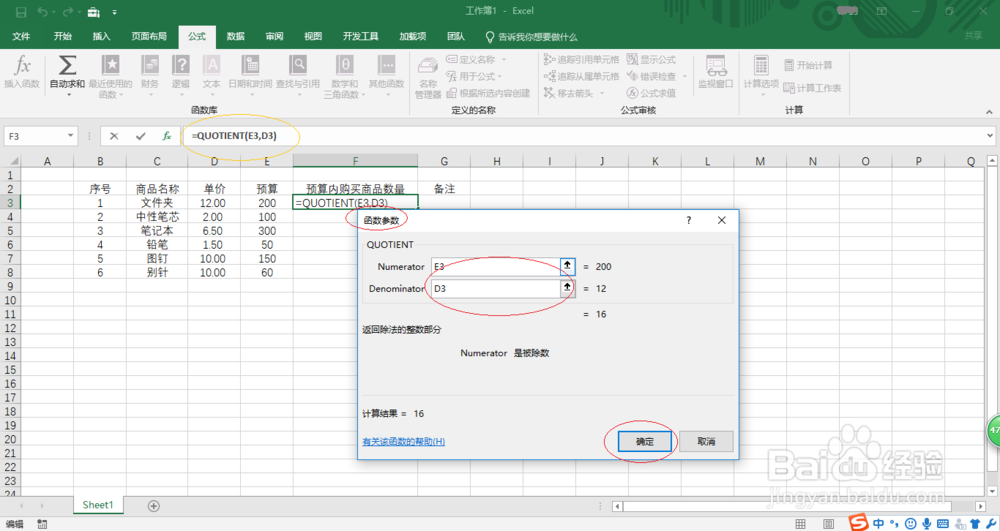
5、如图所示,唤出"函数参数"对话框。函数参数文本框输入函数参数,完整公式为"=QUOTIENT(E3,D3)"。
如何利用Excel 2016统计预算内购买商品数量

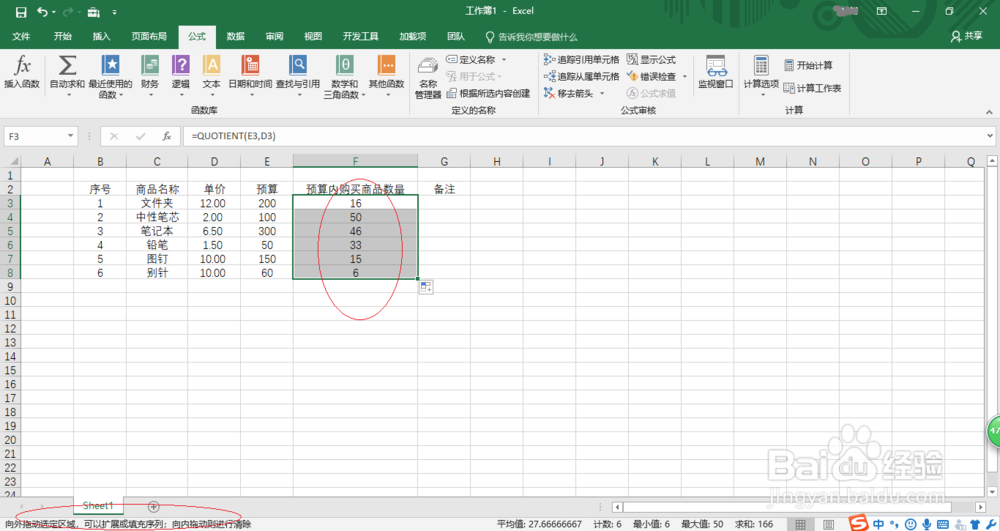
6、拖动选定区域进行序列填充,完成统计预算内购买商品数量的操作。如图所示,本例到此希望对大家能有所帮助。
如何利用Excel 2016统计预算内购买商品数量

  • Excel如何突出显示指定的数据
  • 绝对引用怎么输入
  • excel数据透视表怎么做
  • 数据透视表怎么做
  • Excel如何进行跨表计算?
  • 热门搜索
    炸肉丸子的家常做法 运动品牌logo大全 我的世界桶怎么做 萝卜干怎么做好吃 西安理工大学怎么样 婴儿帽子的编织方法 黑头怎么去除简单方法 红烧鱼块的家常做法 怎么给照片换底色 坏蛋是怎么样炼成的