wps表格怎么自动求和,wps表格快速自动求和方法

 时间:2026-04-25 06:58:15

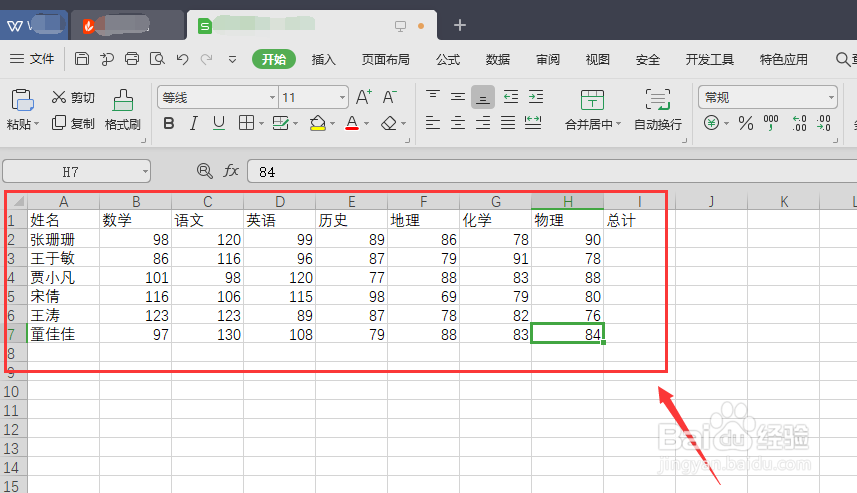
1、首先打开WPS,选择一个需要求和的表格

wps表格怎么自动求和,wps表格快速自动求和方法

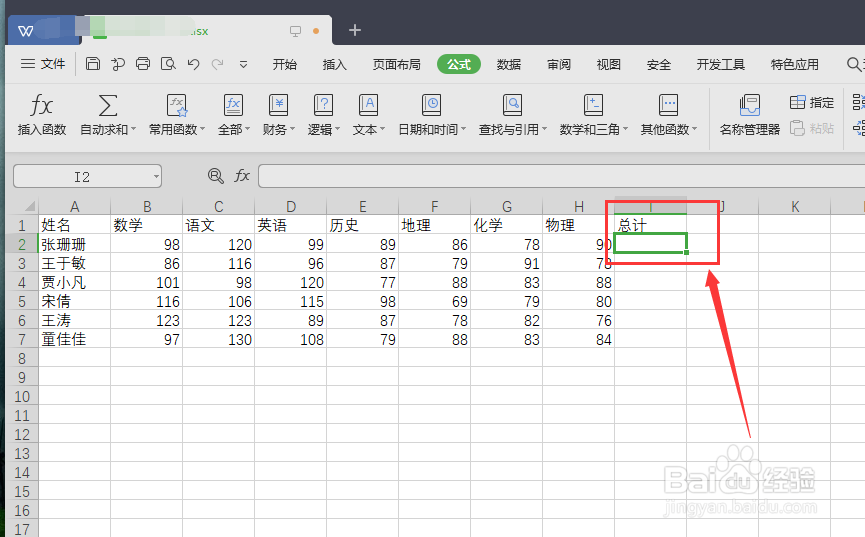
2、如下图所示,咱们在需要填写求和数值的表格先选择一下,比如我这里总计这里要填写求和的数值,所以点击一下这个表格!
wps表格怎么自动求和,wps表格快速自动求和方法

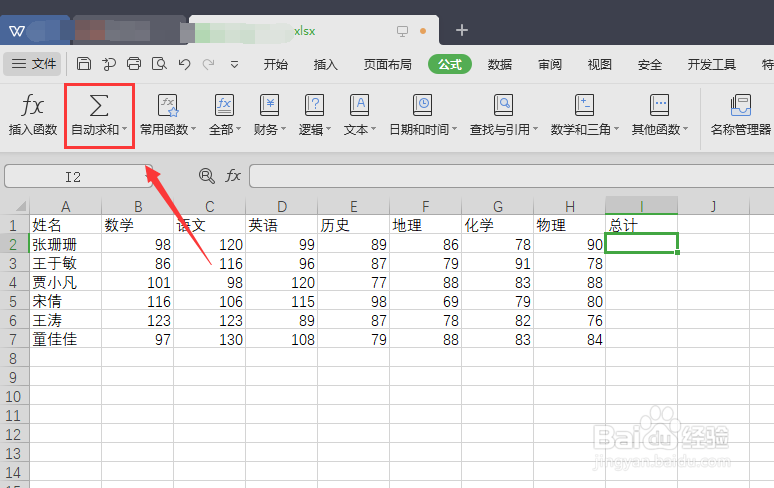
3、然后点击软件最上方的公式-----自动求和。

wps表格怎么自动求和,wps表格快速自动求和方法

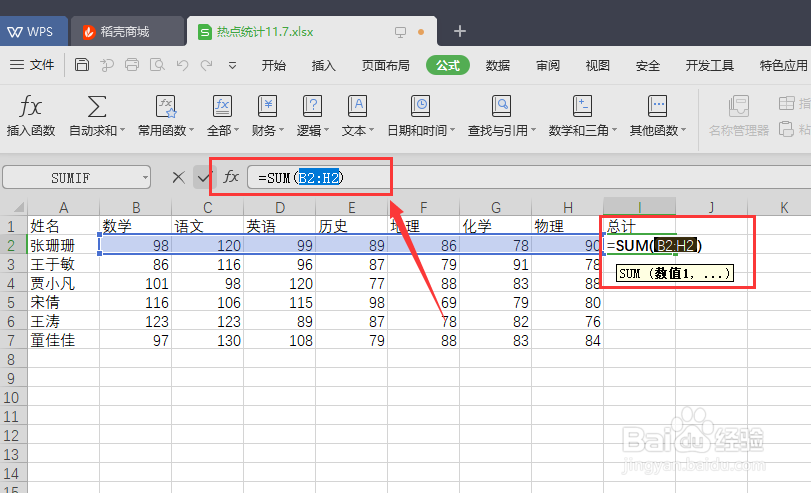
4、选择需要求和的区域,可以直接框选,也可以直接在上面的地址里面输入求和范围!
wps表格怎么自动求和,wps表格快速自动求和方法

5、选择求和区域完毕,点击回车键即可完成自动求和,求和完成后直接拖动求和的数值向下,可以自动算出其他行的求和。

wps表格怎么自动求和,wps表格快速自动求和方法

6、总结:

1、选择求和数值填写的地方,然后点击公式------自动求和。

2、选择求和的范围,点击回车键即完成自动求和!

  • Shoot Moon干掉那月亮如何将月亮打爆赢得游戏
  • WPS表格使用函数公式的操作过程
  • exceL中数字是文本格式怎么求和
  • WPS表格如何一键求和
  • WPS表格如何对包含单位的单元格内容参与计算
  • 热门搜索
    天下彩免费资料大全 勃起不持久锻炼方法 口臭的原因和治疗方法 一品红怎么养 锻炼身体的方法 怎样做糖醋排骨好吃 信封图片大全 颤音怎么练 学习拼音的方法 手擀面怎么做好吃