finalcutpro三种添加关键帧的方法

 时间:2026-04-24 01:33:30

1、第一种,单击启动台→finalxxx。

finalcutpro三种添加关键帧的方法

finalcutpro三种添加关键帧的方法

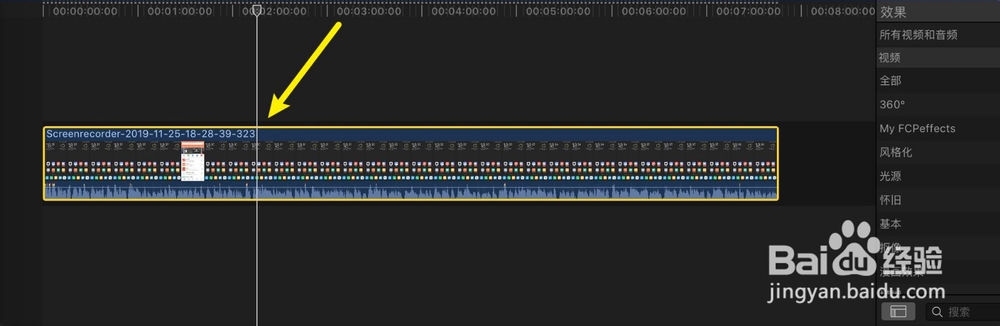
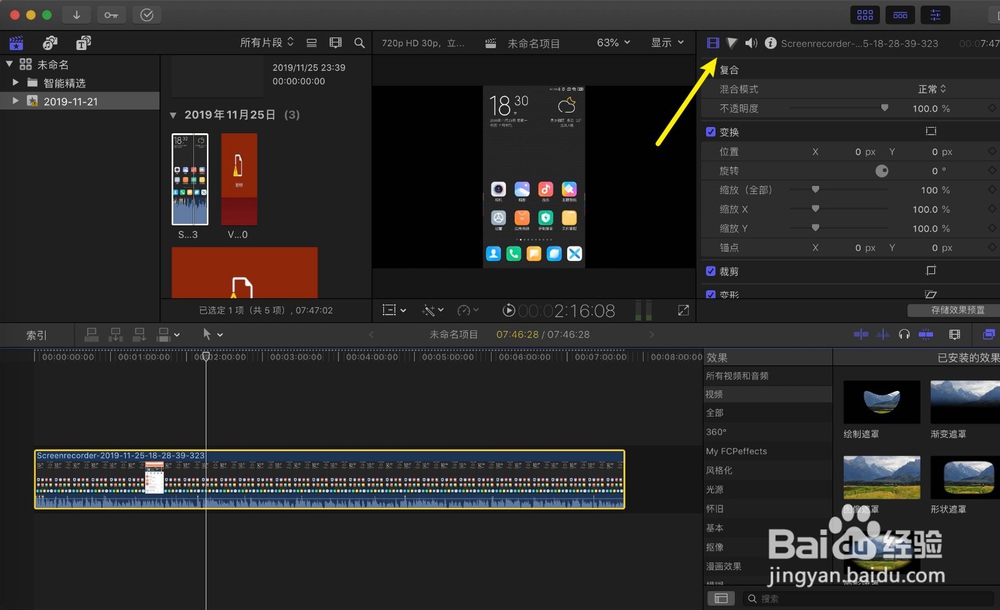
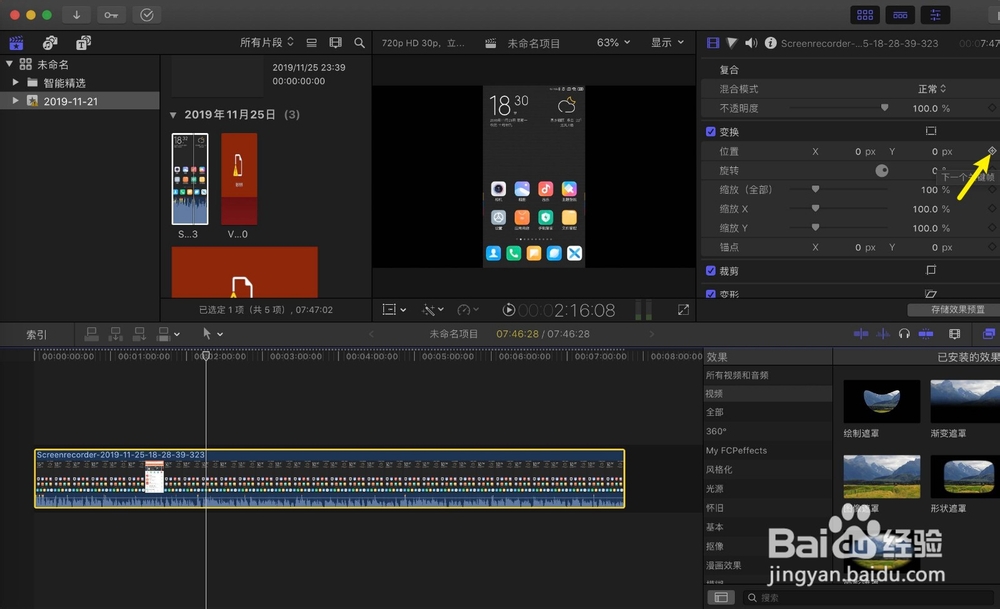
2、把白色时间线移到添加关键帧一帧上,点击右侧属性的符号。

finalcutpro三种添加关键帧的方法

finalcutpro三种添加关键帧的方法

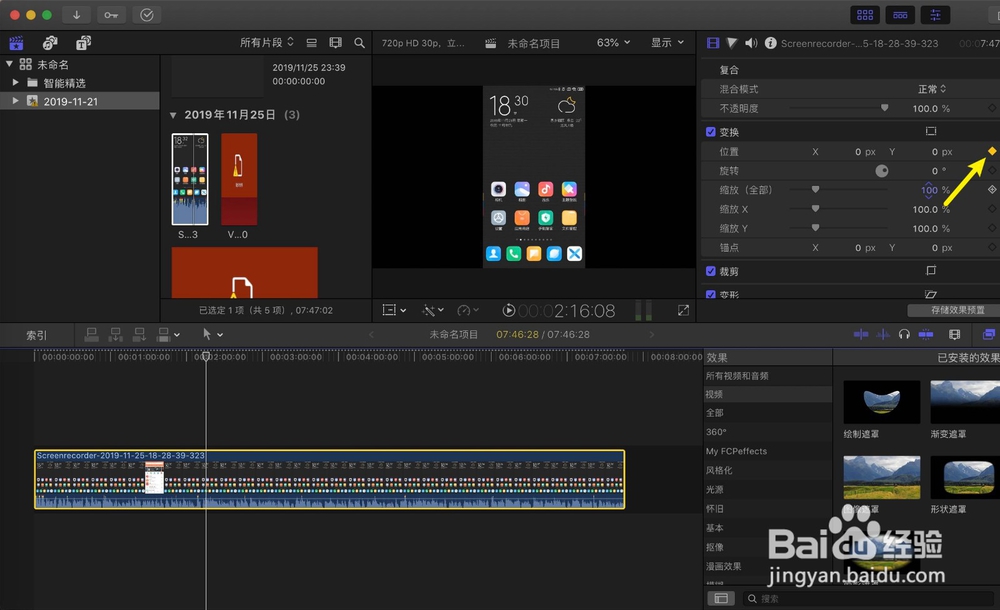
3、例如添加位置关键帧,点击+,那么位置右侧显示黄色棱形符号,就添加了一个关键帧。
finalcutpro三种添加关键帧的方法

finalcutpro三种添加关键帧的方法

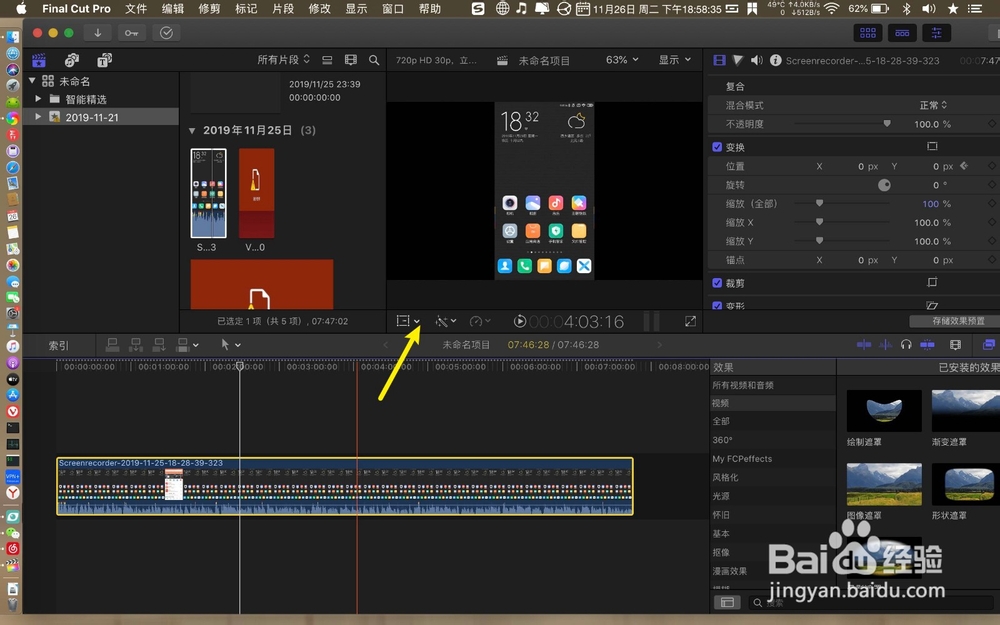
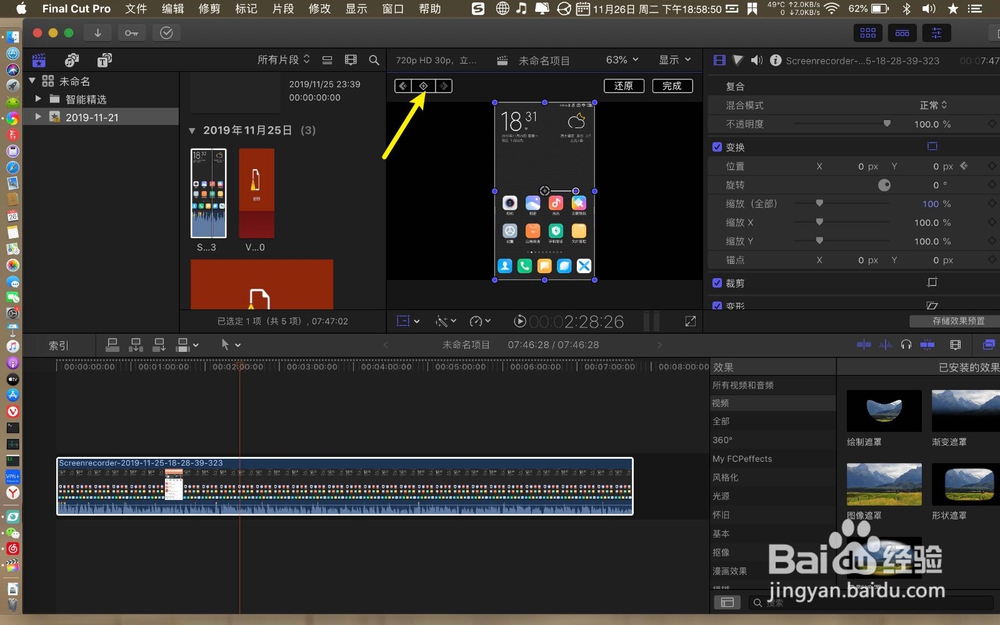
1、第二种,点击预览窗左下角正方形,如下。

finalcutpro三种添加关键帧的方法

2、点击预览窗左上角的+,如下。

finalcutpro三种添加关键帧的方法

3、那么右侧就会给与所有的属性加入了关键帧,因为属性栏都有黄色的棱形符号。
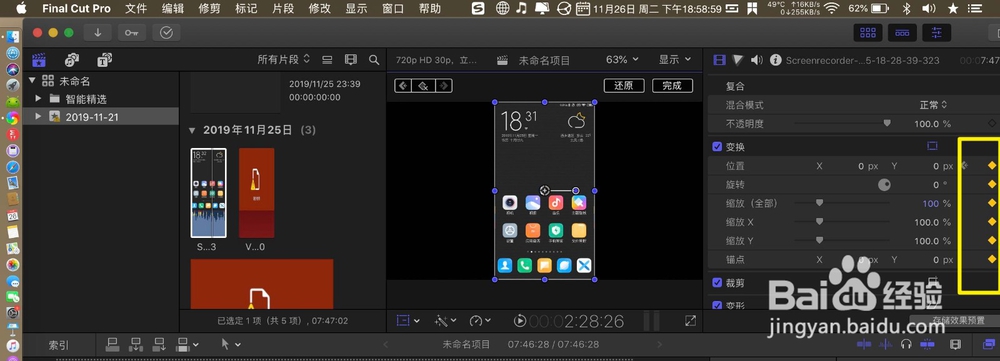
finalcutpro三种添加关键帧的方法

1、第三种,移动时间线到要加入关键帧这里。

finalcutpro三种添加关键帧的方法

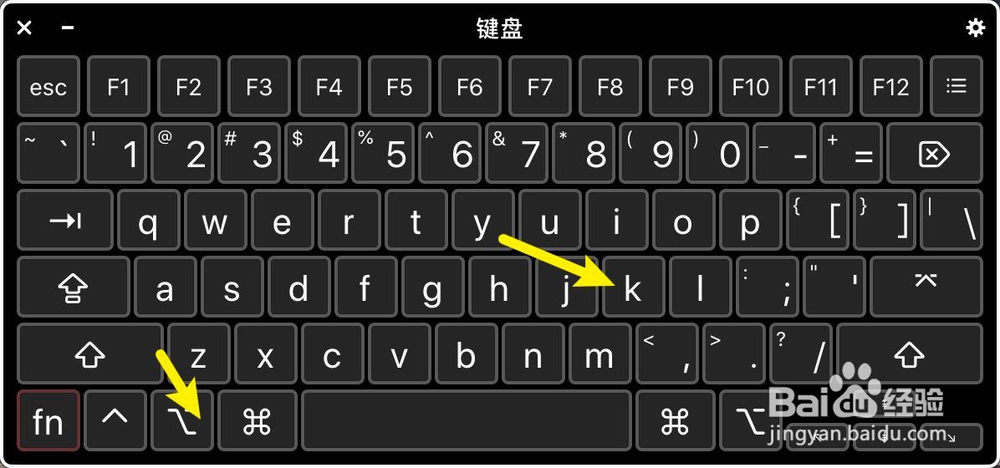
2、跟着,按键盘⌥+k,如下。

finalcutpro三种添加关键帧的方法

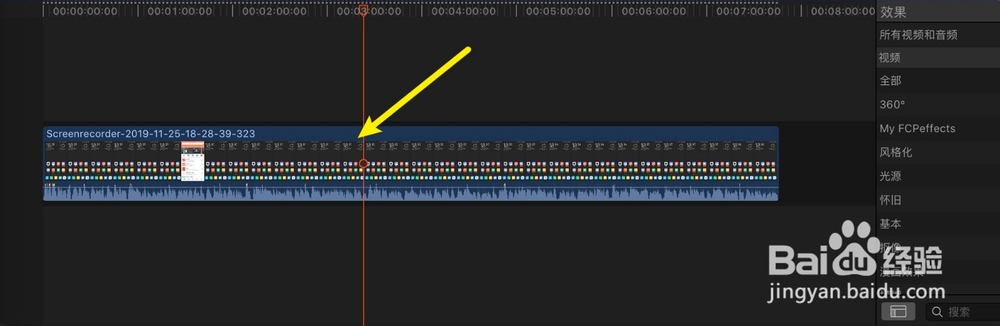
3、那么时间轴视频上,有个棱形的白点,那么说明在这里加入了一个关键帧。以上就是三种给视频加关键帧的方法。
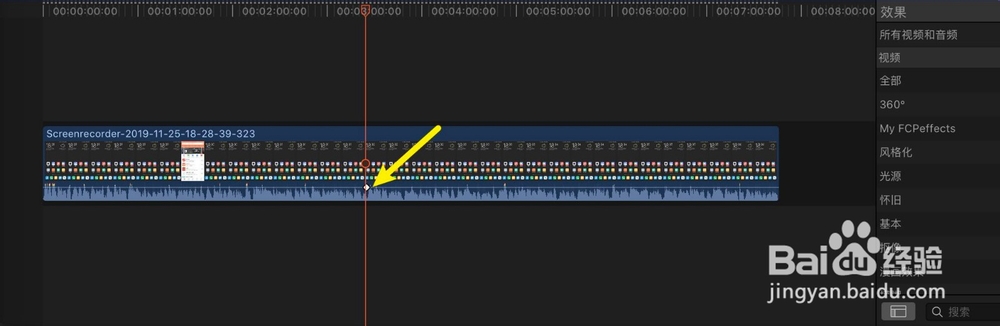
finalcutpro三种添加关键帧的方法

  • final cut pro x如何加字幕
  • finalcutpro怎么添加黑场
  • Final cut pro怎样导出视频?
  • final cut pro 如何放大或缩小时间线
  • final cut如何对视频进行调色?
  • 热门搜索
    苏州大学怎么样 siri怎么打开 伊莱克斯冰箱怎么样 雎鸠怎么读 被狗咬了怎么办 怎么快速减肥 烤肉怎么腌制 我的世界玻璃怎么做 鼻塞怎么快速通气 瘦的英语怎么读