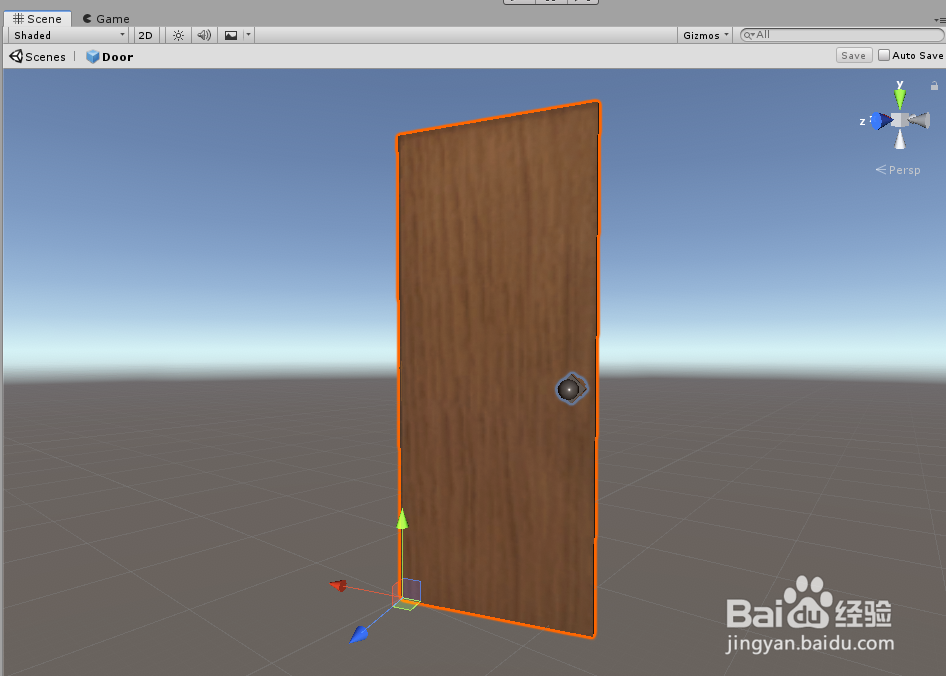
1、首先,使用如图所示门游戏物体为例。该游戏物体的pivot在门轴处(如果不在,可以将门放入一个空游戏物体,调节父游戏物体到轴位置)。
2、给门添加rigidbody组件。其中constraints都不要勾选。use gravity可以不勾选。

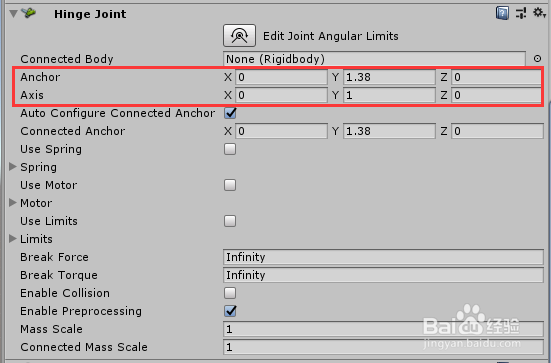
3、接着给门添加Hinge Joint(同一个游戏物体),设置Anchor位置和Axis轴向。
4、如果要查看和调整Joint的角度限制,可以点击如图所示按钮。

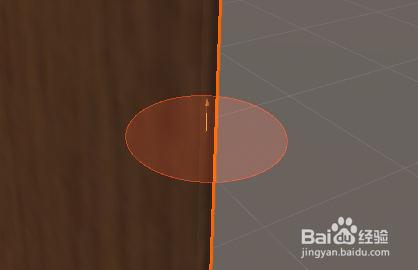
5、如果看到如图的圆形,是因为没有加限制。可以根据需要勾选角度限制。
6、另外,给门要加一个collider碰撞体,用于处理和其他碰撞体的碰撞反弹。
如果要使用角度限制,注意角度是按照Z轴方向计算的,而门可能不是朝着Z轴,需要自己算好角度(比如相差90°).

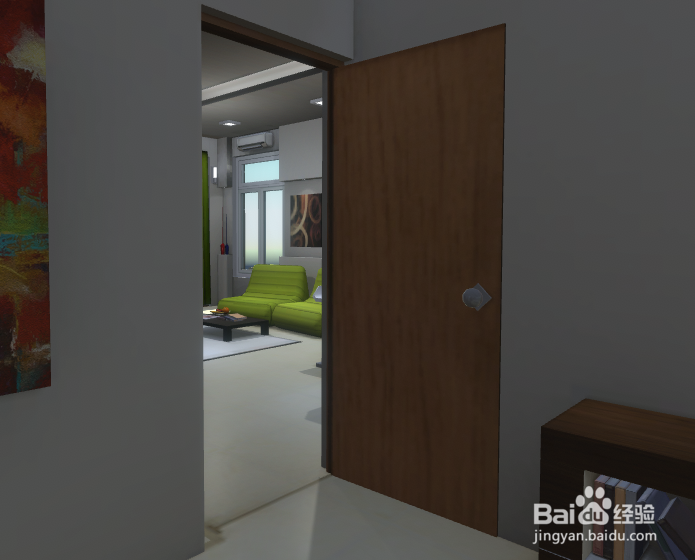
7、都设置好之后,运行场景如图所示,可以看到门绕轴开关的效果。
1、首先,使用如图所示门游戏物体为例。该游戏物体的pivot在门轴处(如果不在,可以将门放入一个空游戏物体,调节父游戏物体到轴位置)。
2、给门添加rigidbody组件。其中constraints都不要勾选。use gravity可以不勾选。
3、接着给门添加Hinge Joint(同一个游戏物体),设置Anchor位置和Axis轴向。
4、如果要查看和调整Joint的角度限制,可以点击如图所示按钮。
5、如果看到如图的圆形,是因为没有加限制。可以根据需要勾选角度限制。
6、另外,给门要加一个collider碰撞体,用于处理和其他碰撞体的碰撞反弹。如果要使用角度限制,注意角度是按照Z轴方向计算的,而门可能不是朝着Z轴,需要自己算好角度(比如相差90°).
7、都设置好之后,运行场景如图所示,可以看到门绕轴开关的效果。
