WPS幻灯片中如何给图片添加发光效果

 时间:2026-04-25 03:32:42

1、在PPT演示文稿中,选择打开图片选项
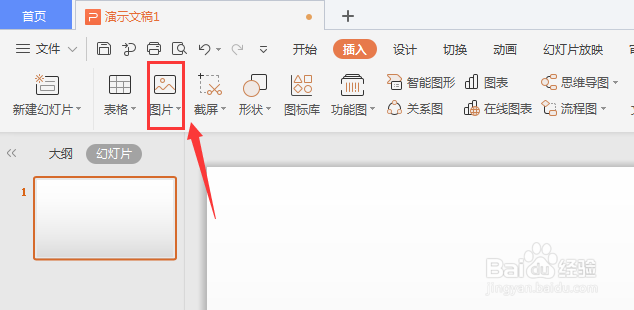
WPS幻灯片中如何给图片添加发光效果

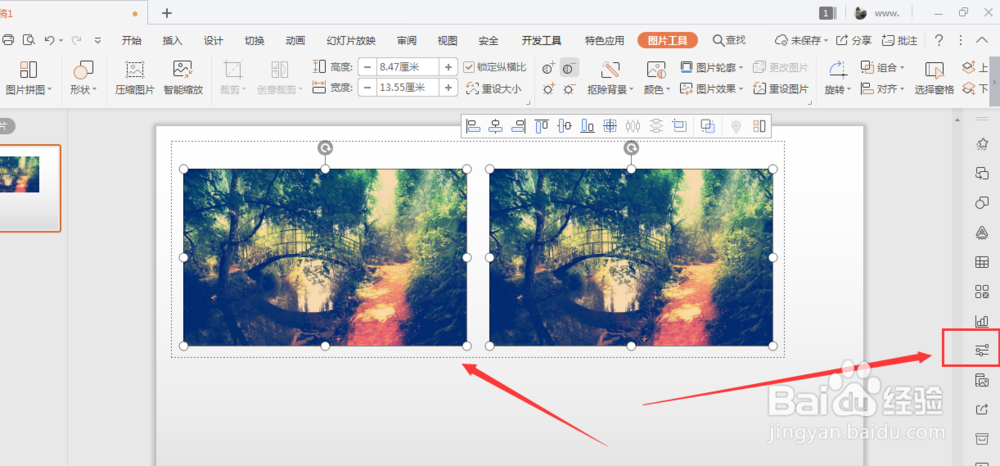
2、然后将图片置入进来,选择图片,然后选择右侧栏中的对象属性,将其打开

WPS幻灯片中如何给图片添加发光效果

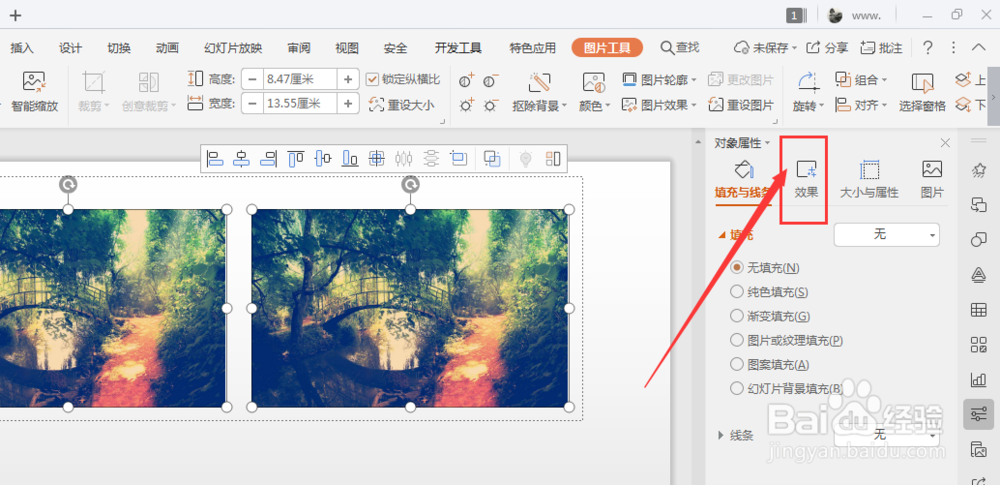
3、在打开的对象属性栏中,选择效果属性

WPS幻灯片中如何给图片添加发光效果

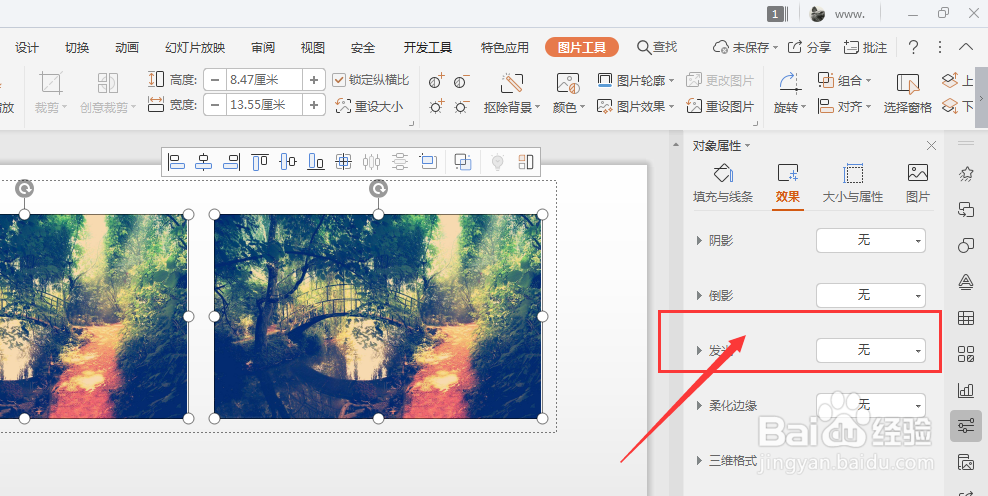
4、选择打开下方的发光效果栏

WPS幻灯片中如何给图片添加发光效果

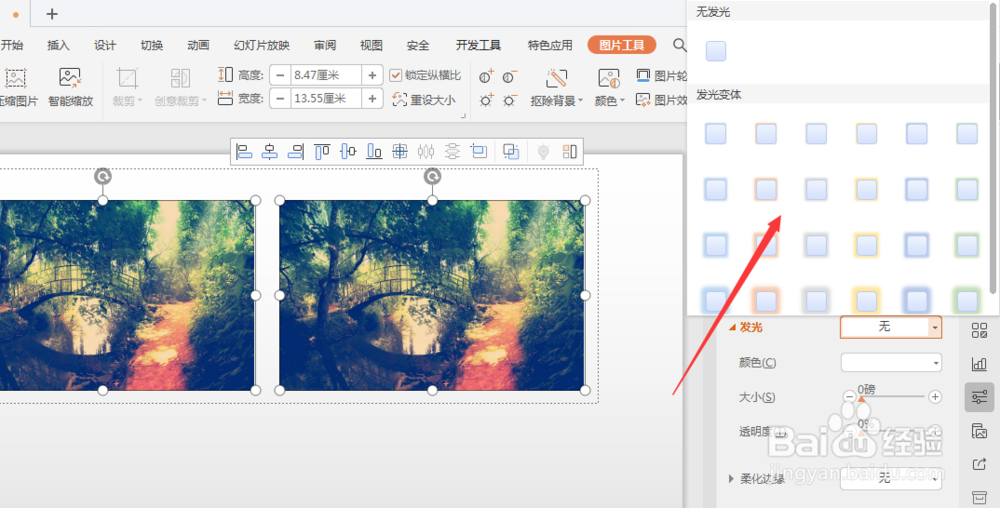
5、选择添加发光样式,如图所示

WPS幻灯片中如何给图片添加发光效果

6、这样得到图片的发光效果,在发光样式属性栏中可调节图片发光的颜色、大小等属性,调节为自己需要的效果
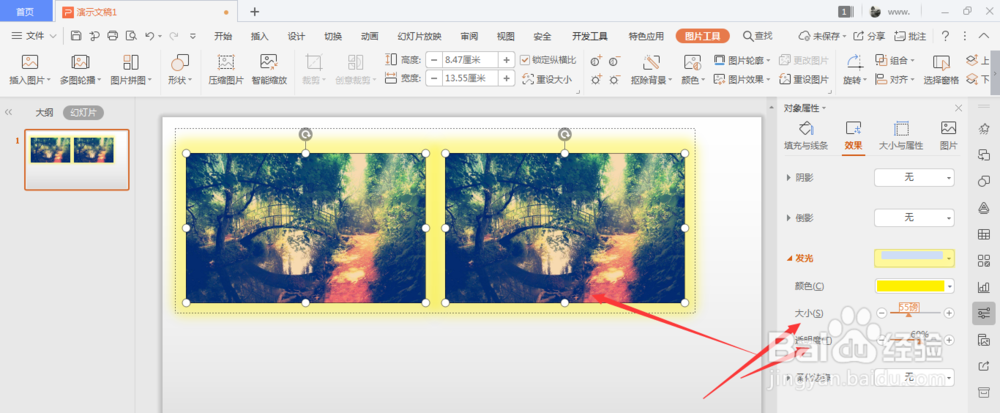
WPS幻灯片中如何给图片添加发光效果

7、

总结:

1.在PPT演示文稿中,选择打开图片选项

2.然后将图片置入进来,选择图片,然后选择右侧栏中的对象属性,将其打开

3.在打开的对象属性栏中,选择效果属性

4.选择打开下方的发光效果栏

5.选择添加发光样式

6.这样得到图片的发光效果,在发光样式属性栏中可调节图片发光的颜色、大小等属性,调节为自己需要的效果

  • 在wps演示中给图片添加发光效果的方法
  • PowerPoint2016怎么添加一个渐变的色块
  • 如何在PPT中插入渐变色矩形框
  • PPT幻灯片制作中大量插入图片的方法
  • 如何在画图中绘制两个红色相交圆
  • 热门搜索
    胃寒喝什么茶 紫苏子的功效与作用 基础会计知识 交强险保什么 butterfly什么意思 运动会通讯稿范文 20万买什么车 鱼的尾巴像什么 vivox23什么时候上市 维生素b族的作用及功能