wps中如何设置图片的向下动画(135)

 时间:2026-02-13 06:30:48

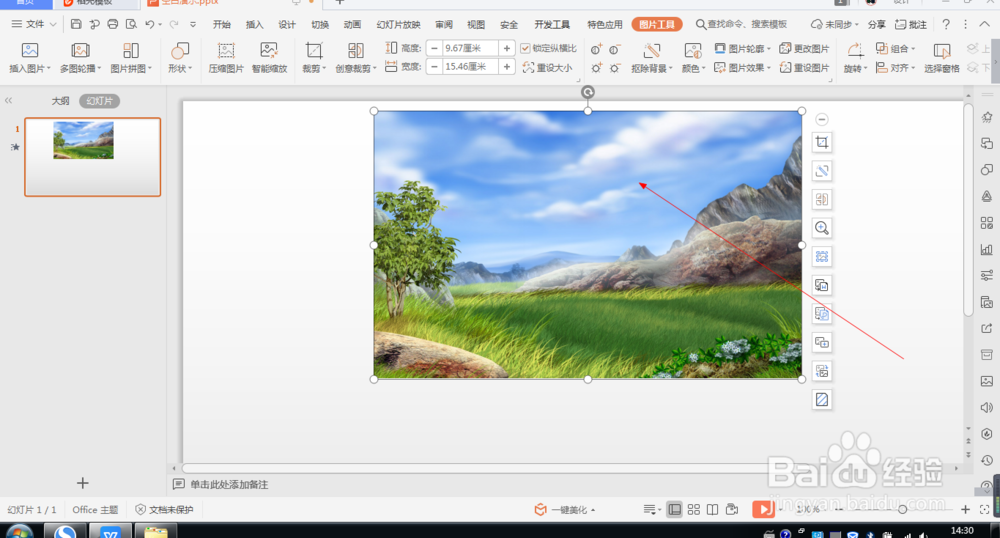
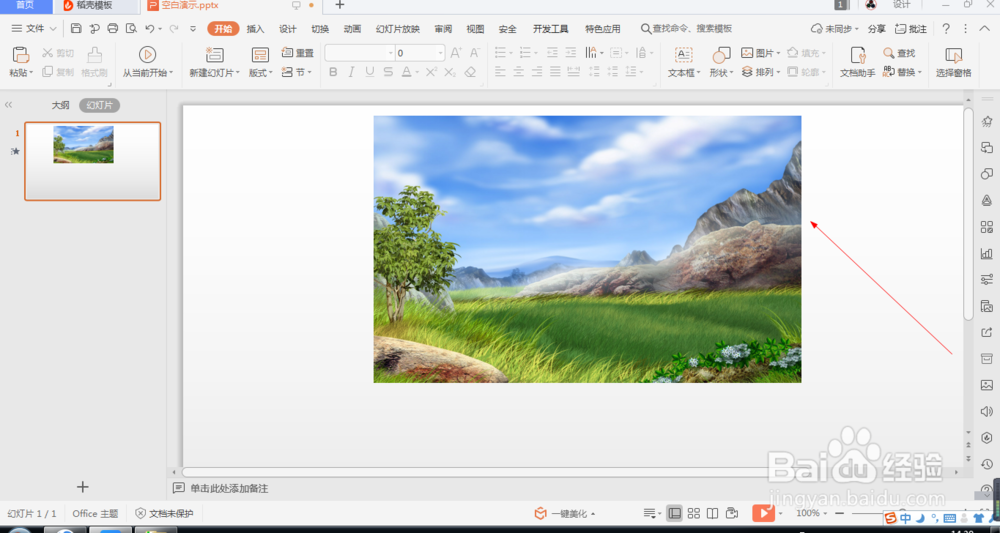
1、1.如图所示,我们在这个幻灯片上添加了一张这样的风景照片,为这个风景照片添加的向下动画。
wps中如何设置图片的向下动画(135)

2、2.如图所示,我们鼠标点击这个风景照片,就可以将这个风景照片选中了。

wps中如何设置图片的向下动画(135)

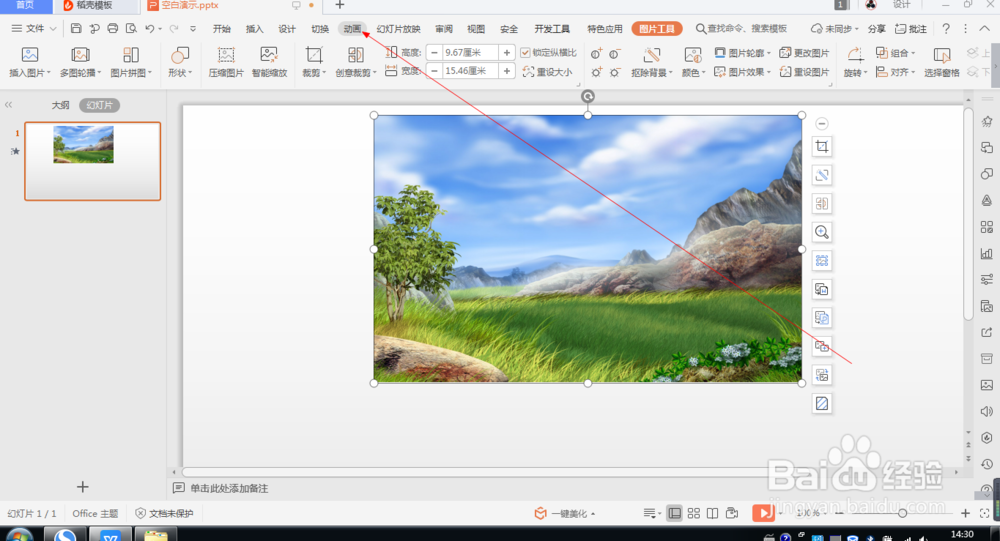
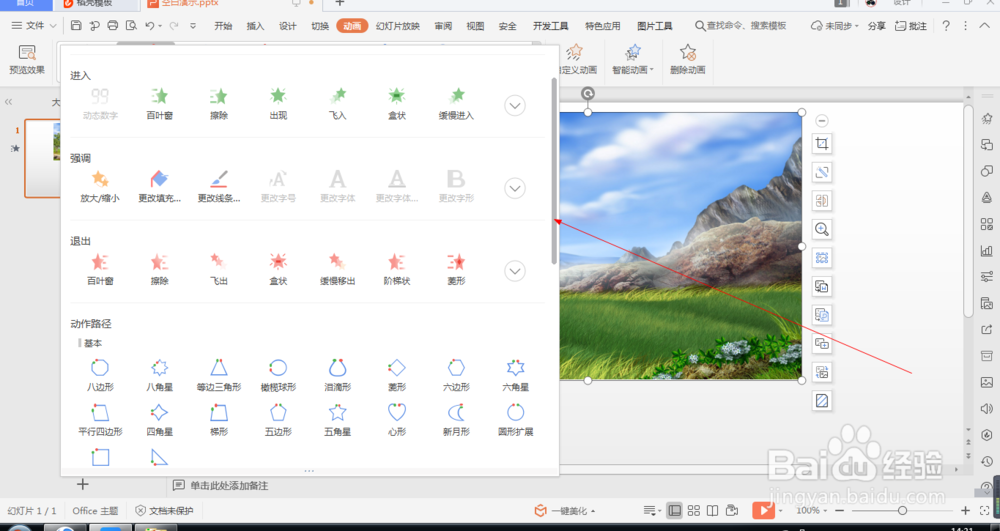
3、3.如图所示,我们点击箭头所指的“动画”按钮。

wps中如何设置图片的向下动画(135)

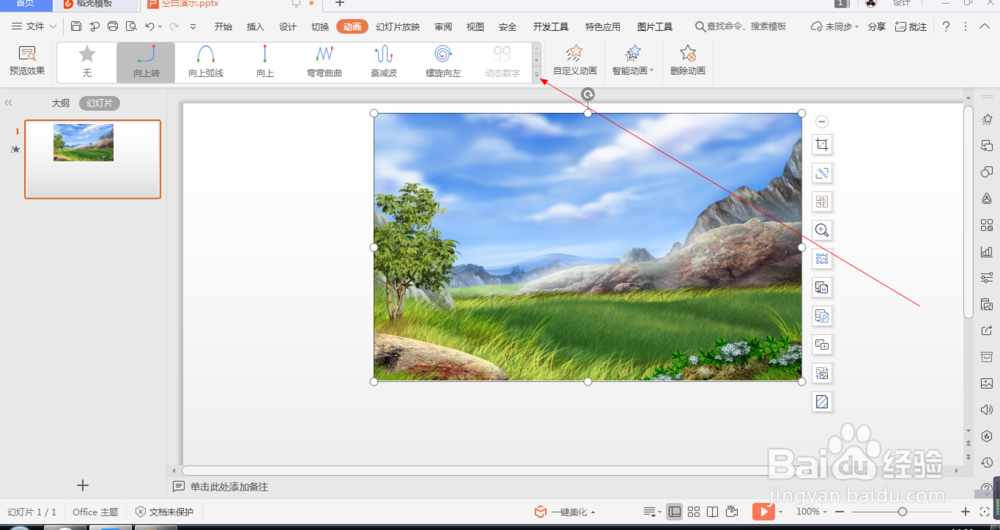
4、4.如图所示,之后我们点击箭头所指的灰色三角按钮。

wps中如何设置图片的向下动画(135)

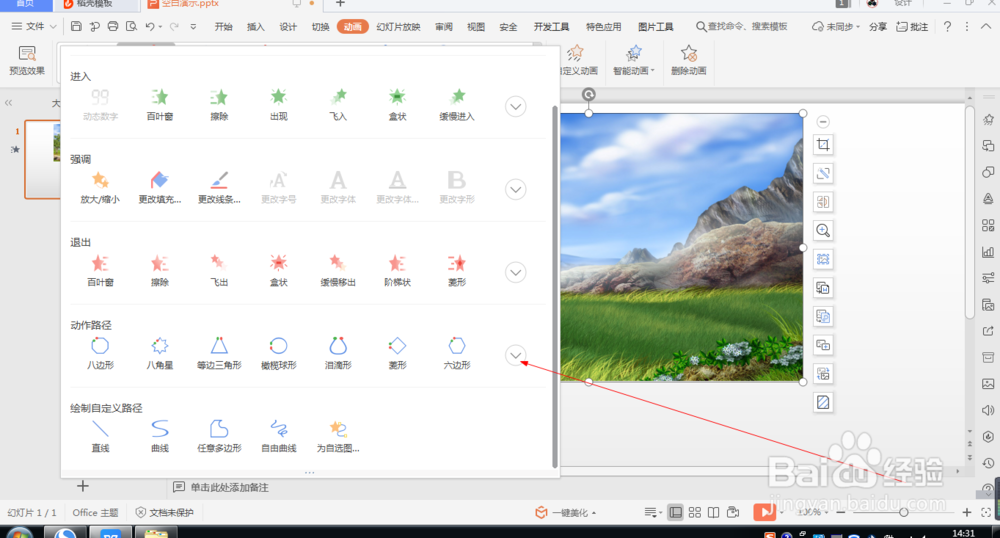
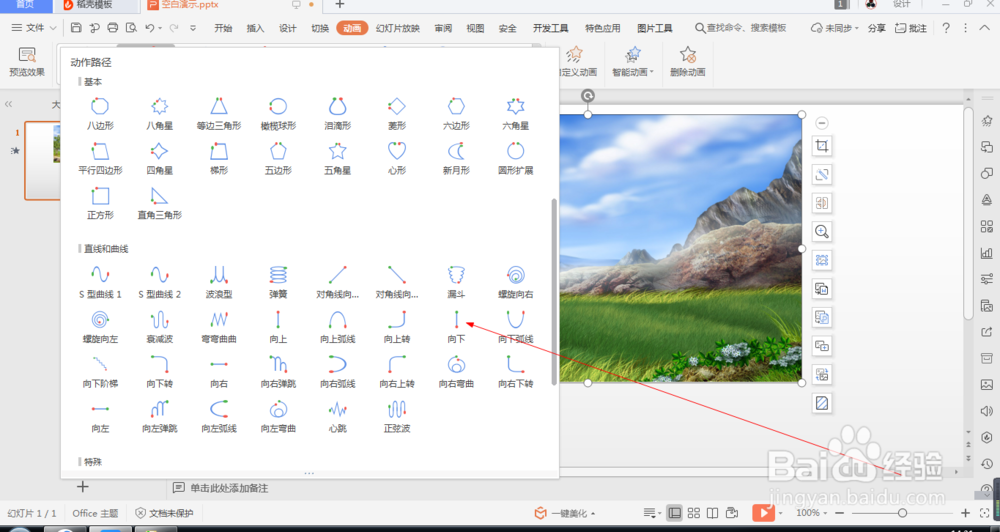
5、5.如图所示,我们点击箭头所指的这个向下的图标按钮。

wps中如何设置图片的向下动画(135)

6、6.如图所示,我们将箭头所指的滚动条往下拖拉,直到找到这个“向下”动画为止。
wps中如何设置图片的向下动画(135)

7、7.如图所示,在出现的各种动画中,我们点选箭头所指的“向下”动画。

wps中如何设置图片的向下动画(135)

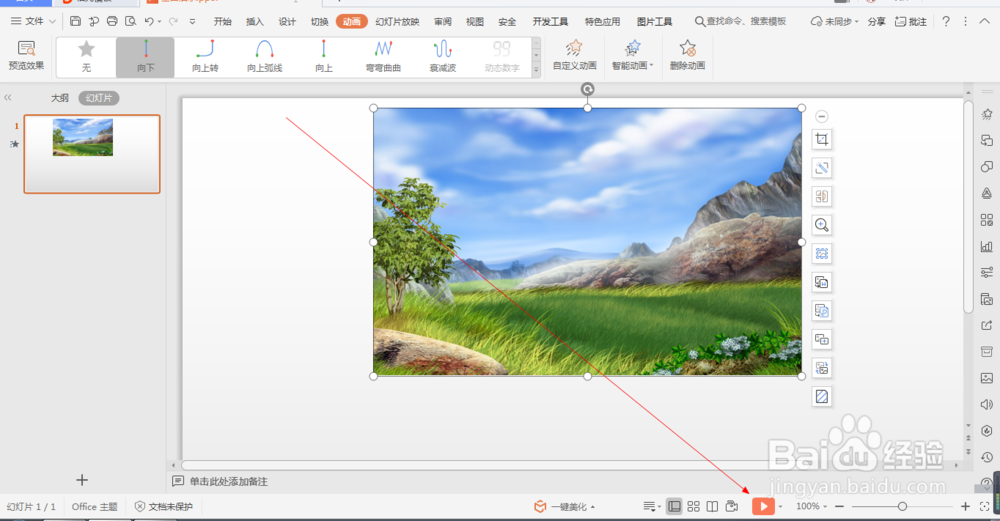
8、8.如图所示,将向下动画应用到这个风景照片之后,我们点击箭头所指的“播放”按钮。
wps中如何设置图片的向下动画(135)

9、9.如图所示,我们就可以看到这个图片就会以向下动画的形式来展示出来了。

wps中如何设置图片的向下动画(135)

  • 教大家使用PPT给图片制作脉冲的动画效果
  • 婴幼儿心理发展的年龄特征(二)
  • 怎么用PPT剪辑视频/音频?
  • WPS使用中PPT如何为文字设置飞人和脉冲动画
  • PPT如何更改字体大小
  • 热门搜索
    睡觉流口水是怎么治疗 丘成桐简介 尸王殿怎么走图解 王安石简介 新车怎么保养 名创优品怎么样 经典川菜菜谱大全 牛肉汤的做法大全 周公解梦大全查询网 右斜杠怎么打