PPT演示技巧—旋转图片并制作三维旋转效果

 时间:2024-10-12 10:31:40

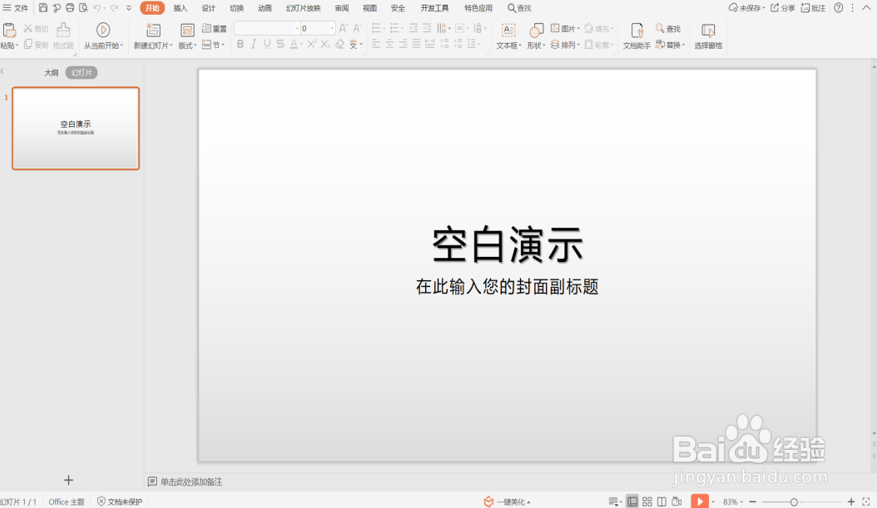
1、运行桌面上的ppt。

PPT演示技巧—旋转图片并制作三维旋转效果

2、打开PPT演示文稿。

PPT演示技巧—旋转图片并制作三维旋转效果

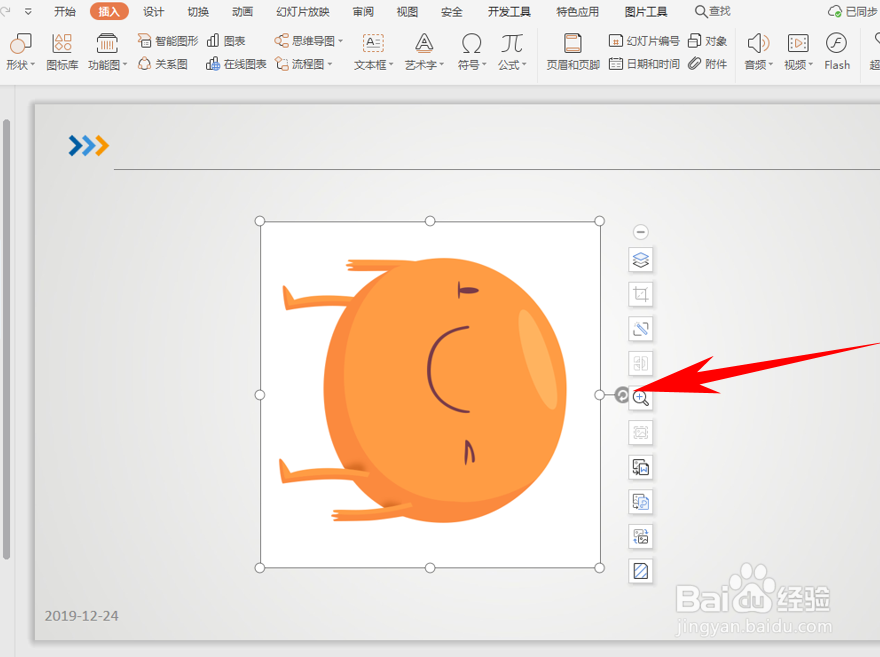
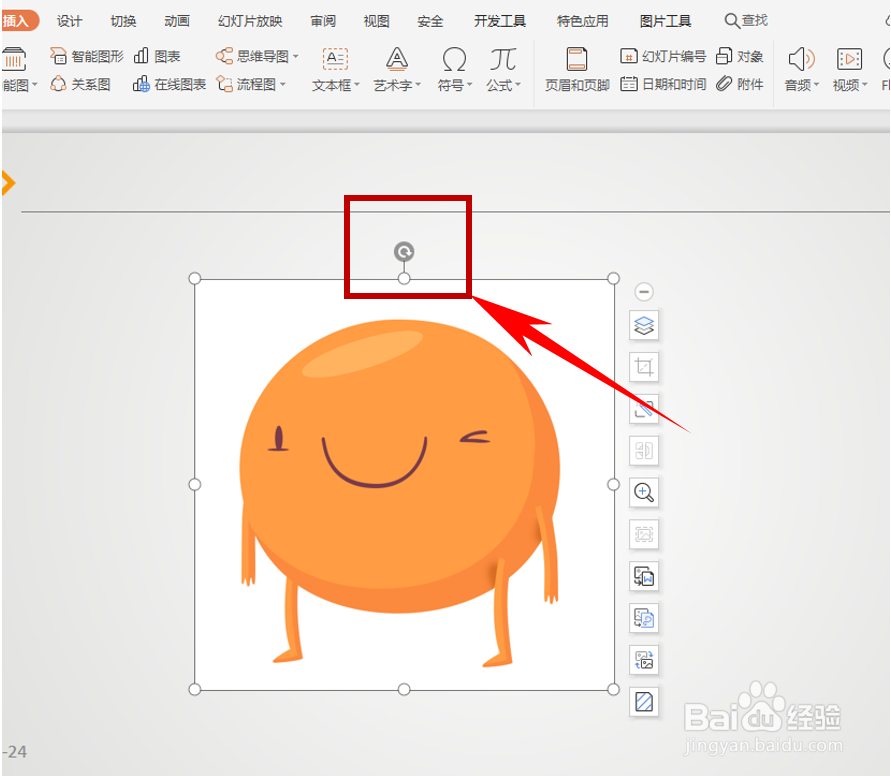
3、单击工具栏【插入】下的【图片】,插入一张图片,插入后我们看到图片上方有一个圆形的箭头,如下图所示:
PPT演示技巧—旋转图片并制作三维旋转效果

4、鼠标左键单击此箭头,拉动进行旋转任意角度即可,如下图所示:

PPT演示技巧—旋转图片并制作三维旋转效果

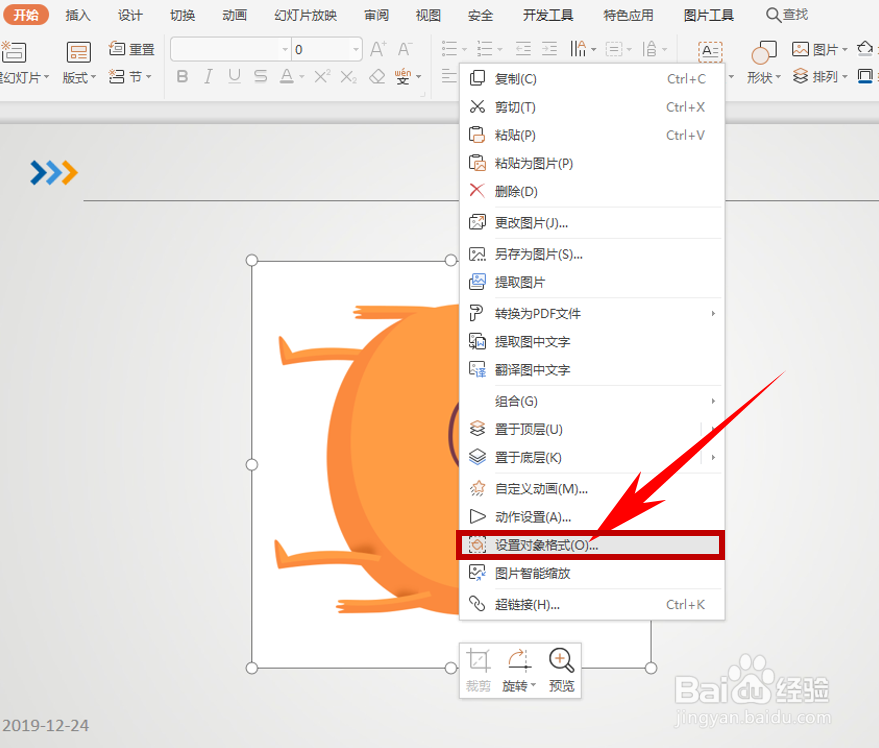
5、那么如何制作三维旋转呢?单击鼠标右键,选择设置对象格式:

PPT演示技巧—旋转图片并制作三维旋转效果

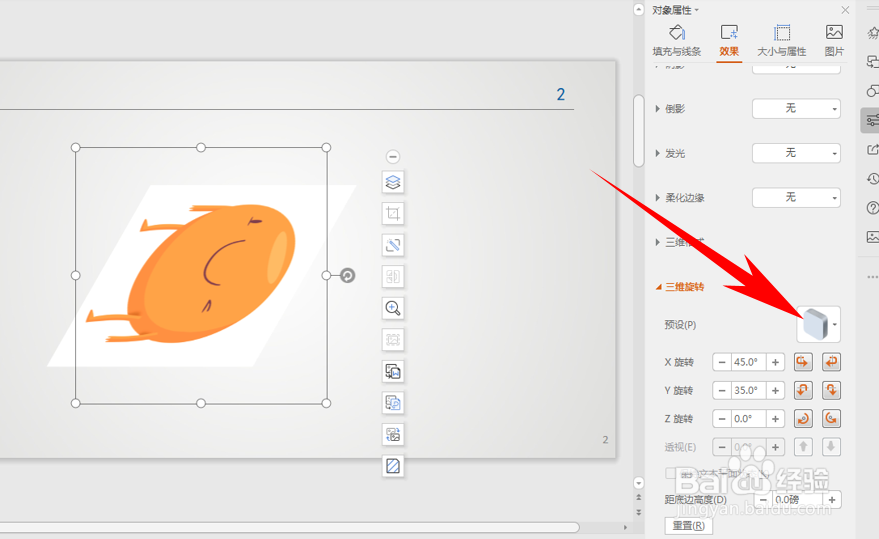
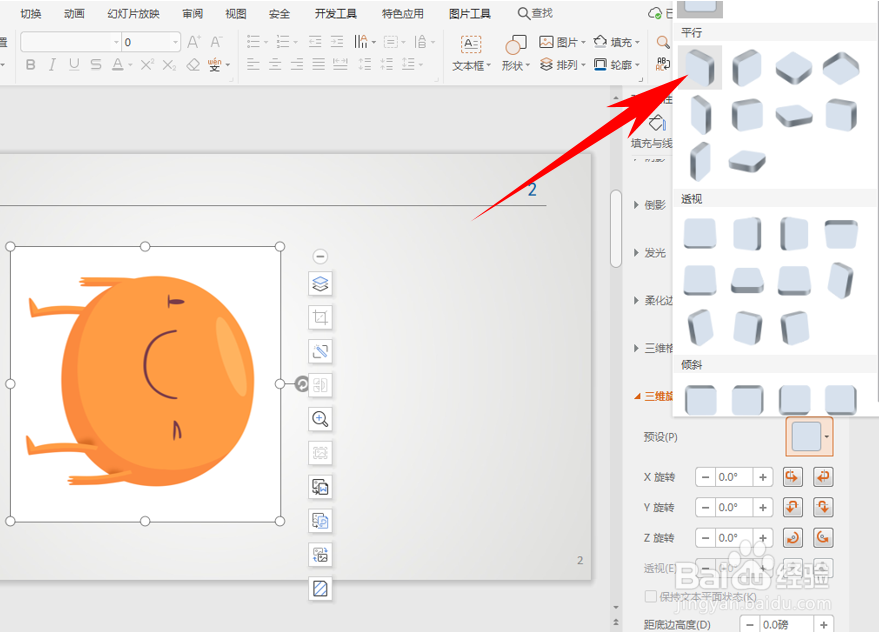
6、弹出对象属性的对话框,单击【三维旋转】,在预设的下拉菜单当中,选择一中旋转方式,如下图所示:
PPT演示技巧—旋转图片并制作三维旋转效果

7、单击后,图片则显示为三维旋转状态,还可以调整旋转的角度,如下图所示:

PPT演示技巧—旋转图片并制作三维旋转效果

8、以上便是解决PPT演示技巧—旋转图片并制作三维旋转效果的方法,希望对大家有所帮助!

PPT演示技巧—旋转图片并制作三维旋转效果
  • 《脱出怨灵神社》其叁:八握剑攻略
  • PPT如何制作缩放圆的动态背景
  • WPS2019演示(PPT幻灯片)的切换设置
  • PPT怎么制作闪烁效果的结束语
  • 怎样在PPT中制作发光字体
  • 热门搜索
    李小璐做头发什么意思 become的意思 荼靡是什么意思 汗牛充栋是什么意思 丑陋的意思 30岁女人学什么技术 但当涉猎见往事耳的意思 stone是什么意思 银行股涨意味着什么 视野的意思