PS/photoshop教你“仿制图章工具”,复制图像。

 时间:2024-10-13 13:27:29

1、这是使用前的原图与使用后“仿制图章工具”后的对比图。

PS/photoshop教你“仿制图章工具”,复制图像。

2、打开一张图片,可以看到现在图片上只有一张小鸭子。

PS/photoshop教你“仿制图章工具”,复制图像。

3、将背景图层拖动至“创建新图层”的图标上,复制一层图层。

PS/photoshop教你“仿制图章工具”,复制图像。

4、在复制好的“背景 副本”图层上,选择左侧的“工具栏”,选择“仿制图章工具”。

PS/photoshop教你“仿制图章工具”,复制图像。

5、选择笔刷,调节笔刷的大小与硬度。

PS/photoshop教你“仿制图章工具”,复制图像。

6、将“仿制图章工具”移动到你要复制的图案上,按下AIT键,并点击鼠标左键。
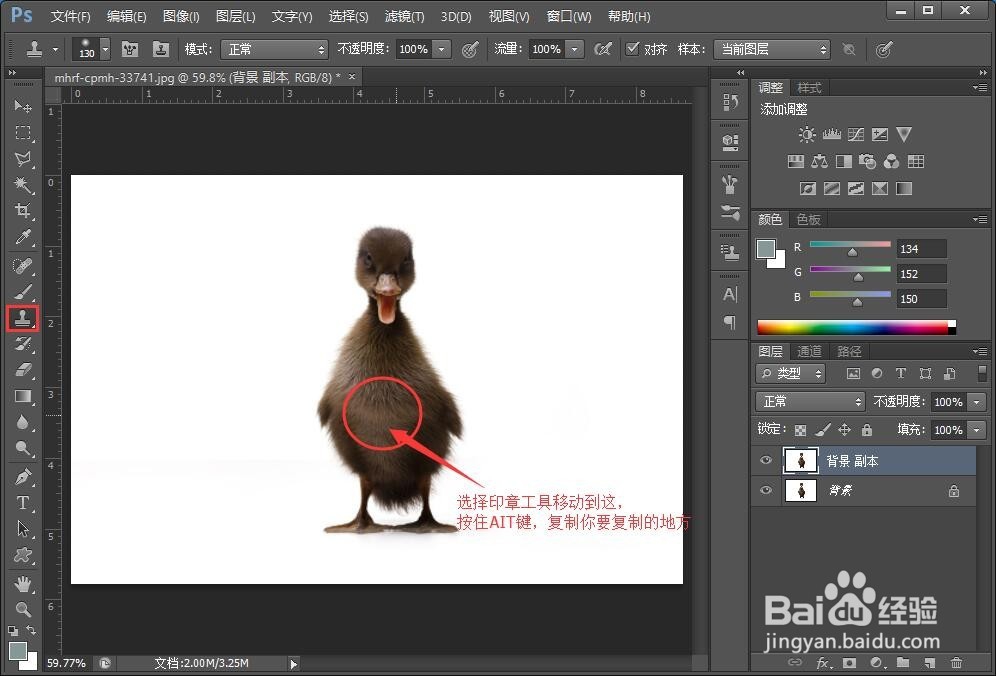
PS/photoshop教你“仿制图章工具”,复制图像。

7、在旁边空白的区域,按着鼠标“左键”画出你复制的图案。

PS/photoshop教你“仿制图章工具”,复制图像。

8、重复上述的方法,在右边也画出一只小鸭子。

PS/photoshop教你“仿制图章工具”,复制图像。

9、是不是超级简单了,快来和我一起练习,练习吧!

PS/photoshop教你“仿制图章工具”,复制图像。
  • photoshop怎么制作文字漩涡效果?
  • PS中怎么添加杂色?
  • PS无法自由建立选区
  • ps怎样制作水墨画风格人物
  • ps中缩放图片但像素不变的方法
  • 热门搜索
    小狗拉肚子怎么办 qq炫舞怎么结婚 广汽传祺gs8怎么样 精子发黄是怎么回事 梦幻西游手游怎么玩 怎么打野 怎么取消电脑自动休眠 眼睛老花怎么办 眼睛干怎么办 丰田车怎么样