Win10怎么关闭计划任务自动维护 禁止自动维护

 时间:2026-02-13 08:01:17

1、在Windows10系统桌面,我们右键点击桌面上的“此电脑”图标,在弹出菜单中选择“管理”菜单项。

Win10怎么关闭计划任务自动维护 禁止自动维护

2、接下来在打开的Windows10的计算机管理窗口中,我们点击左侧边栏的“任务计划程序”菜单项。

Win10怎么关闭计划任务自动维护 禁止自动维护

3、接下来依次点击“任务计划程序库/Microsoft/Windows”菜单项。

Win10怎么关闭计划任务自动维护 禁止自动维护

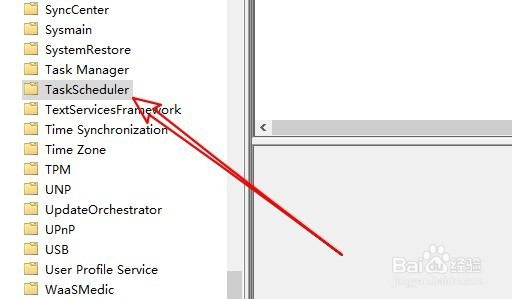
4、接下来在展开的菜单中我们再找到一个TaskScheduler的菜单项。
Win10怎么关闭计划任务自动维护 禁止自动维护

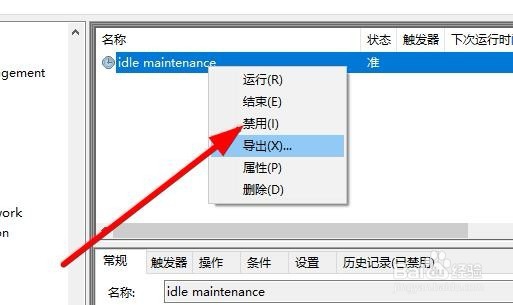
5、在右侧的窗口中找到“idle maintenance”设置项

Win10怎么关闭计划任务自动维护 禁止自动维护

6、右键点击该设置项,在弹出菜单中选择“禁用”菜单项。这样我们就关闭了计划任务中的“自动维护”功能了。
Win10怎么关闭计划任务自动维护 禁止自动维护

  • Win10开始菜单中部分图标显示空白怎么解决
  • Windows 2012 r2 如何将“计算机”图标放在桌面
  • Win10系统使用Dism++软件清理系统磁盘的方法
  • 如何向Windows系统添加OEM信息?
  • 如何解决:应用程序无法正常启动(0x000007b)。
  • 热门搜索
    最有效的减肥方法 怎么填志愿 寓言故事大全 鸡肉炒什么好吃 压腿的正确方法图解 折蝴蝶的方法 支气管炎的治疗方法 辣白菜的腌制方法和配料 我的世界音符盒怎么做 孩子小名大全